 192.168.1.1
192.168.1.1 · 192.168.0.1 — Router-Login und Benutzeroberfläche
192.168.0.1 — Router-Login und Benutzeroberfläche
192.168.0.1 ist die Standardadresse vieler Router — unter anderem von TP-Link, D-Link und Tenda. Verbinden Sie sich mit dem Router (WLAN oder Kabel), geben Sie http://192.168.0.1 in die Adresszeile des Browsers ein und melden Sie sich mit den Zugangsdaten vom Typenschild an — ab Werk meist admin / admin. Wichtig für Deutschland: Die meisten Haushalte haben eine FRITZ!Box oder einen Speedport — diese Geräte nutzen andere Adressen (192.168.178.1 bzw. 192.168.2.1, siehe Übersicht weiter unten).
192.168.0.1 ist die Standardadresse vieler Router — unter anderem von TP-Link, D-Link und Tenda. Verbinden Sie sich mit dem Router (WLAN oder Kabel), geben Sie http://192.168.0.1 in die Adresszeile des Browsers ein und melden Sie sich mit den Zugangsdaten vom Typenschild an — ab Werk meist admin / admin. Wichtig für Deutschland: Die meisten Haushalte haben eine FRITZ!Box oder einen Speedport — diese Geräte nutzen andere Adressen (192.168.178.1 bzw. 192.168.2.1, siehe Übersicht weiter unten).
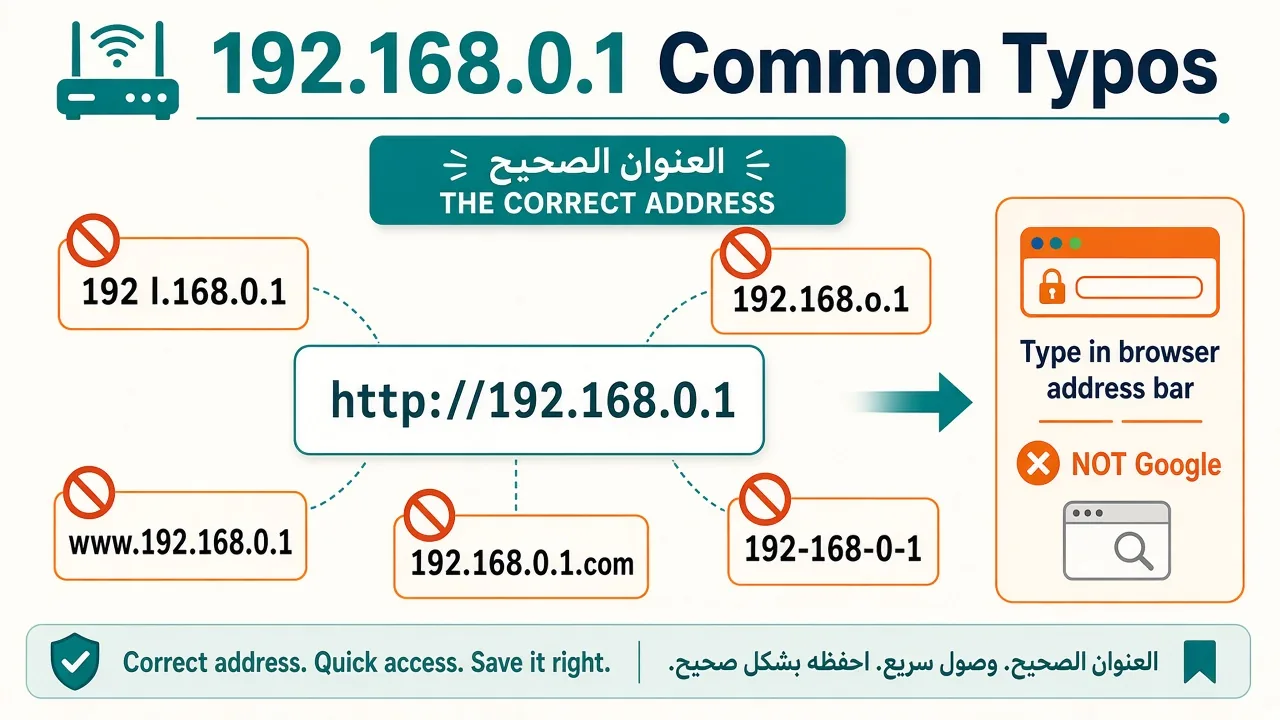
Die mit Abstand häufigste Eingabe ist eine halb kopierte URL mit einem Buchstaben statt einer Ziffer. Alle diese Formen sind falsch:
| Ihre Eingabe | Der Fehler |
|---|---|
http //192.168.l.0.1 | Leerzeichen nach http und Buchstabe l statt Ziffer 1 |
https //192.168.l.0.1 | Dieselben Fehler, mit https |
192.168.l.0.1 | Buchstabe l statt 1 im zweiten Block |
192.168.o.1 | Buchstabe o statt Ziffer 0 |
192.168.01 | Fehlender Punkt vor der letzten Ziffer |
192 l.168.0.1 | Leerzeichen und l statt 1 |
192.168 l 0.1 | Leerzeichen statt Punkte |
http//192.168.0.1 | Fehlende Doppelpunkte und Schrägstriche — der Browser versteht es oft trotzdem nicht |
Regel: Eine IP-Adresse besteht nur aus Ziffern und Punkten — keine Buchstaben, keine Leerzeichen, kein „www”. Geben Sie sie immer in die Adresszeile ein, nicht in das Google-Suchfeld.
Wählen Sie die Situation, die bei Ihnen zutrifft:
- Es erscheint eine Anmeldeseite → weiter zu den Zugangsdaten unten.
- Die Seite öffnet sich gar nicht → weiter zum Abschnitt „Die Seite lädt nicht”.
- Das Passwort wird abgelehnt → prüfen Sie den Unterschied zwischen Admin- und WLAN-Passwort weiter unten.
- Es erscheint die Seite eines anderen Geräts → Sie sind vermutlich mit dem falschen WLAN verbunden, oder Ihr Gateway ist nicht 192.168.0.1. Prüfen Sie zuerst das Standardgateway.
Schritt 1 — Mit dem Router verbinden
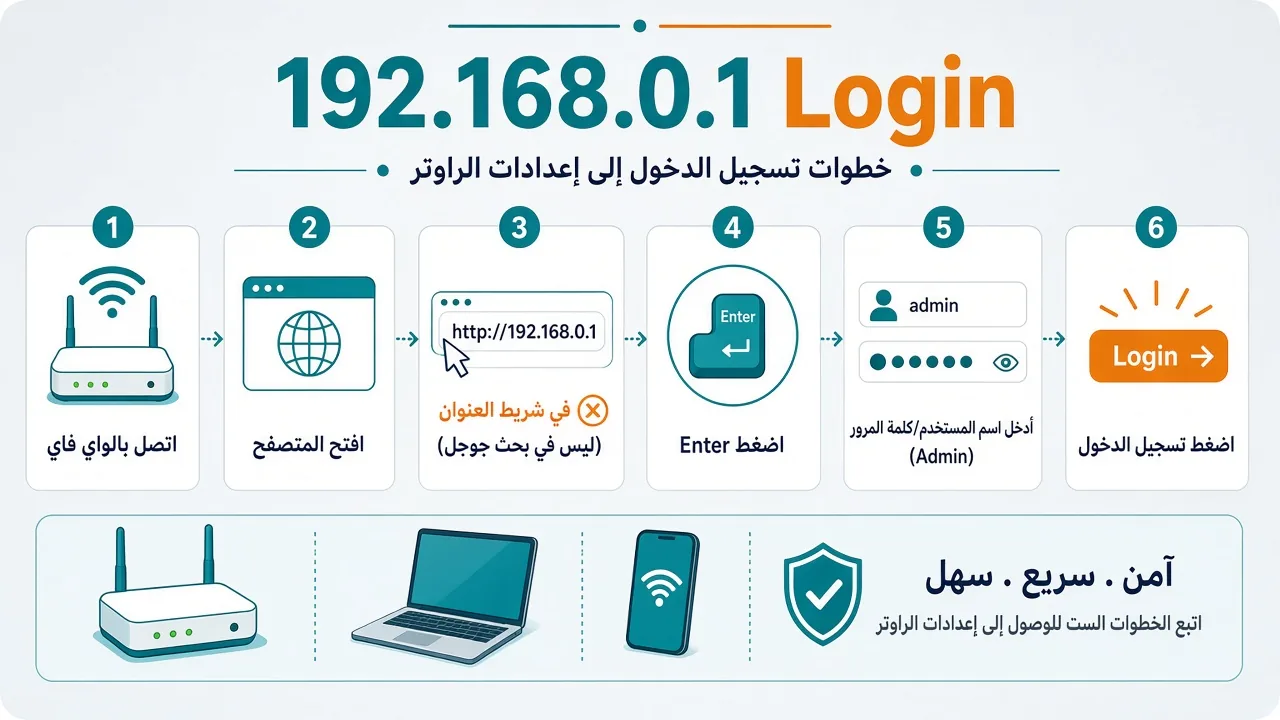
Verbinden Sie Ihr Gerät per WLAN oder LAN-Kabel mit dem Router. Auf dem Smartphone schalten Sie die mobilen Daten aus, sonst sucht das Gerät die Adresse im Mobilnetz statt im Heimnetz.
Schritt 2 — Adresse eingeben
Geben Sie http://192.168.0.1 vollständig in die Adresszeile ein und drücken Sie die Eingabetaste. Schreiben Sie das http:// ausdrücklich dazu — viele Router antworten auf https nicht.
Schritt 3 — Zugangsdaten eingeben
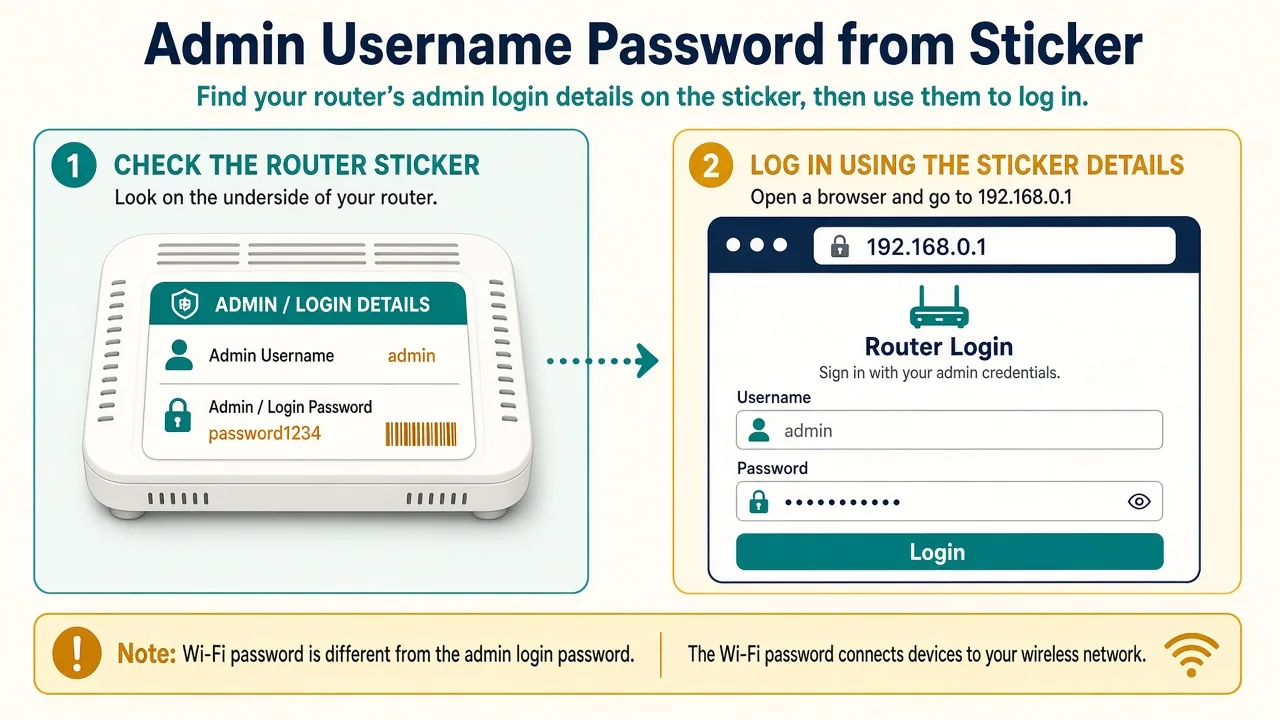
Sehen Sie zuerst auf dem Typenschild (Geräteunterseite oder -rückseite) nach: Dort stehen die werkseitigen Zugangsdaten Ihres Geräts. Wurden sie nie geändert, gelten die Standarddaten Ihrer Marke (Tabelle unten).
| Marke | Adresse | Benutzername | Passwort |
|---|---|---|---|
| TP-Link | 192.168.0.1 (oder tplinkwifi.net) | admin | admin |
| D-Link | 192.168.0.1 (oder dlinkrouter.local) | admin | (leer lassen) |
| Tenda | 192.168.0.1 (oder tendawifi.com) | admin | admin |
| Netgear | 192.168.0.1 oder 192.168.1.1 (oder routerlogin.net) | admin | password |
| Mercusys | 192.168.1.1 (oder mwlogin.net) | — | wird beim ersten Login festgelegt |
Neue Modelle von TP-Link und anderen Herstellern fordern beim ersten Login ein eigenes Passwort — dann gilt nicht mehr admin/admin, sondern Ihr festgelegtes Passwort.
Wo Sie die Zugangsdaten finden
Suchen Sie in dieser Reihenfolge:
- Typenschild an der Geräteunter- oder -rückseite — dort stehen je nach Modell „Admin Password”, „Login Password”, „Gerätepasswort” oder „FRITZ!Box-Kennwort”.
- Das Passwort, das Sie bei der Ersteinrichtung selbst vergeben haben — viele Geräte verlangen es inzwischen zwingend.
- Handbuch oder offizielle Support-Seite Ihrer Marke für genau Ihr Modell.
- Die offizielle Router-App (zum Beispiel TP-Link Tether), falls Ihr Gerät sie unterstützt.
- Ihr Internetanbieter, wenn der Router von ihm stammt — er kennt die werkseitigen Daten oder setzt sie zurück.
Raten Sie das Passwort nicht beliebig oft — manche Router sperren die Anmeldung nach mehreren Fehlversuchen vorübergehend (siehe Sperrzeit im Abschnitt „Die Seite lädt nicht”).
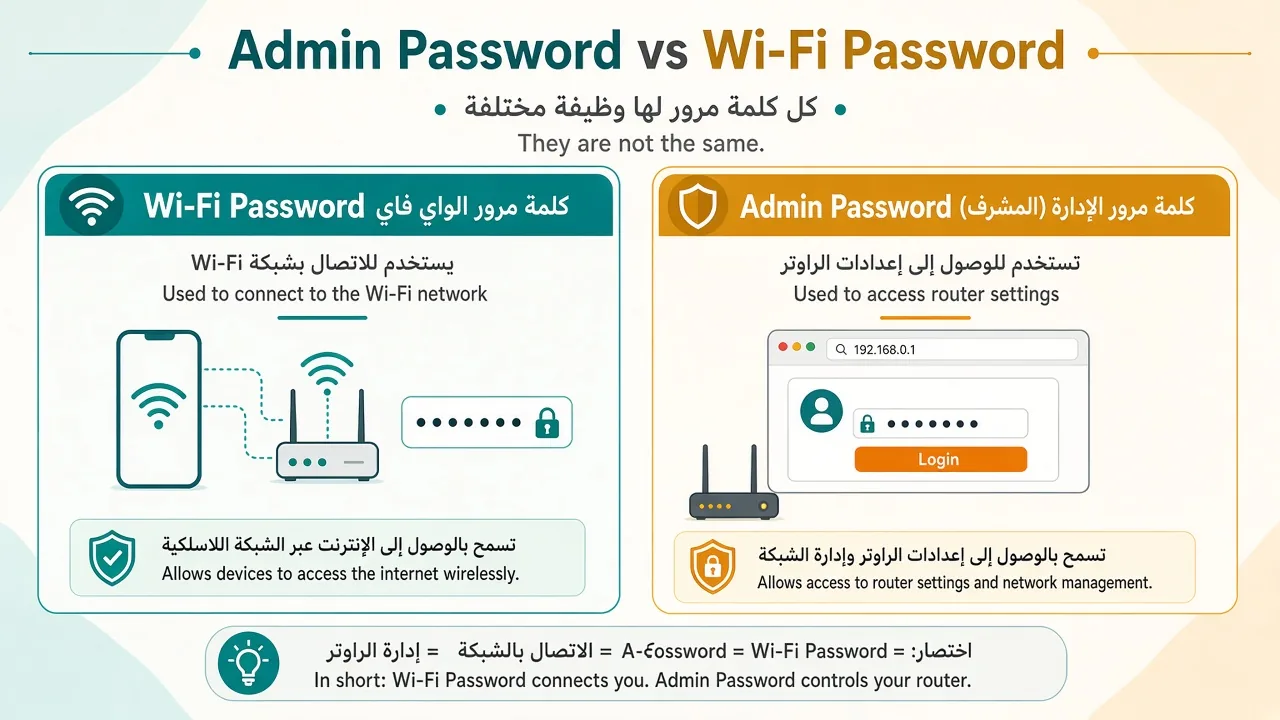
| Angabe | Wofür sie gebraucht wird |
|---|---|
| WLAN-Passwort (Netzwerkschlüssel) | Verbindet Handy, Laptop und andere Geräte mit Ihrem Funknetz |
| Admin-Passwort | Öffnet die Benutzeroberfläche und erlaubt Änderungen an den Einstellungen |
| Benutzername (Admin) | Das Konto, mit dem Sie sich an der Oberfläche anmelden |
| Internet-Zugangsdaten / PPPoE | Verbinden den Router mit Ihrem Anbieter (bei DSL oft in einem Brief des Anbieters) |
| App-Konto | Verwaltet manche Router zusätzlich über die Hersteller-App |
Auf dem Typenschild stehen meist WLAN-Name und WLAN-Passwort — aber nicht immer das Admin-Passwort. Wer das WLAN-Passwort in die Anmeldemaske eintippt, scheitert deshalb trotz „richtigem” Passwort.
Die häufigsten Ursachen:
- Das Admin-Passwort wurde früher schon einmal geändert.
- Ihr Gerät hat ein einmaliges Passwort auf dem Typenschild statt eines allgemeinen Standards.
- Sie haben bei der Ersteinrichtung ein eigenes Passwort vergeben (bei vielen aktuellen TP-Link-Modellen Pflicht).
- Das Passwort unterscheidet Groß- und Kleinschreibung.
- Der Router stammt vom Anbieter und läuft mit dessen eigener Firmware und eigenen Zugangsdaten.
- Sie haben das WLAN-Passwort statt des Admin-Passworts eingegeben.
- Die Anmeldeseite gehört zu einem anderen Gerät — zum Beispiel einem Repeater mit eigener Oberfläche.
Prüfen Sie deshalb immer zuerst Modell und Typenschild, statt davon auszugehen, dass admin/admin funktionieren muss.
Gehen Sie der Reihe nach vor:
- Angaben auf dem Typenschild prüfen.
- Im Browser oder Passwort-Manager gespeicherte Passwörter nachsehen.
- Die Person fragen, die den Router eingerichtet hat.
- Prüfen, ob Ihr Modell eine Wiederherstellung anbietet (manche Geräte und Apps haben eine dafür).
- Die offizielle App Ihrer Marke versuchen, falls das Gerät damit verwaltet wird.
- Ihren Internetanbieter kontaktieren, wenn der Router von ihm stammt.
- Werksreset nur als letzten Schritt — er löscht alle Einstellungen (siehe Abschnitt „Neustart oder Werksreset?”).
| Gerät | Richtige Adresse | Zugang |
|---|---|---|
| FRITZ!Box (AVM, auch bei 1&1 und o2 verbreitet) | fritz.box oder 192.168.178.1 | FRITZ!Box-Kennwort vom Typenschild |
| Telekom Speedport | speedport.ip oder 192.168.2.1 | Gerätepasswort vom Typenschild, kein Benutzername |
| Huawei-ONT (manche Glasfaseranschlüsse) | 192.168.100.1 | telecomadmin / admintelecom |
| Alle übrigen Router | 192.168.1.1 oder 192.168.0.1 | Typenschild oder Markentabelle oben |
Details zu FRITZ!Box und Speedport finden Sie auf unserer Startseite zum Router-Login — dort stehen auch die Notfall-IP der FRITZ!Box und der Hinweis, warum das Gäste-WLAN die Oberfläche nie erreicht.
1. Sind Sie mit dem richtigen Netzwerk verbunden?
Die Oberfläche öffnet sich nur aus dem Netz dieses Routers. Gäste-WLAN, Nachbar-WLAN oder mobile Daten führen nicht zum Ziel.
2. Adresse zeichenweise kontrollieren
192.168.0.1 — vier Blöcke, drei Punkte, keine Buchstaben, keine Leerzeichen. Die Tippfehler-Tabelle oben zeigt die häufigsten Varianten.
3. Vielleicht lautet die Adresse 192.168.1.1
Viele Geräte nutzen den Nachbarn. Oder Ihr Gerät ist eine FRITZ!Box (192.168.178.1) beziehungsweise ein Speedport (192.168.2.1) — siehe Übersicht oben.
4. http:// ausdrücklich davorsetzen
Antwortet der Router nicht, erzwingen Sie http://192.168.0.1. Manche Browser versuchen es automatisch per https und scheitern an älteren Geräten.
5. Über den Gerätenamen versuchen
tplinkwifi.net (TP-Link), tendawifi.com (Tenda) oder routerlogin.net (Netgear) führen zur selben Oberfläche.
6. Inkognito-Fenster testen
Ein altes Cache oder eine Browser-Erweiterung kann die Login-Seite blockieren. Öffnen Sie die Adresse in einem privaten Fenster.
7. Router neu starten (nicht zurücksetzen)
Ziehen Sie den Stecker, warten Sie 10 Sekunden, stecken Sie ihn wieder ein und warten Sie 2 Minuten. Ein Neustart ändert keine Einstellungen — ein Werksreset dagegen löscht alle.
8. Per Kabel testen
Ein LAN-Kabel schließt alle WLAN-Ursachen aus. Lädt die Seite per Kabel, liegt das Problem auf der Funkseite.
9. IP-Konflikt bei zwei Routern
Arbeiten zwei Geräte (zum Beispiel Router plus Repeater im Router-Modus) mit derselben Adresse 192.168.0.1, kommt es zum Konflikt. Abhilfe: Die LAN-Adresse des zweiten Geräts ändern.
10. Sperrzeit nach falschen Passwörtern
Viele Router sperren den Login nach mehreren Fehlversuchen vorübergehend. Bei Telekom-Speedports verdoppelt sich die Wartezeit mit jedem Fehler — warten Sie 10 bis 15 Minuten und geben Sie dann das korrekte Passwort vom Typenschild ein.
11. Sicherheitssoftware prüfen
Selten blockiert eine Firewall auch lokale Adressen. Deaktivieren Sie sie nur zum Testen und danach sofort wieder.
12. Als letzter Schritt: Werksreset
Halten Sie die Reset-Taste mit einer Büroklammer etwa 10 Sekunden gedrückt. Alle Einstellungen gehen verloren — der Internetzugang muss danach neu eingerichtet werden. Bei Anschlüssen mit Zugangsdaten vom Anbieter (DSL/Glasfaser) halten Sie diese bereit oder fragen Sie vorher Ihren Anbieter.
- Windows: Eingabeaufforderung öffnen,
ipconfigeingeben → der Wert hinter „Standardgateway” ist die Router-Adresse. - Android: Einstellungen → WLAN → auf das eigene Netzwerk tippen → Gateway (je nach Gerät unter „IP-Einstellungen → Statisch” sichtbar).
- iPhone: Einstellungen → WLAN → (i) neben dem Netzwerk → Adresse hinter „Router”.
- Mac: Systemeinstellungen → Netzwerk → WLAN → Details → TCP/IP → Router.
Der Feldname unterscheidet sich je nach System — „Standardgateway” (Windows), „Router” (iPhone/Mac), „Gateway” (Android) — gemeint ist immer dieselbe Adresse: die Ihres Routers.
| Meldung / Ergebnis | Wahrscheinliche Bedeutung | Erster Schritt |
|---|---|---|
| Es erscheinen Google-Suchergebnisse | Die Adresse stand im Suchfeld statt in der Adresszeile | In die Adresszeile eingeben |
| „Diese Website ist nicht erreichbar” | Falsche Adresse oder falsches Netzwerk | Standardgateway prüfen |
| „Die Antwort hat zu lange gedauert” | Von dieser Adresse antwortet nichts | Anderes Gerät oder LAN-Kabel testen |
| „Verbindung abgelehnt” | Das Gerät ist erreichbar, der Verwaltungsdienst verweigert aber | http/https und Modell prüfen |
| Leere weiße Seite | Problem des Browsers oder einer alten Oberfläche | Inkognito-Fenster verwenden |
| „Ihre Verbindung ist nicht privat” | Das lokale Zertifikat wird öffentlich nicht anerkannt | Prüfen, ob es wirklich Ihr eigener Router ist |
| Es erscheint eine Anmeldeseite | Die Verbindung steht | Zugangsdaten eingeben |
| Es erscheint eine fremde Seite | Anderer Router oder anderes Gateway | WLAN-Name und Gateway prüfen |
Warum erscheint „Ihre Verbindung ist nicht privat”?
Manche Router nutzen https mit einem selbst signierten Zertifikat, das keine öffentliche Zertifizierungsstelle kennt — deshalb warnt der Browser, etwa mit „Ihre Verbindung ist nicht privat” oder NET::ERR_CERT_COMMON_NAME_INVALID. Übergehen Sie diese Warnung nur, wenn Sie mit Ihrem eigenen Router verbunden sind und die lokale Adresse sicher stimmt. Für öffentliche Websites darf daraus keine Gewohnheit werden.
Die Marke allein entscheidet die Adresse nicht — verschiedene Modelle derselben Marke nutzen unterschiedliche Adressen, und Anbieter können sie ändern.
| Marke / Gerät | Mögliche Adresse | Hinweis |
|---|---|---|
| TP-Link | 192.168.0.1 oder tplinkwifi.net | Aktuelle Modelle verlangen ein eigenes Passwort bei der Ersteinrichtung |
| D-Link | 192.168.0.1 oder dlinkrouter.local | Modell und Typenschild prüfen |
| Tenda | 192.168.0.1 oder tendawifi.com | Zugangsdaten je nach Modell |
| Netgear | 192.168.0.1 oder 192.168.1.1 (routerlogin.net) | Modellabhängig |
| FRITZ!Box (AVM) | nicht 192.168.0.1 — fritz.box oder 192.168.178.1 | Kennwort vom Typenschild |
| Telekom Speedport | nicht 192.168.0.1 — speedport.ip oder 192.168.2.1 | Gerätepasswort vom Typenschild |
| Router vom Anbieter | eigene Adresse und Daten | Typenschild oder Anbieter fragen |
| Maßnahme | Löscht Einstellungen? | Wann sie sinnvoll ist |
|---|---|---|
| Neustart / Reboot | Nein (in der Regel) | Vorübergehende Störung, Oberfläche hängt |
| Stecker ziehen und wieder einstecken | Nein (in der Regel) | Router reagiert gar nicht mehr |
| Werksreset | Ja, alle | Nur wenn der Admin-Zugang anders nicht wiederherstellbar ist |
Vor dem Werksreset zuerst prüfen
Standardgateway kontrollieren · Typenschild und Zugangsdaten prüfen · anderes Handy oder anderen Computer testen · LAN-Kabel versuchen · VPN und Proxy ausschalten · Hauptnetz statt Gäste-WLAN verwenden · offizielle App prüfen · Anbieter kontaktieren · wenn möglich, vorher eine Sicherung der Einstellungen speichern.
Was der Werksreset löscht
WLAN-Name (SSID) · WLAN-Passwort · Admin-Benutzername und -Passwort · Internet- und PPPoE-Zugangsdaten · eigene DNS-Einstellungen · DHCP-Reservierungen · Portweiterleitungen · Gäste-WLAN · Kindersicherung · eigene Sicherheitseinstellungen. Braucht Ihr Anschluss Zugangsdaten des Anbieters (DSL/Glasfaser), halten Sie diese vor dem Reset bereit.
Die Menünamen unterscheiden sich je nach Marke, Modell und Firmware. Üblicherweise finden Sie:
- WLAN-Passwort ändern — im Menü Wireless / WLAN / WLAN-Sicherheit. Nach dem Speichern werden alle Geräte getrennt und müssen sich mit dem neuen Passwort neu verbinden.
- Netzwerknamen (SSID) ändern — unter Netzwerkname / WLAN-Name / SSID. Danach erscheint das Netz wie ein neues.
- Verbundene Geräte ansehen — unter Verbundene Geräte / Client-Liste / DHCP-Clients / Netzwerkübersicht. Prüfen Sie Name, IP und MAC-Adresse, bevor Sie etwas sperren — viele Handys nutzen wechselnde (zufällige) MAC-Adressen.
- Admin-Passwort ändern — unter Verwaltung / System / Konto / System-Tools. Stark und einmalig wählen, nicht identisch mit dem WLAN-Passwort.
- Gäste-WLAN einrichten — für Besucher; den Zugriff aufs Heimnetz dabei nach Möglichkeit sperren.
- LAN-IP ändern — etwa von 192.168.0.1 auf 192.168.10.1. Danach funktioniert die alte Adresse nicht mehr; der Router startet in der Regel neu.
- Firmware aktualisieren — nur mit der Datei, die exakt zu Modell und Hardware-Version passt, von der offiziellen Support-Seite. Während des Updates niemals den Stecker ziehen.
192.168.0.1 ist eine private IPv4-Adresse aus dem Bereich 192.168.0.0/16. Die RFC 1918 reserviert 192.168.0.0 bis 192.168.255.255 für private Netze — diese Adressen werden im öffentlichen Internet nicht geroutet, deshalb können getrennte Heim- und Büronetzwerke dieselben Adressen verwenden. Hersteller oder Netzwerkverwalter legen 192.168.0.1 als LAN-Adresse eines Routers fest; dann dient sie zugleich als lokale Router-Adresse, als Standardgateway der Geräte und als Adresse der Benutzeroberfläche. Eine Pflichtadresse für alle Router ist sie nicht.
Ist 192.168.0.1 eine öffentliche IP-Adresse?
Nein. Sie ist eine private Adresse innerhalb Ihres lokalen Netzes. Öffentlich ist die Adresse, mit der Ihr Netzwerk gegenüber dem Internet auftritt; der Router nutzt NAT, damit viele Geräte mit privaten Adressen sich eine öffentliche Verbindung teilen.
LAN ist Ihr Heimnetz (dazu gehört 192.168.0.1), WAN ist die Seite zum Internetanbieter. Die Benutzeroberfläche ist aus dem LAN erreichbar; nur wenn eine Fernwartung („Remote Management”) aktiviert wäre, könnte man von außen darauf zugreifen — lassen Sie diese Funktion deshalb ausgeschaltet.
| LAN-IP | WAN-IP | |
|---|---|---|
| Wo | Innerhalb Ihres lokalen Netzes | Auf der Seite des Anbieters / des übergeordneten Netzes |
| Beispiel | 192.168.0.1 | Die vom Anbieter zugewiesene Adresse |
| Aufgabe | Router verwalten und lokale Geräte verbinden | Verbindung zum äußeren Netz |
| Sichtbar für | Geräte in Ihrem LAN | Das übergeordnete Netz / das Internet (je nach Anschluss) |
Es ist normal, wenn die Oberfläche als LAN-IP 192.168.0.1 zeigt, im WAN-Bereich aber eine völlig andere Adresse samt anderem Gateway steht — das ist kein Fehler.
Beide sind gültige private Adressen für lokale Netze — keine ist für alle „besser”. Es gilt die Adresse, die Ihr Gerät als Standardgateway anzeigt:
- Wird 192.168.0.1 angezeigt → diese Adresse öffnen.
- Wird 192.168.1.1 angezeigt → diese verwenden (Anleitung auf der Startseite zum Router-Login).
- Wird eine andere Adresse angezeigt → genau diese öffnen.
Ändern Sie das Gateway nicht von Hand, nur weil eine übliche Adresse nicht lädt.
- Standard-Admin-Passwort ändern — stark und einmalig, nicht für andere Konten wiederverwenden.
- WPA3 Personal nutzen, wenn verfügbar, sonst WPA2-AES. WEP und alte Sicherheitsmodi vermeiden.
- Die Liste der verbundenen Geräte regelmäßig prüfen.
- Firmware nur aus offiziellen Quellen aktualisieren.
- Fernwartung (Remote Management) ausschalten, wenn sie nicht gebraucht wird.
- Für Besucher ein Gäste-WLAN einrichten.
- Vor größeren Änderungen eine Sicherung der Einstellungen speichern.
Wie öffne ich 192.168.0.1?
Verbinden Sie sich mit dem Router und geben Sie http://192.168.0.1 in die Adresszeile ein. Melden Sie sich mit den Daten vom Typenschild an.
Was bedeutet http //192.168.l.0.1?
Das ist ein Tippfehler: Leerzeichen nach http und ein Buchstabe l statt der Ziffer 1. Richtig ist http://192.168.0.1 — ohne Leerzeichen und ohne Buchstaben.
Warum lädt die Seite bei mir nicht?
Meist aus einem von drei Gründen: falsches Netzwerk, Tippfehler in der Adresse oder Ihr Router nutzt eine andere Adresse (FRITZ!Box: 192.168.178.1, Speedport: 192.168.2.1). Die Prüfliste oben führt der Reihe nach durch.
Was ist das Standardpasswort für 192.168.0.1?
Je nach Marke admin/admin (TP-Link, Tenda), leer (D-Link) oder password (Netgear) — maßgeblich sind immer die Angaben auf dem Typenschild Ihres Geräts.
Mein Router ist eine FRITZ!Box — gilt diese Seite für mich?
Nur begrenzt: Ihre Adresse lautet fritz.box oder 192.168.178.1, das Kennwort steht auf dem Typenschild. Den passenden Überblick finden Sie auf der Startseite.
Funktioniert 192.168.0.1 auch ohne Internet?
Ja. Die Adresse liegt in Ihrem Heimnetz — die Oberfläche öffnet sich auch bei gestörtem Internetanschluss, solange Sie mit dem Router verbunden sind.
Warum will der Browser unbedingt https nutzen?
Viele Browser ergänzen automatisch https. Ältere Router verstehen nur http — geben Sie die Adresse deshalb vollständig mit http:// ein.
Was passiert beim Werksreset?
Alle Einstellungen werden gelöscht: WLAN-Name und -Passwort, Internetzugang, Weiterleitungen. Danach muss der Router neu eingerichtet werden wie am ersten Tag.
Kann ich die Oberfläche vom Handy öffnen?
Ja — im Browser des Smartphones dieselbe Adresse eingeben. Schalten Sie vorher die mobilen Daten aus, damit das Handy im Heimnetz bleibt.
Zwei Router, gleiche Adresse — was tun?
Das ergibt einen IP-Konflikt: Die Seite lädt gar nicht oder zeigt abwechselnd das falsche Gerät. Ändern Sie die LAN-Adresse des zweiten Geräts, zum Beispiel auf 192.168.0.2.
Quellen & weiterführende Hinweise: RFC 1918 (IETF) · AVM (FRITZ!Box-Support) · Telekom (Speedport-Hilfe) · TP-Link · D-Link · Netgear (Router-Zugang) · Microsoft (ipconfig). Oberflächen, Menünamen und Zugangsdaten unterscheiden sich je nach Marke, Modell, Firmware und Anbieter — maßgeblich sind immer das Handbuch Ihres Modells und das Typenschild Ihres Geräts.