 192.168.1.1
192.168.1.1 · إزاي تمنع جهاز من الاتصال بالراوتر
حظر جهاز من الراوتر ومنعه من الاتصال بالواي فاي
حظر جهاز من الراوتر بيتم بعنوان الـ MAC من قوائم Access Control أو Blacklist — لكن أكبر سبب لفشل الحظر النهاردة هو العناوين العشوائية في الموبايلات الحديثة، اللي الشروحات العربية بتتجاهلها. هنا المسارات الصح لموديلات WE، وفخ الـ 5GHz اللي بيخلي الحظر نص نص.
الحظر كله بيتبني على عنوان الـ MAC، فأول خطوة صح هي إنك تجيبه من قائمة المتصلين وانت متأكد إن ده الجهاز المقصود فعلاً. الـ IP المحلي مش بديل موثوق: بيُوزع بـ DHCP وبيتغير، أما الحظر فبيتسجل على الـ MAC. وحظر جهاز غلط هيعملك مشكلة من صنعك.
- 1سجّل الدخول على
192.168.1.1وافتح قائمة الأجهزة المتصلة (Connected Devices / Client List). - 2حدد الجهاز الهدف باسمه ووقت اتصاله، وسجّل عنوان الـ MAC Address بتاعه.
- 3لو الاسم مش واضح، هات الـ MAC من الجهاز نفسه: في أندرويد من إعدادات الواي فاي و«تفاصيل الشبكة»، وفي آيفون من تفاصيل شبكتك — وقارنه بالقائمة.
- 4اتأكد إن الـ MAC مش بتاع جهازك اللي داخل منه على اللوحة دلوقتي.
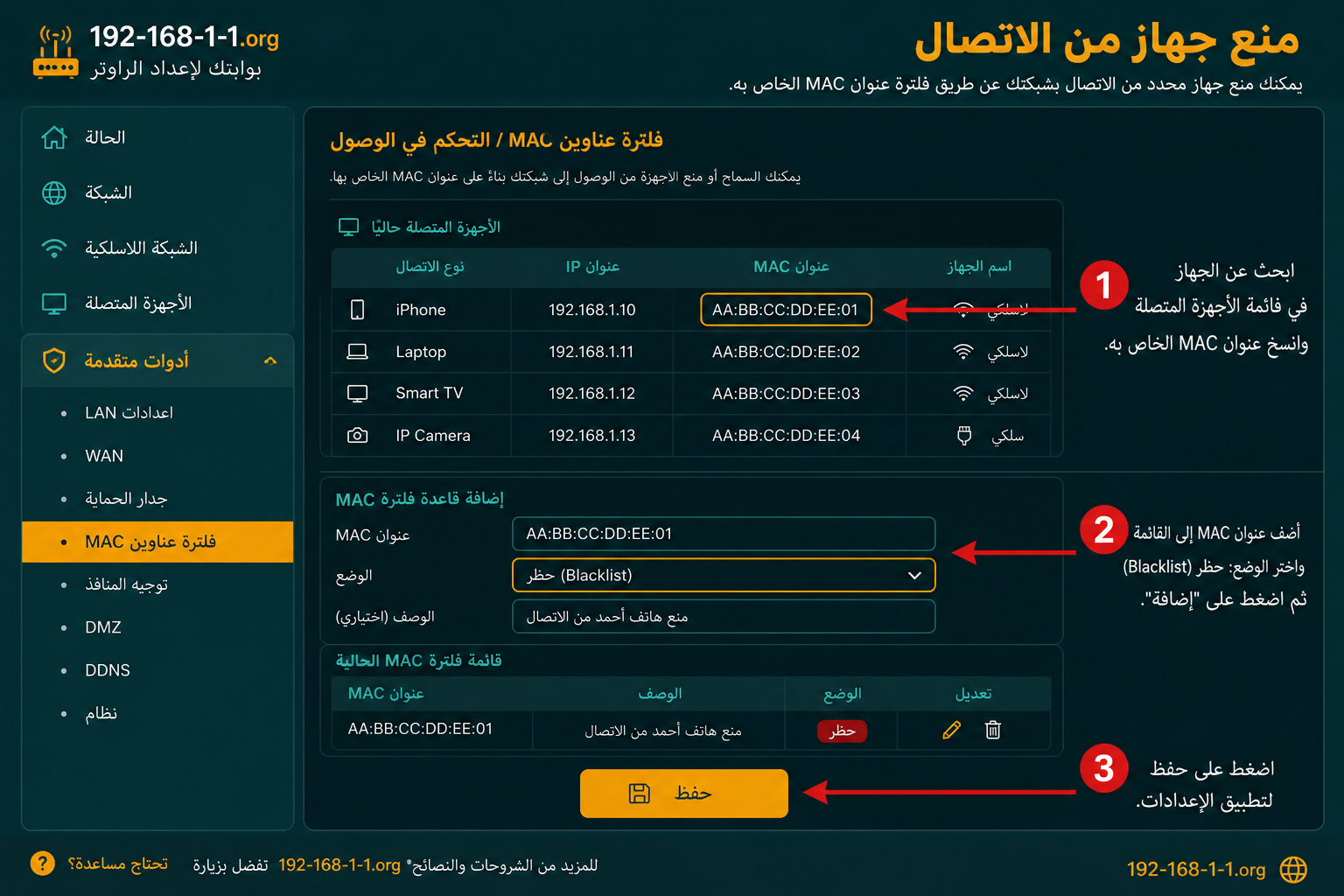
سجّل الـ MAC قبل ما تبدأ — ولو الجهاز فصل واختفى من القائمة، هتلاقيه في قائمة الـ DHCP.
الجهاز اللي حظرته ورجع مش سحر ولا اختراق — غالباً هو نفس الموبايل راجع بعنوان MAC مختلف، لأن أندرويد وآيفون بيستخدموا عناوين عشوائية افتراضياً لحماية الخصوصية. دي الحقيقة الغايبة عن الشروحات العربية، وفيها شرح بيقول إن الـ MAC «ثابت ومبيتغيرش» — وده غلط النهاردة.
النظامان موثقان رسمياً: أندرويد بيولّد MAC عشوائياً لكل شبكة (Wi-Fi MAC Randomization)، وآيفون بيستخدم «عنوان Wi-Fi خاص» (Private Address) مختلفاً عن الأصلي. النتيجة: انت حظرت عنواناً، والجهاز رجع بعنوان جديد مش محظور — فيبان الحظر كأنه «اتكسر».
- على أندرويد: من تفاصيل شبكتك في إعدادات الواي فاي، اختار في نوع عنوان الـ MAC (MAC address type) «استخدام MAC الجهاز» (Use device MAC) بدل العشوائي — هيثبت على عنوان واحد والحظر هيثبت عليه.
- على آيفون: من إعدادات Wi-Fi افتح شبكتك واقفل «عنوان Wi-Fi الخاص» (Private Wi-Fi Address) لشبكتك دي تحديداً — هيرجع لعنوانه الأصلي عليها بس.
- لو الجهاز مش بتاعك ومش هتعرف تغيّر إعداداته: حظر الـ MAC لوحده مش هيكفي طويلاً، والحل الجذري هو تغيير باسورد الواي فاي.
القاعدة: حظر الـ MAC أداة كويسة ضد جهاز معروف ومتحكم فيه، لكنه مش جداراً أمنياً ضد حد مصمم يدخل. ثبّت العنوان الأصلي على أجهزة البيت علشان قواعدك تفضل شغالة.
على راوترات Huawei عند WE (DG8045 وHG630) مسار الحظر هو Home Network ثم WLAN Access ثم WLAN Access Rules، باختيار وضع Disallow. الوضع ده قلب الموضوع: القائمة ممكن تشتغل منع أو سماح حسب اختيارك، ولو اخترت غلط هتعمل العكس بالحرف.
- 1سجّل الدخول على
192.168.1.1ببيانات إدارة الراوتر. - 2ادخل Home Network (الشبكة المنزلية) ثم WLAN Access ثم WLAN Access Rules (قواعد الوصول اللاسلكي).
- 3في وضع القاعدة اختار Disallow Specific Computers in the WLAN (رفض أجهزة محددة) — مش Allow، لأن Allow بيحوّلها قائمة بيضاء وبيمنع كل اللي برّاها.
- 4أضف MAC الجهاز الهدف في القاعدة وراجع كل خانة قبل الحفظ.
- 5احفظ، وجرّب من الجهاز المحظور نفسه: الاتصال المفروض يفشل.
وفي DN8245V-56 الطريق أقصر: Wi-Fi Devices (أجهزة الواي فاي) ومنه Add to Blacklist (للقائمة السوداء) جنب الجهاز نفسه. مساران جوه عيلة Huawei نفسها هو سبب لخبطة الشروحات — امشِ ورا قوائم لوحتك انت، مش لقطة من موديل تاني.
تنبيه خلط شهير: الرقابة الأبوية Parental Control في بعض نسخ DG8045 مش حظراً كلياً — بتسيب الجهاز متصلاً وشايف الشبكة المحلية وبتقفل الإنترنت بس، أما الـ Disallow فبيطلّعه من الشبكة أصلاً. لو عايز تمنعه من طابعة أو ملفات داخلية، فانت عايز الحظر الكلي.
على ZTE ZXHN H168N وH188A الحظر من Local Network ثم WLAN ثم WLAN Advanced بخيار Access Control بوضع Black List، وعلى H188A في خطوة إلزامية لشبكة الـ 5GHz بيتجاهلها أغلب الشارحين. وبناء القاعدة من Access Control — Rule Configuration بخيار Create New Item.
- 1ادخل Local Network (الشبكة المحلية) ثم WLAN ثم WLAN Advanced (إعدادات لاسلكية متقدمة).
- 2في Access Control-Mode (وضع التحكم في الوصول) اختار Black List (القائمة السوداء).
- 3من Access Control-Rule Configuration اختار Create New Item (عنصر جديد) وأضف MAC الهدف واحفظ.
- 4خصوصاً على H188A: كرر القاعدة لشبكة الـ 5GHz (SSID5) — قاعدة 2.4GHz بس بتسيب الـ 5GHz مفتوحاً وهيبان الحظر كأنه مش شغال.
- 5جرّب الاتصال من الجهاز على الشبكتين.
وبالنسبة لـ ZXHN H108N لازم نكون صريحين: المصادر المنشورة بتتضارب على مسار الحظر فيه، ومفيش مسار واحد مؤكد نطبعه كحقيقة. فبدل مسار منسوخ ممكن يطلع غلط على نسختك، دور في لوحتك على Access Control أو MAC Filtering حوالين أقسام اللاسلكي والأمان. ولو ملقتش خياراً واضحاً، فالحل المضمون هو تغيير باسورد الواي فاي.
TP-Link وTenda وD-Link: المسارات الرسمية
على TP-Link الحظر الرسمي من Advanced > Security > Access Control بوضع Blacklist، وفيه فلترة من Advanced > Wireless > MAC Filtering. وعلى Tenda AC10: Advanced Settings > Filter MAC address. أما D-Link فمن Advanced > Network Filter — وهنا تنبيه الشركة الرسمي الغايب عن الشروحات العربية: قبل تفعيل أي فلترة اتأكد إن جهازك انت مش في قائمة المنع، لأن حظر عنوانك بالغلط هيقفل عليك دخول اللوحة.
فك الحظر من نفس مكان الحظر: ارجع لقائمة المنع وامسح عنوان الـ MAC أو عطّل القاعدة، والجهاز هيرجع يتصل على طول. شروحات معروفة بتشرح الحظر وبتسكت عن فكّه خالص — وبتسيبك تايه لو حظرت جهازاً بالغلط.
- 1ارجع لنفس قسم القاعدة: WLAN Access Rules عند Huawei، أو Access Control عند ZTE وTP-Link، أو Filter MAC address عند Tenda، أو Network Filter عند D-Link.
- 2هتلاقي قائمة العناوين المحظورة — حدد عنوان الجهاز اللي عايز ترجّعه.
- 3امسح العنوان من القائمة (Delete / Remove حسب تسمية لوحتك) أو عطّل القاعدة كلها لو كنت عاملها لجهاز واحد بس.
- 4احفظ ووصّل الجهاز من جديد: هيتصل عادي، وهيحتاج الباسورد الحالي لو كنت غيّرته بعد الحظر.
- 5اتأكد على الشبكتين (2.4 و5GHz) لو عامل قاعدتين منفصلتين — فك واحدة بس بيخلي الجهاز شغال على التانية.
ولو مش لاقي قائمتك، البديل الكامل هو تغيير باسورد الواي فاي وتوصيل أجهزة البيت بالجديد — بيلغي أثر أي قوائم متلخبطة. ولو هدفك التهدئة مش المنع، شوف تحديد سرعة الإنترنت من الراوتر.
لو طبّقت الخطوات والحظر برضه مش نافع، فالسبب غالباً واحد من خمسة ليهم حل معروف:
- العناوين العشوائية: الجهاز راجع بـ MAC جديد — ثبّت العنوان الأصلي عليه أو غيّر الباسورد.
- شبكة 5GHz مش محظورة: قاعدة 2.4GHz بس بتسيب 5GHz مفتوحة — كررها على SSID5.
- الوضع معكوس (Allow بدل Disallow): القائمة اشتغلت سماح فالنتيجة عكس قصدك — راجع الوضع أولاً.
- الجهاز المحظور غلط أصلاً: قارن MAC القاعدة بعنوان الجهاز الحقيقي — أسماء القوائم بتتلخبط بين موديلات شبه بعض.
- القاعدة لم تُحفظ أو على راوتر تاني: في بيت فيه راوتران، الحظر لازم يتعمل على الراوتر اللي الجهاز متصل بيه فعلاً.
وخليك واعي لحدود الأداة: حظر الـ MAC بيتجاوز عند حد فاهم شبكات، ومبيغنيش عن باسورد قوي وتشفير WPA2 أو WPA3 — هو أداة إدارة وخط دفاع إضافي، مش الحماية الرئيسية.
الأسئلة الشائعة
الحظر بيقطع الإنترنت عن البيت كله؟
لأ — الحظر بيمنع الاتصال بشبكتك بس. الجهاز المحظور هيفضل شايف اسم الشبكة لكنه مش هيقدر يتصل بيها ولا يوصل للنت من راوترك.
الجهاز المحظور هيشوف إيه عنده؟
هيشوف اسم الشبكة عادي، لكن الاتصال هيفشل. ومفيش أي تنبيه بيوصله إنك انت اللي حظرته.
حظرت الجهاز ورجع اتصل تاني — إزاي؟
غالباً بسبب العناوين العشوائية (MAC Randomization). الموبايلات الحديثة بتغيّر الـ MAC اللي بتقدم بيه نفسها، فالجهاز بيرجع بعنوان جديد مش محظور. الحل: فعّل «استخدام MAC الجهاز» (Use device MAC) لشبكتك من إعدادات الموبايل، أو غيّر باسورد الواي فاي كحل جذري.
أقدر أحظر بـ IP بس من غير MAC؟
لأ، الـ IP لوحده مش كفاية غالباً. الـ IP بيتغير مع DHCP والجهاز ممكن ياخد رقماً جديداً ويفلت من القاعدة. الـ MAC هو معرّف قواعد الحظر — هاته صح من قائمة المتصلين الأول.
إيه الفرق بين حظر الواي فاي وحظر الإنترنت؟
حظر الواي فاي بيطلّع الجهاز من الشبكة خالص، أما حظر الإنترنت فبيسيبه متصلاً من غير نت. الرقابة الأبوية (Parental Control) من النوع التاني: بتمنع النت وبتسيب الجهاز شايف الشبكة المحلية — فرق مهم لو قصدك تمنعه من الطابعات والأجهزة الداخلية كمان.
أقدر أفك الحظر بعد كده؟
أيوه — ارجع لقائمة الحظر وامسح الـ MAC أو عطّل القاعدة. الحظر مش نهائي، والجهاز هيرجع يتصل عادي.
مش لاقي خيار حظر في راوتري — أعمل إيه؟
غيّر باسورد الواي فاي — الحل الجذري المضمون. الباسورد الجديد بيطلّع كل الأجهزة القديمة برّه، وده أنضف من مطاردة عناوين MAC بتتغير. الحظر لجهاز معروف بعينه، والباسورد لما تكون مش متأكد مين الغريب.