 192.168.1.1
192.168.1.1 · 192.168.1.1 – Como Entrar no Roteador
192.168.1.1 – Como Entrar no Roteador
Para entrar nas configurações do roteador, conecte seu celular ou computador à rede Wi-Fi dele, abra o navegador, digite http://192.168.1.1 na barra de endereços (não na busca do Google) e faça login com o usuário e a senha da etiqueta do aparelho. Se a página não abrir, confirme se 192.168.1.1 é mesmo o gateway padrão da sua rede — nem todo roteador usa esse endereço (no Brasil, 192.168.0.1, 192.168.15.1 e 10.0.0.1 também são muito comuns).
Resposta curta: Para entrar nas configurações do roteador, conecte seu celular ou computador à rede Wi-Fi dele, abra o navegador, digite http://192.168.1.1 na barra de endereços (não na busca do Google) e faça login com o usuário e a senha da etiqueta do aparelho. Se a página não abrir, confirme se 192.168.1.1 é mesmo o gateway padrão da sua rede — nem todo roteador usa esse endereço (no Brasil, 192.168.0.1, 192.168.15.1 e 10.0.0.1 também são muito comuns).
Um endereço IP só tem números e pontos. No Brasil, os erros mais comuns no 192.168.1.1 são espaços no lugar de pontos e a letra “l” no lugar do um:
| Você digitou (errado) | O correto | O que estava errado |
|---|---|---|
| 192l 168.1 1 | 192.168.1.1 | espaços + letra “l” |
| 192.168.l.1 | 192.168.1.1 | letra “l” no lugar do um |
| 192l 168.1.1 | 192.168.1.1 | letra “l” no lugar do um |
| 192.168.1 | 192.168.1.1 | faltou o último “.1” |
| 192,168,1,1 | 192.168.1.1 | vírgula no lugar do ponto |
| 192.168.11 | 192.168.1.1 | faltou um ponto |
| 19216811 | 192.168.1.1 | sem nenhum ponto |
| www.192.168.1.1 | http://192.168.1.1 | endereço IP não usa “www” |
Procurando outro endereço? Se você digitou 192.168.o.1 (letra “o”), o correto é 192.168.0.1 — veja a página 192.168.0.1, que cobre esse erro e esse gateway em detalhes.
Digite o endereço na barra de endereços do navegador — não na caixa de busca do Google.
6 passos — leva menos de dois minutos:
- Conecte-se ao roteador. Conecte seu celular ou computador à rede Wi-Fi do roteador que você quer configurar (ou use um cabo de rede).
- Abra o navegador. Chrome, Edge, Firefox ou Safari.
- Digite
http://192.168.1.1na barra de endereços. - Pressione Enter. A tela de login do roteador deve aparecer.
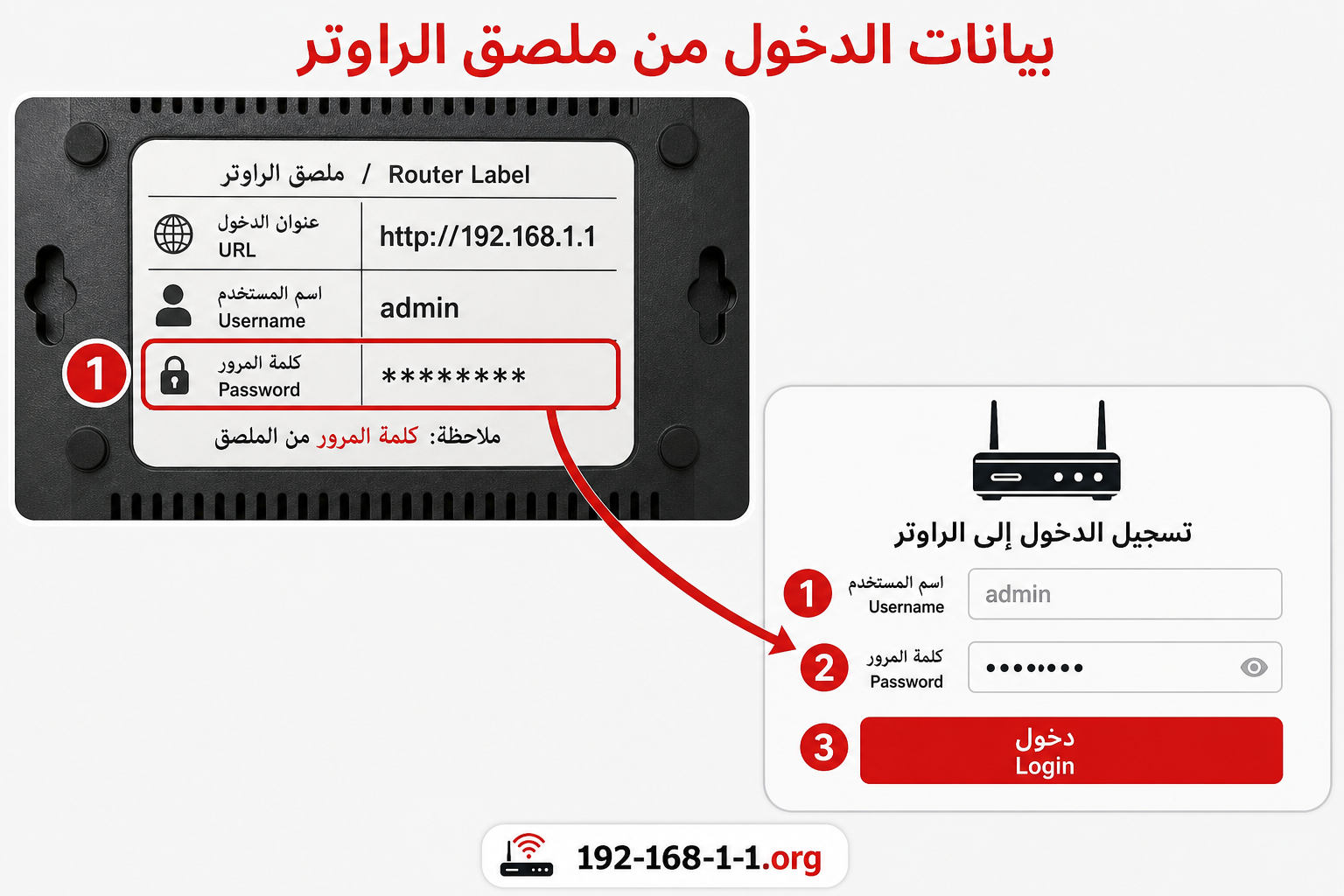
- Digite o nome de usuário e a senha — procure na etiqueta do aparelho (veja a tabela abaixo).
- Clique em Entrar. O painel de administração vai abrir.
Nota sobre HTTPS: a maioria dos roteadores usados no Brasil só aceita http://, não https://. Se o navegador forçar o HTTPS sozinho, a página é recusada — digite o endereço completo com http:// no início.
O vídeo mostra o passo a passo de abrir a página do roteador pelo celular, entrar com o usuário e a senha da etiqueta do aparelho e trocar o nome da rede e a senha do Wi-Fi. (A narração está em árabe, mas todos os passos aparecem na tela — você consegue acompanhar só assistindo.)
Não existe uma combinação única que funcione em todos os aparelhos. Primeiro, verifique a etiqueta do roteador (geralmente na parte inferior ou traseira) — muitos aparelhos têm senha própria de fábrica.
| Aparelho / Operadora | Endereço | Usuário | Senha | Observação |
|---|---|---|---|---|
| TP-Link (varejo) | tplinkwifi.net, 192.168.0.1 ou 192.168.1.1 | admin | admin | Modelos antigos; nos novos você cria a senha no primeiro acesso |
| D-Link | 192.168.0.1 ou 192.168.1.1 | admin | (em branco) | Deixe o campo de senha vazio |
| Intelbras WiFiber (ONT) | 192.168.1.1 | admin | intelbras | Segundo o manual oficial da Intelbras |
| Intelbras (roteadores) | 10.0.0.1 | admin | admin | Linha ACtion RF, NBOX e similares |
| Vivo Fibra | 192.168.15.1 | admin | ver etiqueta | Candidatos: vivo12345 · @Vivo1234 · admin |
| Vivo Technicolor | 192.168.15.1 | (em branco) | admin | |
| Claro (NET) | 192.168.0.1 / 192.168.1.1 | admin | admin | Roteadores legados da NET |
| Oi Fibra | 192.168.0.1 / 192.168.1.1 | admin | admin | “Geralmente” — varia por modelo; confira o manual |
| TIM Live | conforme a etiqueta | conforme a etiqueta | conforme a etiqueta | Credenciais variam por modelo — use a etiqueta do aparelho |
E se nenhuma combinação da tabela funcionar? Depende do estado do seu roteador:
| Estado do roteador | O que fazer |
|---|---|
| Novo ou nunca alterado | Use os dados padrão documentados do aparelho (tabela acima) |
| Tem etiqueta na parte de baixo ou de trás | Use o usuário e a senha impressos na etiqueta |
| A senha já foi trocada antes | Use a senha nova — a padrão não funciona mais |
| Esqueceu a senha | Use a recuperação indicada pelo aparelho ou, como último recurso, a restauração de fábrica (veja “Esqueci a Senha”) |
Importante — três senhas diferentes: a senha do Wi-Fi (conecta seus aparelhos à internet) não é a mesma coisa que a senha de administração (abre o painel de configurações). E o login do app da operadora (CPF + senha do Meu Vivo/Minha Claro) é uma terceira coisa, usada no aplicativo — não no painel do roteador.
Os dois existem, mas são endereços de aparelhos diferentes. Use o que o seu roteador usa:
- O gateway da sua rede mostra 192.168.1.1 → abra
http://192.168.1.1(esta página). - O gateway mostra 192.168.0.1 (ou você digitou 192.168.o.1) → abra
http://192.168.0.1— página 192.168.0.1. - Vivo Fibra mostra 192.168.15.1 → abra
http://192.168.15.1(veja a seção da Vivo abaixo). - Intelbras mostra 10.0.0.1 → abra
http://10.0.0.1(veja a seção da Intelbras).
Outros endereços que também aparecem como gateway:
| Endereço | Onde aparece |
|---|---|
| 192.168.0.1 | Muitos roteadores TP-Link, D-Link e de operadoras |
| 192.168.8.1 | Alguns aparelhos Huawei de Wi-Fi de bolso (MiFi) |
| 192.168.100.1 | Alguns modems e ONTs de fibra |
| 10.0.0.1 | Algumas redes e aparelhos (ex.: roteadores Intelbras) |
Não abra endereços aleatórios “para testar” — a prova é o gateway padrão que aparece nas configurações da sua conexão (veja “Encontrar o IP Real” abaixo).
Não restaure o roteador para as configurações de fábrica antes de tentar esta lista.
1. Verifique se está na rede certa
Seu celular precisa estar conectado ao Wi-Fi do roteador que você quer configurar — não nos dados móveis, nem na rede do vizinho. Com o Wi-Fi conectado mas sem internet, o celular pode trocar sozinho para os dados móveis: desligue os dados móveis temporariamente e tente de novo. O painel do roteador não precisa de internet — só da conexão local.
2. Confirme o gateway da sua rede
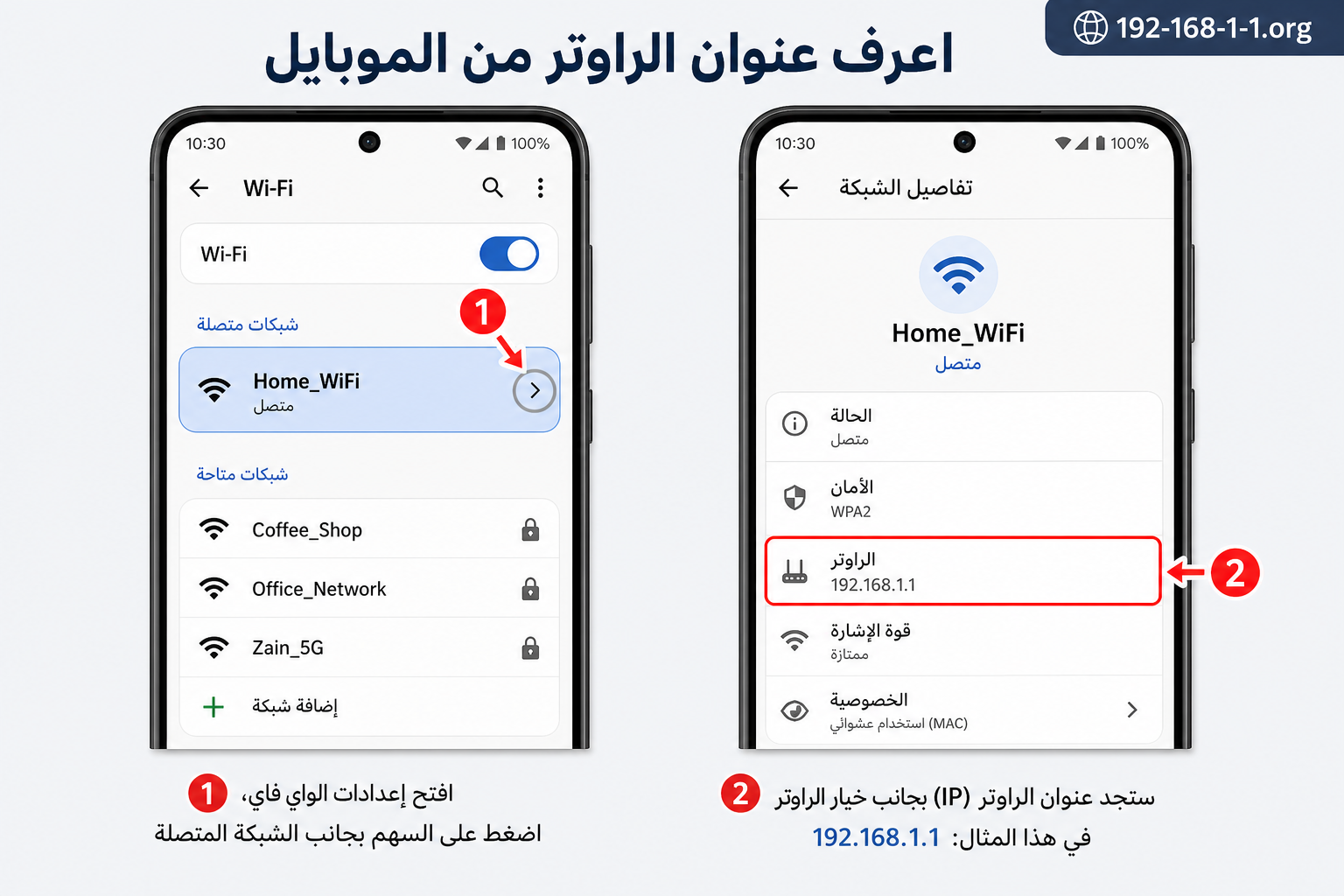
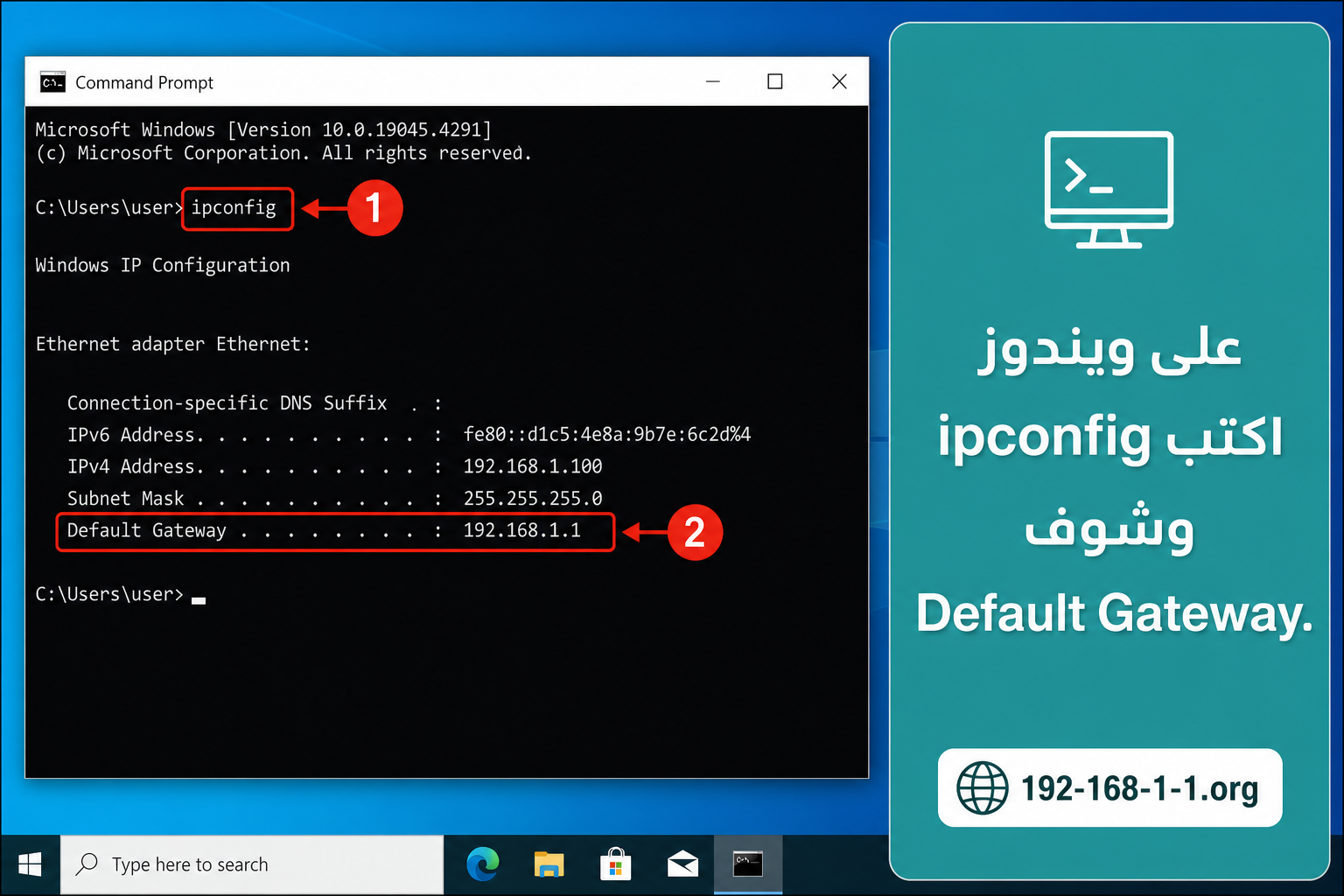
Se o seu gateway for outro endereço, abra esse endereço. No Windows, abra o Prompt de Comando e digite ipconfig — procure Gateway Padrão. No Android: Configurações → Wi-Fi → toque na rede → Gateway ou Roteador. No iPhone: Ajustes → Wi-Fi → (i) ao lado da rede → Roteador.
3. Digite o endereço com atenção
Confira a tabela de erros no topo da página — a letra “l” e o número um se parecem muito em várias fontes, e no Brasil também se erra bastante com espaços no lugar dos pontos.
4. Force o HTTP, não o HTTPS
Digite o endereço completo: http://192.168.1.1. Navegadores modernos forçam o HTTPS, mas o software local da maioria dos roteadores não tem certificado válido — a conexão é recusada na hora. Exceção: se o manual do seu aparelho indicar HTTPS, siga o manual — a Linksys, por exemplo, documenta o acesso local por https:// em parte dos seus modelos.
5. Desligue a VPN temporariamente
A VPN muda a rota da conexão e pode bloquear o acesso a IPs locais. Desligue e tente novamente.
6. Use uma janela anônima ou outro navegador
Uma janela anônima evita problemas de cache. Se abrir em outro aparelho mas não no seu, o problema está no primeiro dispositivo — não no roteador.
7. Reinicie o roteador (não restaure)
Tire o roteador da tomada por 30 segundos e ligue de novo. Aguarde as luzes estabilizarem e tente novamente. A restauração de fábrica (botão reset pressionado por 10–20 segundos) é o último recurso — apaga o nome da rede, a senha do Wi-Fi e todas as configurações.
Vivo Fibra
A Vivo usa o endereço 192.168.15.1 na maioria dos seus roteadores de fibra (modelos Nokia, MitraStar, Askey, Huawei e Technicolor) — não o 192.168.0.1. Se o seu gateway mostrar 192.168.15.1, abra esse endereço. As credenciais publicadas variam: admin / vivo12345, admin / @Vivo1234 e admin / admin aparecem em fontes diferentes — por isso a etiqueta do aparelho é a referência confiável. Em modelos Technicolor, o usuário fica em branco e a senha é admin. Alternativa: o app Meu Vivo permite gerenciar parte das configurações sem abrir o painel.
Claro (NET)
Nos roteadores legados da NET, o padrão costuma ser admin / admin em 192.168.0.1 ou 192.168.1.1. Alternativa moderna: o app/site Minha Claro Residencial tem a opção “Trocar senha wi-fi” — você muda a senha do Wi-Fi sem precisar entrar no painel do roteador.
Oi Fibra
Geralmente 192.168.0.1 ou 192.168.1.1, com admin/admin como credencial mais comum — mas varia por modelo, então confira o manual ou a etiqueta. Alternativa: o app Oi WiFi mostra e permite alterar a senha da rede na opção “Minha Rede”. Suporte: 103 31.
TIM Live
As credenciais variam por modelo e não foram verificadas em fontes desta pesquisa — use a etiqueta do aparelho ou o suporte da TIM. Não use combinações “padrão” de listas genéricas sem confirmar.
A Intelbras tem seu próprio ecossistema de endereços — 10.0.0.1 na maioria dos roteadores domésticos (linha ACtion RF, NBOX):
- Conecte-se à rede do roteador Intelbras.
- Digite
http://10.0.0.1na barra de endereços. - Usuário e senha: admin / admin (se não funcionar, confira a etiqueta — alguns modelos não têm padrão e a senha é criada na configuração, como a linha Wiforce).
- Na ONT WiFiber (fibra), o endereço é 192.168.1.1 e o padrão oficial é admin / intelbras (manual da Intelbras).
- Entre no painel do roteador (passos acima).
- Procure a seção Wi-Fi, Wireless ou Rede sem fio.
- Encontre os campos SSID (nome da rede) e Senha / Chave de Segurança / Senha PSK.
- Digite a nova senha — pelo menos 12 caracteres, misturando letras, números e símbolos. Não use data de nascimento, nome ou
12345678. - Clique em Salvar ou Aplicar. Os aparelhos conectados vão desconectar — reconecte todos com a nova senha.
Pelo celular: funciona igual — com o celular conectado ao Wi-Fi do roteador, faça os mesmos passos no navegador do telefone. Muitos modelos também permitem trocar a senha pelo app da operadora (Minha Claro, Oi WiFi, Meu Vivo) ou pelo app do fabricante (ex.: TP-Link Tether).
Depois de trocar: se algum aparelho não conectar, “esqueça” a rede nele e conecte de novo digitando a nova senha com atenção (maiúsculas e minúsculas importam).
Esqueceu a senha do Wi-Fi (mas entra no painel)? Abra a seção Wi-Fi do painel — a senha atual geralmente aparece lá (ou há um botão para mostrá-la). Se aparecer só asteriscos, defina uma senha nova e salve.
Esqueceu a senha de administração (não entra no painel)? Confira a etiqueta do roteador → procure senhas salvas no navegador → pergunte a quem configurou → fale com a operadora → restauração de fábrica como último recurso (apaga tudo; anote as configurações da operadora antes, se precisar).
O gateway padrão da sua conexão ativa é o endereço mais confiável do seu roteador.
Android
Configurações → Wi-Fi (ou Rede e Internet) → toque na rede conectada → procure Gateway ou Roteador.
iPhone
Ajustes → Wi-Fi → ícone (i) ao lado da rede → linha Roteador — é o campo que a Apple exibe nos detalhes da conexão Wi-Fi.
Windows
Prompt de Comando → digite ipconfig → linha Gateway Padrão (a Microsoft documenta o ipconfig como a forma de verificar o gateway padrão da conexão).
Mac
Ajustes do Sistema → Rede → detalhes da conexão → TCP/IP → Roteador (a Apple exibe o endereço do roteador nos detalhes da rede).
Use o número que aparecer — não adivinhe outros endereços.
O 192.168.1.1 é um endereço IPv4 privado da faixa 192.168.0.0/16 (RFC 1918) — reservada para redes locais. Ele só funciona dentro da sua casa ou empresa: não é um site da internet, é o “portão” das configurações do roteador. Por ser local, milhões de lares usam o mesmo endereço sem conflito. Mas nem todo roteador usa esse endereço — o gateway da sua conexão é a prova real.
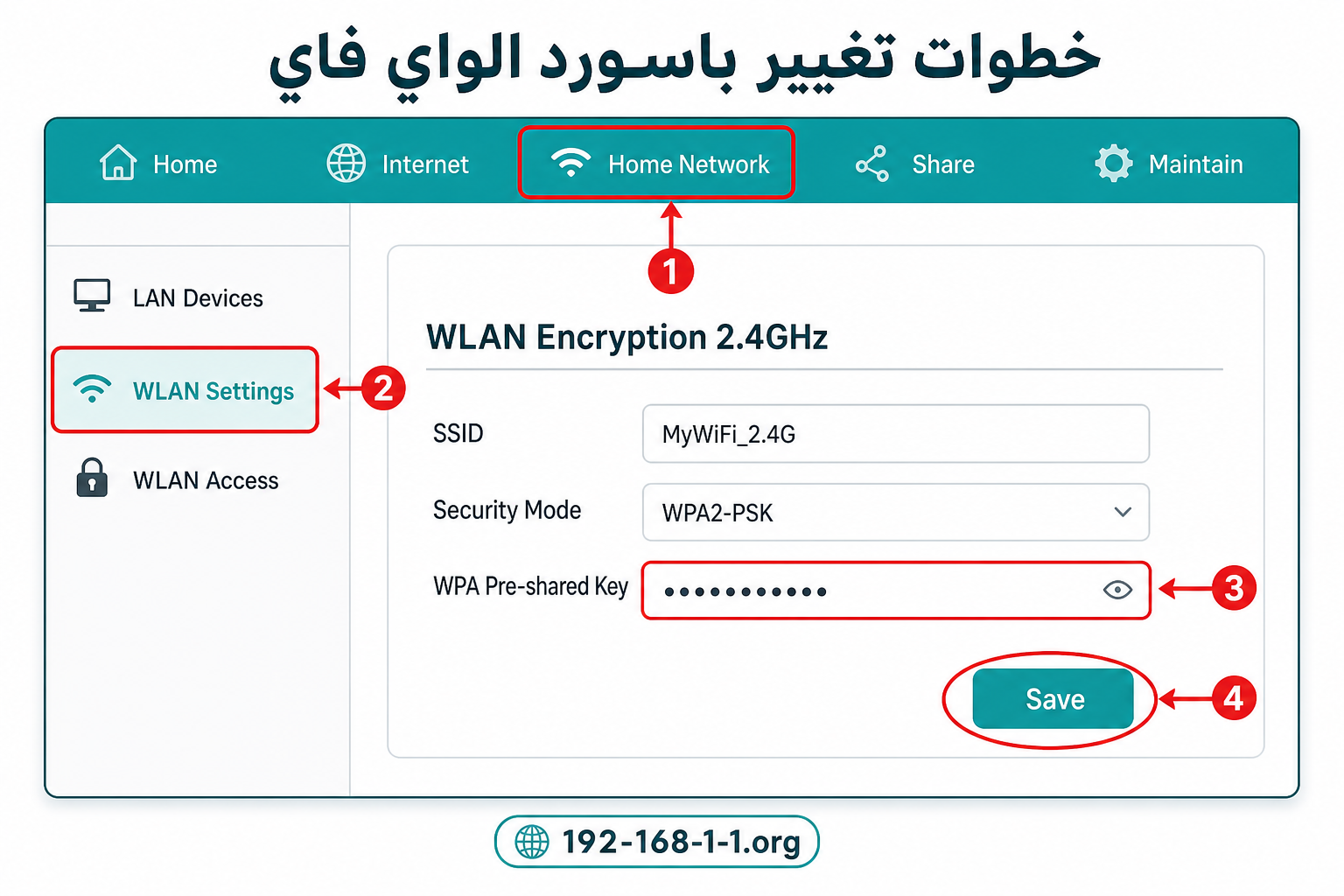
Depois que o painel abre, é dele que você administra a sua rede. As tarefas mais comuns:
- Trocar o nome da rede (SSID) — é o nome que aparece na lista de Wi-Fi dos seus aparelhos.
- Trocar a senha do Wi-Fi — no campo de segurança da rede sem fio (veja “Como Trocar a Senha do Wi-Fi” acima).
- Ver os aparelhos conectados — quem está usando a sua rede agora.
- Ajustar parte das configurações LAN — faixa de endereços IP e DHCP.
- Revisar opções de segurança — WPS, firewall e controles do aparelho.
Os menus e os nomes das opções mudam de marca para marca e de modelo para modelo — por isso o detalhe de cada tarefa fica na página dela; aqui, o importante é saber o que procurar quando o painel abrir.
O que é 192.168.1.1?
Um endereço IP privado que muitos roteadores usam como página de login do painel de administração. Só abre em aparelhos conectados àquele roteador — não é um site público.
Como entro no roteador 192.168.1.1?
Conecte seu celular ou computador ao Wi-Fi do roteador, abra o navegador, digite http://192.168.1.1 na barra de endereços, pressione Enter e faça login com o usuário e a senha da etiqueta do aparelho.
Qual é o usuário e a senha padrão do 192.168.1.1?
Depende do aparelho: TP-Link antigos usam admin/admin, D-Link usa admin com senha em branco, a ONT WiFiber da Intelbras usa admin/intelbras. Sempre confira a etiqueta primeiro — muitos aparelhos têm senha própria.
Por que o 192.168.1.1 não abre?
Causas comuns: erro de digitação (letra “l” no lugar do um, espaços no lugar dos pontos), celular fora da rede do roteador ou nos dados móveis, VPN ligada, navegador forçando HTTPS, ou o gateway da sua rede ser outro endereço (192.168.0.1, 192.168.15.1 da Vivo, 10.0.0.1 da Intelbras). Siga a seção “Não Abre?” em ordem.
Todo roteador usa 192.168.1.1?
Não. É comum, mas não garantido. O endereço certo é o gateway padrão da sua conexão.
O que é 192.168.o.1?
Um erro de digitação de 192.168.0.1 — a letra “o” no lugar do zero. Se é esse o seu caso, veja a página 192.168.0.1.
A senha do Wi-Fi é a mesma da administração?
Não necessariamente. A senha do Wi-Fi conecta aparelhos à internet; a senha de administração abre o painel de configurações. Trocar uma não troca a outra.
Devo usar http ou https?
Comece com http://192.168.1.1. A maioria dos roteadores locais não suporta HTTPS — se o navegador forçar, a página não carrega.
Como troco a senha do Wi-Fi?
Entre no painel, abra a seção Wi-Fi/Wireless, encontre o campo Senha/Chave de Segurança, digite a nova senha e clique em Salvar. Ou use o app da sua operadora (Minha Claro, Oi WiFi, Meu Vivo).
Meu roteador é da Vivo e pede login — qual senha uso?
Verifique a etiqueta do aparelho: as combinações publicadas variam (vivo12345, @Vivo1234, admin). A etiqueta é a fonte confiável; em modelos Technicolor, deixe o usuário em branco e use admin como senha.
Fontes: RFC 1918 (IETF) · vivo.com.br (guia oficial) · manuais oficiais da Intelbras · TP-Link e D-Link (suporte oficial) · Microsoft (documentação do ipconfig) · Apple (suporte) · Linksys (suporte) · guias nativos (digitei, jornalcapital, portalinsights, nordvpn pt-br). Informações variam por modelo, firmware e operadora — confirme com a etiqueta do aparelho e o manual.