 192.168.1.1
192.168.1.1 · 192.168.1.1 — راؤٹر لاگ ان اور ایڈمن سیٹنگز
192.168.1.1 — راؤٹر لاگ ان اور ایڈمن سیٹنگز
اپنے راؤٹر کے ایڈمن پینل میں داخل ہونے کے لیے براؤزر کے ایڈریس بار میں http://192.168.1.1 لکھیں، پھر صارف نام اور پاس ورڈ درج کریں — عام طور پر دونوں admin ہوتے ہیں، یا وہ تفصیلات جو راؤٹر کے اسٹیکر پر چھپی ہوتی ہیں۔ یہ پتہ PTCL، TP-Link، Huawei اور کئی دوسرے راؤٹرز کا طے شدہ گیٹ وے ہے۔ اگر آپ کے راؤٹر کا پتہ مختلف ہے (مثلاً 192.168.0.1، 192.168.100.1 یا 10.0.0.1) تو وہی پتہ کھولیں جو آپ کے گیٹ وے میں درج ہے۔
مختصر جواب: اپنے راؤٹر کے ایڈمن پینل میں داخل ہونے کے لیے براؤزر کے ایڈریس بار میں http://192.168.1.1 لکھیں، پھر صارف نام اور پاس ورڈ درج کریں — عام طور پر دونوں admin ہوتے ہیں، یا وہ تفصیلات جو راؤٹر کے اسٹیکر پر چھپی ہوتی ہیں۔ یہ پتہ PTCL، TP-Link، Huawei اور کئی دوسرے راؤٹرز کا طے شدہ گیٹ وے ہے۔ اگر آپ کے راؤٹر کا پتہ مختلف ہے (مثلاً 192.168.0.1، 192.168.100.1 یا 10.0.0.1) تو وہی پتہ کھولیں جو آپ کے گیٹ وے میں درج ہے۔
اس پتے کو غلط لکھنا سب سے عام غلطی ہے۔ خاص طور پر حرف l اور عدد 1 آپس میں ملتے جلتے نظر آتے ہیں، اور موبائل کی بورڈ پر خالی جگہ یا نقطہ اکثر غلط لگ جاتا ہے:
| آپ نے لکھا | درست پتہ | غلطی |
|---|---|---|
| 192 l.168.1.1 | 192.168.1.1 | نقطوں کی جگہ خالی جگہ اور حرف l |
| 192.168.l.1 | 192.168.1.1 | تیسرے حصے میں 1 کی جگہ l |
| 192.168.l.l | 192.168.1.1 | آخری دونوں حصوں میں l |
| 192۔168۔1۔1 | 192.168.1.1 | اردو کی بورڈ کا جداکار (۔) انگریزی نقطے (.) سے مختلف ہے |
| 192.168.11 | 192.168.1.1 | ایک نقطہ رہ گیا |
| 192.168.1 | 192.168.1.1 | آخری حصہ رہ گیا |
| 198.168.1.1 / 192.186.1.1 | 192.168.1.1 | درمیانی عدد غلط |
قاعدہ: پتے میں صرف اعداد اور نقطے ہوتے ہیں — کوئی حرف نہیں، کوئی خالی جگہ نہیں۔ اگر پھر بھی صفحہ نہ کھلے تو مسئلہ ٹائپنگ کا نہیں ہے؛ نیچے «صفحہ نہیں کھل رہا؟» والا حصہ دیکھیں۔
مرحلہ ۱: راؤٹر سے منسلک ہوں
اپنے موبائل فون یا کمپیوٹر کو اسی راؤٹر کے وائی فائی سے جوڑیں، یا LAN کیبل استعمال کریں۔ کسی دوسرے نیٹ ورک (مثلاً پڑوسی کے وائی فائی یا موبائل ڈیٹا) سے پینل نہیں کھلے گا۔
مرحلہ ۲: براؤزر کھولیں اور پتہ لکھیں
کروم یا کوئی بھی براؤزر کھولیں اور ایڈریس بار میں (گوگل سرچ میں نہیں) یہ لکھیں: http://192.168.1.1 — پھر Enter دبائیں۔
مرحلہ ۳: صارف نام اور پاس ورڈ درج کریں
لاگ ان صفحہ کھلنے پر تفصیلات درج کریں۔ زیادہ تر راؤٹرز پر دونوں admin ہوتے ہیں؛ اگر یہ نہ چلے تو راؤٹر کے نیچے یا پیچھے لگا اسٹیکر دیکھیں۔
مرحلہ ۴: لاگ ان دبائیں
“Log In” یا “داخل ہوں” کے بٹن پر کلک کریں — اب آپ ایڈمن پینل میں ہیں۔
مرحلہ ۵: وائی فائی سیٹنگز تلاش کریں
وائرلیس (Wireless/WLAN) والا حصہ کھولیں — یہیں سے وائی فائی کا نام (SSID) اور پاس ورڈ تبدیل ہوتا ہے۔
مرحلہ ۶: محفوظ کریں اور دوبارہ منسلک ہوں
تبدیلی کے بعد Save / Apply دبائیں۔ پاس ورڈ بدلتے ہی تمام آلات منقطع ہو جائیں گے؛ نئے پاس ورڈ سے دوبارہ جڑیں۔
موبائل سے: طریقہ بالکل یہی ہے — موبائل کو راؤٹر کے وائی فائی سے جوڑ کر براؤزر میں یہی مراحل دہرائیں۔ کئی راؤٹرز کی اپنی ایپ بھی ہوتی ہے (مثلاً TP-Link Tether)، مگر براؤزر والا طریقہ ہر ماڈل پر چلتا ہے۔
اس ویڈیو میں مرحلہ وار دکھایا گیا ہے کہ موبائل سے راؤٹر کا صفحہ کیسے کھولا جائے، اسٹیکر پر چھپی تفصیلات سے لاگ ان کیسے ہو، اور نیٹ ورک کا نام اور وائی فائی پاس ورڈ کیسے بدلا جائے۔ (ویڈیو کا تبصرہ عربی میں ہے، مگر ہر مرحلہ اسکرین پر واضح نظر آتا ہے۔)
تین مختلف پاس ورڈ، تینوں الگ ہیں: وائی فائی پاس ورڈ آپ کے آلات کو انٹرنیٹ سے جوڑتا ہے؛ ایڈمن پاس ورڈ سیٹنگز کا پینل کھولتا ہے؛ اور انٹرنیٹ اکاؤنٹ (PPPoE) پاس ورڈ آپ کی کمپنی دیتی ہے جو WAN سیٹنگز میں درج ہوتا ہے۔ تینوں کو آپس میں نہ ملائیں۔
| راؤٹر / سروس | پتہ | صارف نام | پاس ورڈ |
|---|---|---|---|
| PTCL (DSL / فائبر) | 192.168.1.1 | admin | admin (بعض ماڈلز میں 1234) |
| TP-Link | 192.168.1.1 یا 192.168.0.1 | admin | admin |
| Huawei (عام راؤٹر) | 192.168.1.1 یا 192.168.100.1 | admin | admin |
| Huawei ONT (سپر ایڈمن) | 192.168.100.1 | telecomadmin | admintelecom |
| Tenda | 192.168.0.1 | admin | admin |
| D-Link | 192.168.0.1 | admin | (خالی) |
| Netgear | 192.168.1.1 | admin | password |
| ZTE | 192.168.1.1 | admin | admin |
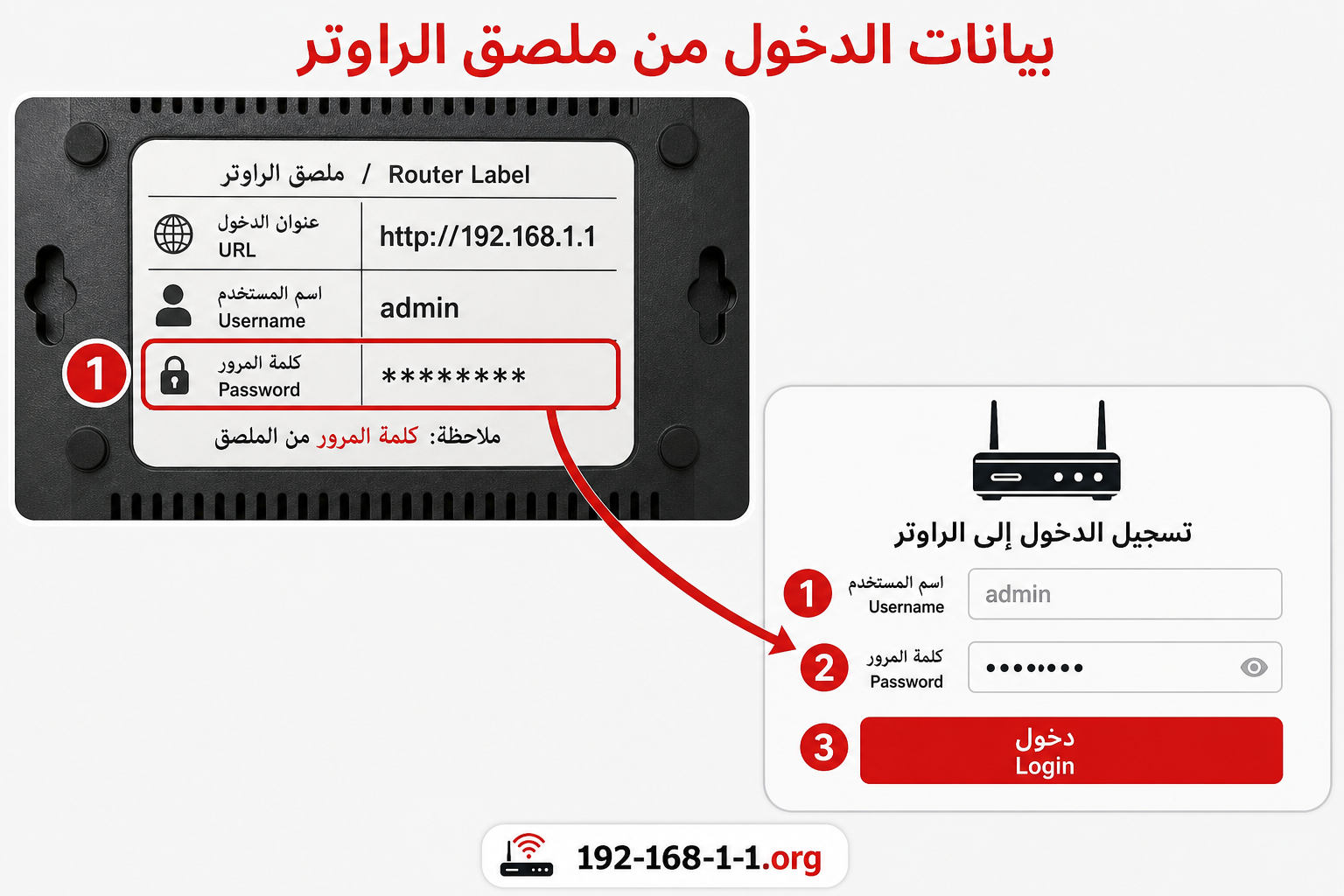
آپ کے راؤٹر کی حالت کے حساب سے درست طریقہ یہ ہے:
| حالت | کیا کریں |
|---|---|
| راؤٹر نیا ہے، یا تفصیلات کبھی بدلی ہی نہیں گئیں | اوپر والی فہرست کی دستاویزی طے شدہ تفصیلات استعمال کریں |
| راؤٹر کے نیچے یا پیچھے اسٹیکر لگا ہے | اسٹیکر پر چھپی تفصیلات درج کریں |
| پاس ورڈ پہلے بدلا جا چکا ہے | وہی نیا پاس ورڈ استعمال کریں |
| پاس ورڈ بھول گئے ہیں | ڈیوائس کی بازیابی کا طریقہ اختیار کریں، یا نیچے والا ری سیٹ حصہ پڑھیں |
سب سے قابلِ اعتماد ذریعہ اسٹیکر ہے۔ اگر کمپنی یا کسی ٹیکنیشن نے پاس ورڈ بدل دیا ہو تو اوپر والی کوئی بھی ترکیب نہیں چلے گی — ایسی صورت میں اندازے لگانے کے بجائے نیچے «ایڈمن پاس ورڈ بھول گئے؟» والا حصہ پڑھیں۔
پاکستان میں سب سے زیادہ استعمال ہونے والا راؤٹر PTCL کا ہے:
- پتہ:
192.168.1.1(بعض پرانے ماڈلز میں 192.168.10.1 بھی ہوتا ہے — اسٹیکر دیکھیں) - لاگ ان: admin / admin؛ اگر نہ چلے تو admin / 1234 آزمائیں، پھر اسٹیکر
- ری سیٹ کے بعد سرخ بتی؟ فیکٹری ری سیٹ سے PPPoE اکاؤنٹ کی تفصیلات مٹ جاتی ہیں، اس لیے انٹرنیٹ کی بتی سرخ ہو جاتی ہے۔ یہ تفصیلات خود درج نہ کریں اگر آپ کے پاس موجود نہیں — PTCL ہیلپ لائن 1218 پر کال کر کے اپنی تفصیلات حاصل کریں۔
- یاد رکھیں: فیکٹری ری سیٹ آخری حل ہے۔ عام سست رفتاری یا ہینگ ہونے پر صرف راؤٹر بند کر کے 30 سیکنڈ بعد دوبارہ چلانا کافی ہوتا ہے۔
Nayatel اور کئی فائبر کنکشنز پر راؤٹر نہیں بلکہ ONT ڈیوائس (عام طور پر Huawei کی) لگی ہوتی ہے، جس کا پتہ 192.168.100.1 ہوتا ہے:
- Nayatel کی اپنی سرکاری گائیڈ کے مطابق Huawei ONT (HG8247) کا لاگ ان root / admin ہے۔
- بعض Huawei ماڈلز میں عام صارف کا لاگ ان الگ ہوتا ہے (مثلاً Epuser) — اسٹیکر ہی حتمی ذریعہ ہے۔
- ONT کی WAN سیٹنگز عام طور پر کمپنی مقفل رکھتی ہے؛ وائی فائی کا نام اور پاس ورڈ WLAN والے حصے سے بدل سکتا ہے۔ مدد کے لیے Nayatel ہیلپ لائن: 1441۔
- آپ کے گیٹ وے میں 192.168.1.1 لکھا ہے ← آپ اسی صفحے پر رہیں ✓
- گیٹ وے میں 192.168.0.1 لکھا ہے ← ہماری 192.168.0.1 والی رہنمائی کھولیں
- گیٹ وے کچھ اور ہے (192.168.100.1، 10.0.0.1) ← وہی پتہ کھولیں؛ طریقہ ہر جگہ یہی ہے
عام متبادل پتے ایک نظر میں:
| پتہ | عام استعمال |
|---|---|
| 192.168.0.1 | TP-Link، Tenda اور D-Link کے کئی ماڈلز کا گیٹ وے |
| 192.168.8.1 | پاکٹ وائی فائی ڈیوائسز (Zong، Jazz وغیرہ) |
| 192.168.100.1 | فائبر ONT ڈیوائسز (Nayatel، Huawei ONT) |
| 10.0.0.1 | کچھ راؤٹرز اور بڑے نیٹ ورکس کا گیٹ وے |
یاد رکھیں: یہ پتے امکانات ہیں، ضمانت نہیں — حتمی ثبوت ہمیشہ وہی پتہ ہے جو آپ کے گیٹ وے میں درج ہے۔
۱۔ درست نیٹ ورک سے منسلک ہیں؟
پینل صرف اسی راؤٹر کے نیٹ ورک سے کھلتا ہے۔ موبائل ڈیٹا بند کر کے وائی فائی سے جڑیں، یا کیبل لگائیں۔
۲۔ پتہ دوبارہ غور سے لکھیں
اوپر والی غلطیوں کی فہرست دیکھیں — حرف l، خالی جگہ اور اردو جداکار (۔) سب سے عام وجوہات ہیں۔
۳۔ HTTP آزمائیں، HTTPS نہیں
http://192.168.1.1 لکھیں۔ زیادہ تر راؤٹرز HTTPS پر جواب نہیں دیتے، اور براؤزر خود بخود https لگا کر صفحہ خراب کر دیتا ہے۔
۴۔ اصل گیٹ وے یہی ہے؟
ہو سکتا ہے آپ کے راؤٹر کا پتہ 192.168.1.1 ہو ہی نہ۔ نیچے «اصل IP کیسے معلوم کریں» دیکھ کر پہلے اپنا اصل گیٹ وے جانچیں۔
۵۔ VPN اور پراکسی بند کریں
VPN مقامی پتوں تک رسائی روک دیتی ہے۔ VPN بند کریں، پراکسی غیر فعال کریں، پھر دوبارہ کوشش کریں۔
۶۔ پوشیدہ ونڈو (Incognito) یا دوسرا براؤزر
کیش اور ایکسٹینشنز کے مسائل ختم کرنے کے لیے پوشیدہ ونڈو میں پتہ کھولیں۔
۷۔ راؤٹر دوبارہ چلائیں — ری سیٹ نہیں
بجلی بند کریں، 30 سیکنڈ انتظار کریں، دوبارہ چلائیں۔ فیکٹری ری سیٹ آخری حل ہے — اس سے انٹرنیٹ اکاؤنٹ کی تفصیلات سمیت سب کچھ مٹ جاتا ہے (PTCL صارفین کے لیے اوپر والا انتباہ دیکھیں)۔
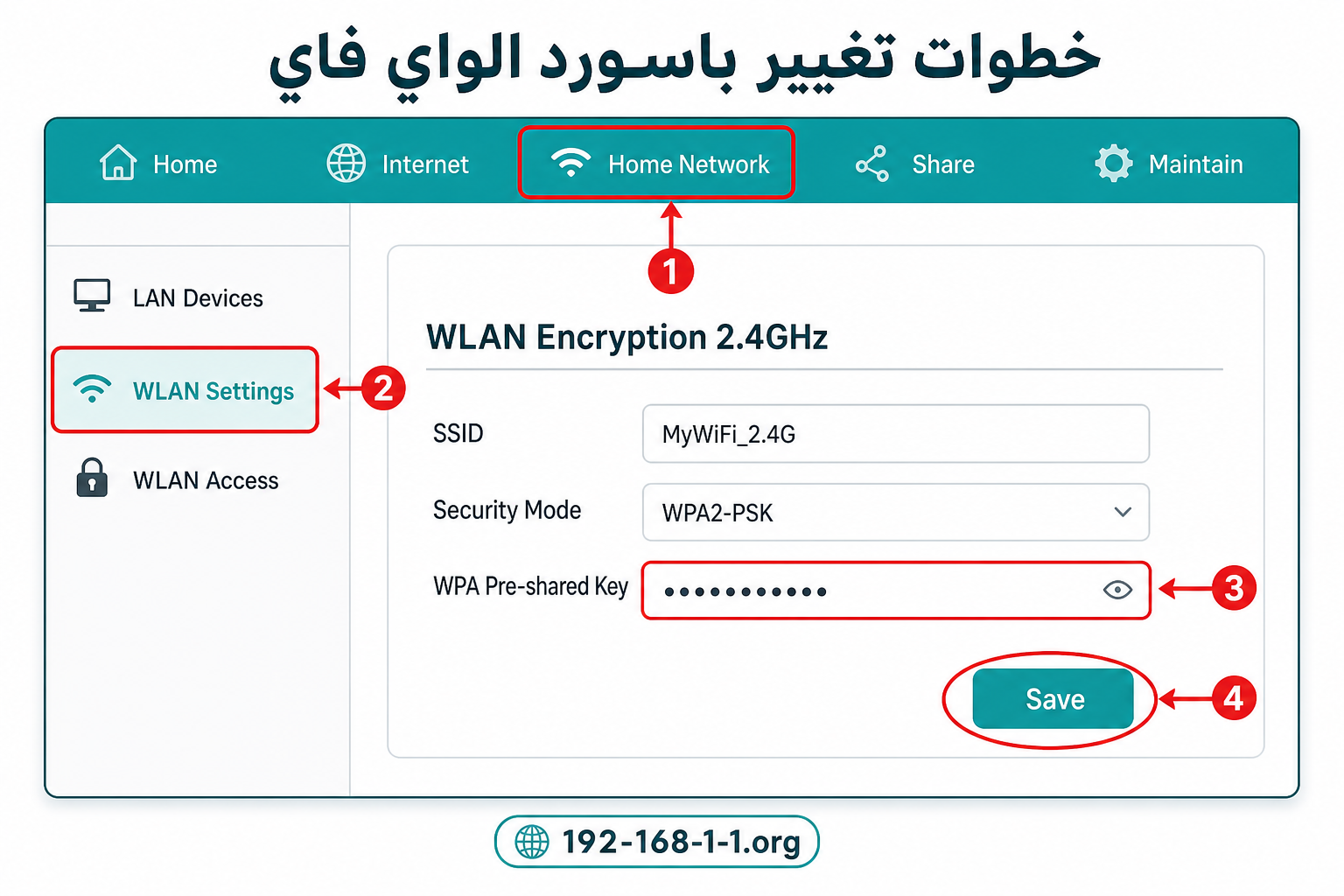
- اوپر والے مراحل سے پینل میں لاگ ان کریں۔
- Wireless / WLAN والا حصہ کھولیں (بعض ماڈلز میں Wireless Security کے اندر ہوتا ہے)۔
- WPA Pre-Shared Key / Password والے خانے میں نیا پاس ورڈ لکھیں — کم از کم 8 حروف، حروف اور اعداد کا مجموعہ۔
- Save / Apply دبائیں؛ راؤٹر دوبارہ چلے گا۔
- تمام آلات پر نیا پاس ورڈ درج کر کے دوبارہ جڑیں۔
مضبوط پاس ورڈ: ایسا جملہ یا مجموعہ چنیں جو آپ کو یاد رہے مگر دوسرے اندازہ نہ لگا سکیں۔ وائی فائی پاس ورڈ اور ایڈمن پاس ورڈ کبھی ایک جیسا نہ رکھیں۔ مکمل مرحلہ وار رہنمائی ہماری وائی فائی پاس ورڈ تبدیل کرنے والی گائیڈ میں موجود ہے۔
- پہلے اسٹیکر والی تفصیلات آزمائیں — اکثر وہی اصل ہوتی ہیں۔
- پھر اوپر والی فہرست سے اپنے ماڈل کی طے شدہ تفصیلات دیکھیں۔
- اگر پاس ورڈ کسی نے بدل دیا تھا اور اب یاد نہیں، تو واحد راستہ فیکٹری ری سیٹ ہے: راؤٹر کے پیچھے چھوٹے سوراخ میں موجود بٹن کو پن سے تقریباً 10 سیکنڈ دبائے رکھیں۔ اس کے بعد تمام سیٹنگز — وائی فائی نام، پاس ورڈ اور انٹرنیٹ اکاؤنٹ — دوبارہ درج کرنا ہوں گے۔ PTCL صارفین ری سیٹ سے پہلے 1218 سے اپنی PPPoE تفصیلات لازمی حاصل کر لیں۔
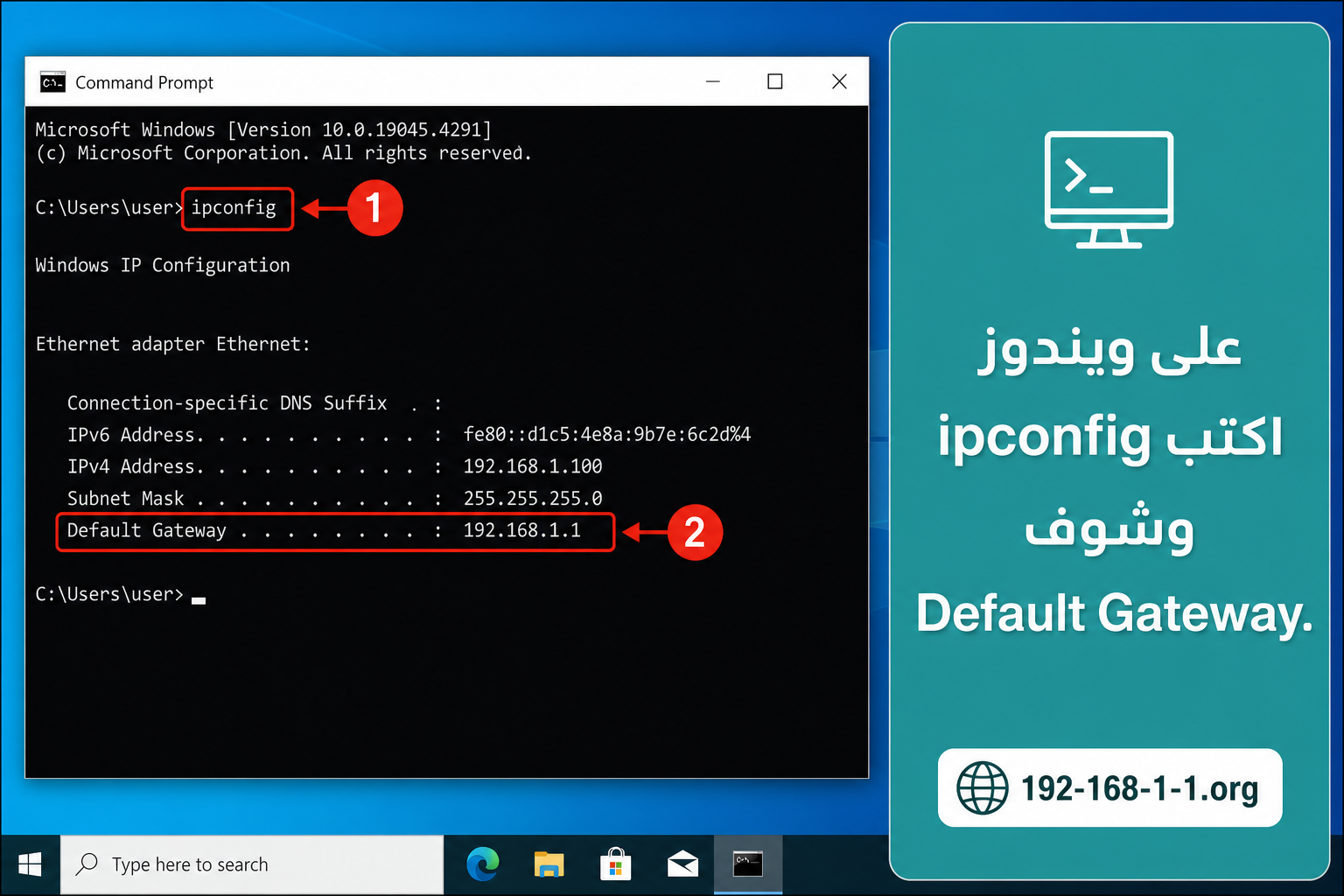
- ونڈوز: کمانڈ پرامپٹ (cmd) میں
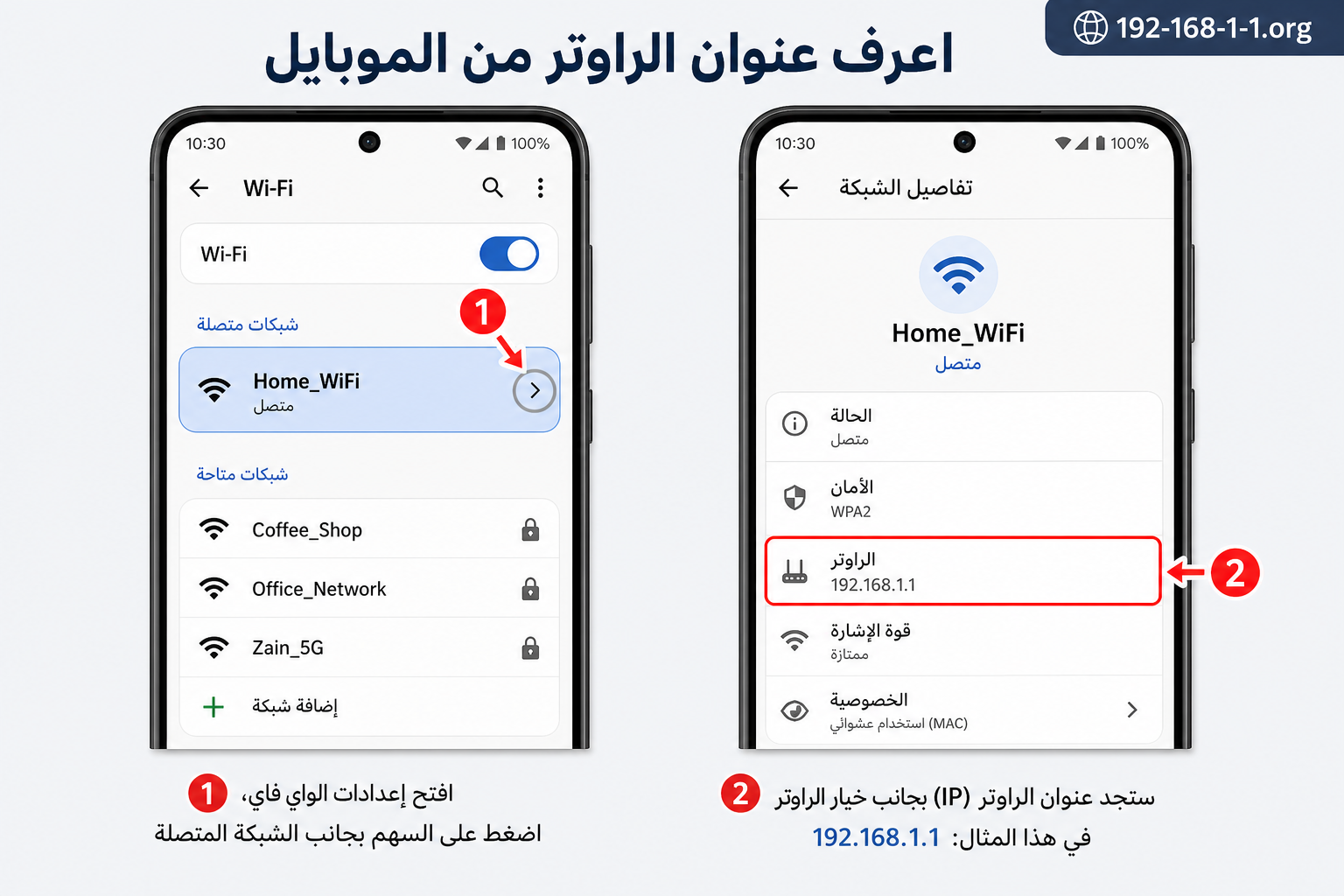
ipconfigلکھیں — Default Gateway کے سامنے لکھا پتہ ہی آپ کے راؤٹر کا اصل IP ہے (Microsoft کی سپورٹ دستاویزات بھی گیٹ وے معلوم کرنے کا یہی طریقہ بتاتی ہیں)۔ - اینڈرائیڈ: سیٹنگز ← وائی فائی ← اپنے نیٹ ورک کی تفصیلات — Gateway والا پتہ دیکھیں۔
- آئی فون: سیٹنگز ← Wi-Fi ← اپنے نیٹ ورک کے سامنے (i) نشان — Router والا پتہ دیکھیں (Apple کی دستاویزات کے مطابق یہ پتہ نیٹ ورک کی تفصیلات ہی میں دکھایا جاتا ہے)۔
- میک (macOS): System Settings ← Wi-Fi ← اپنے نیٹ ورک کی تفصیلات (Details) کھولیں — Router کے سامنے لکھا پتہ ہی آپ کے راؤٹر کا IP ہے۔
- ٹی وی باکس / دوسرے آلات: نیٹ ورک سیٹنگز میں Gateway تلاش کریں۔
نوٹ: زیادہ تر راؤٹرز HTTP پر کھلتے ہیں، مگر کچھ ماڈلز اس سے مستثنیٰ ہیں — مثلاً Linksys اپنی بعض ڈیوائسز کے لیے دستاویزی طور پر https://192.168.1.1 بتاتا ہے۔ اپنے ماڈل کی ہدایات کو ہمیشہ ترجیح دیں۔
Zong، Jazz اور Telenor کی 4G پاکٹ ڈیوائسز (عام طور پر Huawei کی بنی ہوئی) اکثر 192.168.8.1 استعمال کرتی ہیں۔ طریقہ یہی ہے: ڈیوائس کے وائی فائی سے جڑیں، براؤزر میں پتہ لکھیں، اور اسٹیکر پر چھپی تفصیلات سے لاگ ان کریں۔ ان ڈیوائسز کے مخصوص لاگ ان یہاں درج نہیں کیے گئے کیونکہ ماڈل کے حساب سے بدلتے ہیں — اسٹیکر ہی درست ذریعہ ہے۔ تفصیل کے لیے ہماری 192.168.8.1 کی مکمل رہنمائی دیکھیں۔
192.168.1.1 ایک نجی (پرائیویٹ) IP پتہ ہے — ایسا پتہ جو صرف آپ کے گھر یا دفتر کے مقامی نیٹ ورک کے اندر استعمال ہوتا ہے، انٹرنیٹ پر نہیں۔ یہ پتہ RFC 1918 میں متعین نجی رینج 192.168.0.0/16 کا حصہ ہے۔ راؤٹر اس پتے کو اپنے «دروازے» (گیٹ وے) کے طور پر استعمال کرتا ہے: آپ کے تمام آلات اسی کے ذریعے انٹرنیٹ تک پہنچتے ہیں اور اسی پتے پر راؤٹر کی سیٹنگز کھلتی ہیں۔ دنیا بھر کے لاکھوں راؤٹرز یہی پتہ استعمال کر سکتے ہیں کیونکہ یہ کبھی عوامی انٹرنیٹ پر ایک دوسرے سے نہیں ٹکراتے۔ اسی خاندان کے دوسرے عام پتے 192.168.0.1، 192.168.100.1 اور 10.0.0.1 ہیں۔
ایڈمن پینل میں داخل ہونے کے بعد آپ اپنے نیٹ ورک کی اہم سیٹنگز خود سنبھال سکتے ہیں — عام طور پر یہ اختیارات ملتے ہیں:
- نیٹ ورک کا نام (SSID) تبدیل کرنا
- وائی فائی پاس ورڈ تبدیل کرنا
- منسلک آلات دیکھنا اور اجنبی ڈیوائسز کی نشاندہی کرنا
- کچھ LAN سیٹنگز (مثلاً DHCP اور IP رینج) دیکھنا یا بدلنا
- سیکیورٹی اختیارات (WPA2/WPA3، WPS) منتخب کرنا
مینو اور ان کے نام برانڈ اور ماڈل کے حساب سے بدلتے رہتے ہیں؛ ہر کام کی مکمل مرحلہ وار تفصیل اس کے اپنے صفحے پر دی گئی ہے۔
192.168.1.1 کا صارف نام اور پاس ورڈ کیا ہے؟
زیادہ تر راؤٹرز پر admin / admin ہوتا ہے۔ PTCL پر بھی یہی ہے (بعض ماڈلز میں 1234)۔ حتمی جواب ہمیشہ راؤٹر کے اسٹیکر پر ہوتا ہے۔
صفحہ کیوں نہیں کھل رہا؟
عام وجوہات: غلط ٹائپنگ (حرف l یا اردو جداکار)، غلط نیٹ ورک سے جڑا ہونا، آپ کے راؤٹر کا گیٹ وے ہی کوئی اور ہونا، یا VPN کا فعال ہونا۔ اوپر والا ترتیب وار حصہ دیکھیں۔
کیا 192.168.1.1 موبائل سے کھل سکتا ہے؟
جی ہاں — موبائل کو راؤٹر کے وائی فائی سے جوڑ کر براؤزر میں یہی پتہ لکھیں۔ طریقہ کمپیوٹر والا ہی ہے۔
192.168.1.1 اور 192.168.0.1 میں کیا فرق ہے؟
کوئی تکنیکی فرق نہیں — دونوں نجی گیٹ وے پتے ہیں۔ کون سا استعمال ہوگا، یہ راؤٹر بنانے والی کمپنی طے کرتی ہے: TP-Link اور Tenda کے کئی ماڈل 0.1، PTCL اور Huawei کے زیادہ تر 1.1 استعمال کرتے ہیں۔
Nayatel کا راؤٹر پیج کیوں نہیں کھل رہا؟
کیونکہ Nayatel کی ONT ڈیوائس کا پتہ 192.168.100.1 ہوتا ہے، 192.168.1.1 نہیں۔ Huawei ONT کا لاگ ان root / admin ہے (Nayatel کی سرکاری گائیڈ کے مطابق)۔
PTCL کا ہیلپ لائن نمبر کیا ہے؟
1218۔ ری سیٹ کے بعد انٹرنیٹ نہ چلے یا PPPoE تفصیلات معلوم کرنی ہوں تو اسی نمبر پر کال کریں۔
طے شدہ پاس ورڈ کام نہیں کر رہا — کیا کروں؟
یا تو پاس ورڈ بدلا جا چکا ہے، یا ماڈل کی تفصیلات مختلف ہیں۔ اسٹیکر جانچیں؛ پھر بھی نہ چلے تو فیکٹری ری سیٹ واحد راستہ ہے — مگر اس سے تمام سیٹنگز مٹ جائیں گی۔
telecomadmin / admintelecom کیا ہے؟
یہ Huawei ONT ڈیوائسز کا سپر ایڈمن لاگ ان ہے (پتہ 192.168.100.1)۔ عام وائی فائی تبدیلیوں کے لیے اس کی ضرورت نہیں پڑتی؛ احتیاط سے استعمال کریں کیونکہ غلط تبدیلی سے کنکشن بند ہو سکتا ہے۔
کیا یہ پتہ محفوظ ہے؟
یہ پتہ صرف آپ کے مقامی نیٹ ورک کے اندر کھلتا ہے — انٹرنیٹ سے کوئی اس تک نہیں پہنچ سکتا۔ البتہ طے شدہ ایڈمن پاس ورڈ ضرور بدلیں، کیونکہ آپ کے وائی فائی سے جڑا کوئی بھی شخص پرانا پاس ورڈ آزما سکتا ہے۔
میرا گیٹ وے 192.168.1.1 نہیں ہے — کیا یہ نارمل ہے؟
بالکل نارمل ہے۔ 192.168.0.1، 192.168.100.1 اور 10.0.0.1 بھی عام ہیں۔ جو پتہ آپ کے گیٹ وے میں درج ہے، وہی آپ کے راؤٹر کا درست پتہ ہے۔