 192.168.1.1
192.168.1.1 · 192.168.1.1 — Router-Login und Benutzeroberfläche
192.168.1.1 — Router-Login und Benutzeroberfläche
192.168.1.1 ist die Anmeldeadresse vieler Router. Verbinden Sie sich mit Ihrem Router, geben Sie http://192.168.1.1 in die Adresszeile ein und melden Sie sich mit den Zugangsdaten vom Typenschild an (ab Werk häufig admin / admin). In der Oberfläche ändern Sie WLAN-Name und -Passwort, sehen verbundene Geräte und passen Einstellungen an. Die Adresse funktioniert nur im eigenen Heimnetz — nicht über das Internet.
192.168.1.1 ist die Anmeldeadresse vieler Router. Verbinden Sie sich mit Ihrem Router, geben Sie http://192.168.1.1 in die Adresszeile ein und melden Sie sich mit den Zugangsdaten vom Typenschild an (ab Werk häufig admin / admin). In der Oberfläche ändern Sie WLAN-Name und -Passwort, sehen verbundene Geräte und passen Einstellungen an. Die Adresse funktioniert nur im eigenen Heimnetz — nicht über das Internet.
Deutschland-Hinweis: Die verbreitetsten Router hierzulande — FRITZ!Box und Telekom Speedport — nutzen 192.168.178.1 beziehungsweise 192.168.2.1. Beide erklären wir weiter unten ausführlich.
| Ihre Eingabe | Der Fehler |
|---|---|
192.168.l.l | Buchstabe l statt Ziffer 1 — gleich zweimal |
192 l.168.1.1 | Leerzeichen und l |
192.168.1.1. | Überflüssiger Punkt am Ende |
192.168 l 1.1 | Leerzeichen statt Punkte |
http //192.168.1.1 | Leerzeichen nach http |
192.168.1 | Unvollständig — es fehlt der letzte Block |
192.168 | Nur die Hälfte der Adresse |
In eine IP-Adresse gehören ausschließlich Ziffern und Punkte. Geben Sie sie in die Adresszeile des Browsers ein — nicht in das Suchfeld.
Schritt 1 — Verbinden
Stellen Sie eine Verbindung zum Router her — per WLAN oder LAN-Kabel. Am Smartphone deaktivieren Sie die mobilen Daten, damit das Gerät im Heimnetz bleibt.
Schritt 2 — Adresse eingeben
Geben Sie http://192.168.1.1 vollständig in die Adresszeile ein und bestätigen Sie mit der Eingabetaste. Das vorangestellte http:// ist wichtig, weil viele Router kein https unterstützen.
Schritt 3 — Anmelden
Geben Sie Benutzername und Passwort vom Typenschild ein (Unterseite oder Rückseite des Geräts). Wurden die Daten nie geändert, hilft die Tabelle der Standard-Zugangsdaten unten.
Im Video sehen Sie Schritt für Schritt, wie Sie die Router-Seite vom Handy aus öffnen, sich mit den Daten vom Typenschild anmelden und Netzwerkname sowie WLAN-Passwort ändern. (Die gesprochenen Erläuterungen sind auf Arabisch, aber jeder Schritt ist auf dem Bildschirm zu sehen — Sie können der Anleitung also auch ohne Arabischkenntnisse folgen.)
Das Typenschild schlägt jede Tabelle — moderne Geräte haben dort ein individuelles Passwort aufgedruckt. Die Werksdaten der gängigen Marken:
| Marke | Adresse | Benutzername | Passwort |
|---|---|---|---|
| TP-Link | 192.168.1.1 oder 192.168.0.1 | admin | admin |
| Netgear | 192.168.1.1 (oder routerlogin.net) | admin | password |
| D-Link | 192.168.0.1 oder 192.168.1.1 | admin | (leer lassen) oder admin |
| ASUS | 192.168.1.1 | admin | admin |
| Linksys | 192.168.1.1 | — | admin |
| Huawei | 192.168.100.1 | telecomadmin | admintelecom |
FRITZ!Box und Speedport fehlen bewusst in dieser Tabelle: Ihre Zugangsdaten sind immer geräteindividuell und stehen nur auf dem jeweiligen Typenschild.
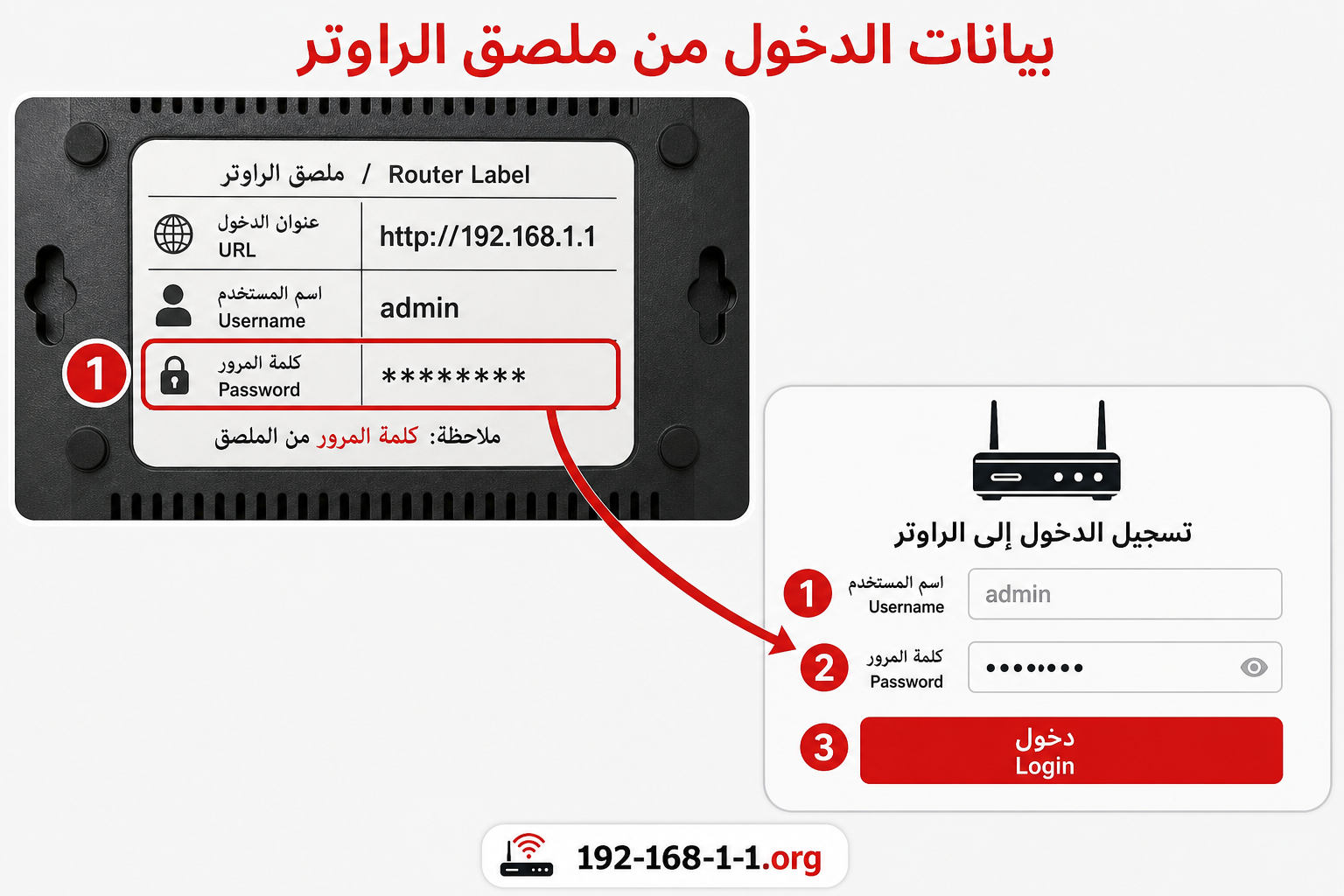
Je nach Zustand Ihres Routers gilt:
| Zustand des Routers | Was zu tun ist |
|---|---|
| Neu oder Daten nie geändert | Die dokumentierten Standard-Zugangsdaten des Geräts verwenden |
| Typenschild auf der Unterseite oder Rückseite vorhanden | Benutzername und Passwort vom Typenschild verwenden |
| Passwort wurde früher geändert | Das neue, geänderte Passwort verwenden |
| Daten vergessen | Wiederherstellung des Geräts prüfen — oder den Abschnitt „Admin-Passwort vergessen” weiter unten beachten |
Die FRITZ!Box von AVM ist der mit Abstand verbreitetste Router in Deutschland (auch viele Anschlüsse von 1&1 und o2 laufen auf ihr). Sie nutzt nicht 192.168.1.1:
- Verbinden Sie sich mit der FRITZ!Box — per WLAN (Schlüssel auf dem Typenschild) oder Kabel.
- Geben Sie
http://fritz.boxin die Adresszeile ein. Alternativ:http://192.168.178.1. - Melden Sie sich mit dem FRITZ!Box-Kennwort an — es steht auf dem Typenschild auf der Geräteunterseite (ein Wort mit Ziffern, für jedes Gerät anders).
Wissenswertes:
- Notfall-IP: Erreichen Sie die Box weder per fritz.box noch per 192.168.178.1, gibt es die Reserve-Adresse 169.254.1.1.
- Sehr alte Modelle: Ist kein Kennwort aufgedruckt, berichten Anleitungen älterer FRITZ!Boxen von der Eingabe 0000 — bei aktuellen Geräten ist das Kennwort immer aufgedruckt.
- Gäste-WLAN: Geräte im Gastzugang erreichen die Benutzeroberfläche grundsätzlich nicht — für Einstellungen verbinden Sie sich mit dem normalen Heimnetz.
- App: Mit der MyFRITZ!App lassen sich viele Funktionen auch per Smartphone bedienen; die volle Konfiguration bleibt in der Weboberfläche.
Speedport-Router der Telekom erreichen Sie über http://speedport.ip oder http://192.168.2.1:
- Mit dem Speedport verbinden (WLAN-Schlüssel auf dem Typenschild oder Gerätepass).
- Adresse eingeben und das Gerätepasswort eintippen — ein Benutzername ist nicht nötig. Das Gerätepasswort steht ab Werk auf dem Typenschild beziehungsweise im mitgelieferten WLAN-Gerätepass.
- Geduld bei Fehlern: Nach jedem falsch eingegebenen Gerätepasswort verdoppelt sich die Wartezeit bis zum nächsten Versuch (Vorgabe des Herstellers gegen unbefugte Zugriffe) — geben Sie das Passwort daher langsam und genau ein.
- Einrichtung und Änderungen lassen sich auch über die MeinMagenta-App anstoßen; die Detailkonfiguration bleibt im Browser.
| Adresse | Gerät |
|---|---|
| 192.168.178.1 (fritz.box) | FRITZ!Box |
| 192.168.2.1 (speedport.ip) | Telekom Speedport |
| 192.168.1.1 | TP-Link, Netgear, ASUS, viele weitere |
| 192.168.0.1 | TP-Link-WLAN-Router, D-Link, Tenda |
| 192.168.8.1 | manche Huawei-Mobilfunkrouter und MiFi-Geräte |
| 192.168.100.1 | Huawei-ONT bei manchen Glasfaseranschlüssen |
| 10.0.0.1 | manche Router und Netzwerkgeräte |
Keine dieser Adressen ist für Ihr Gerät garantiert die richtige — verbindlich ist allein das Standardgateway, das Ihr Gerät anzeigt (Abschnitt „Standardgateway herausfinden” weiter unten).
Arbeiten Sie die Punkte in dieser Reihenfolge ab — und greifen Sie nicht gleich zum Werksreset.
1. Mit dem richtigen Netzwerk verbunden?
Nur das eigene Heimnetz führt zur Oberfläche. Deaktivieren Sie am Handy die mobilen Daten, sonst versucht das Gerät die Adresse unter Umständen über das Mobilnetz zu erreichen — dort gibt es sie nicht.
2. Ist 192.168.1.1 wirklich Ihr Standardgateway?
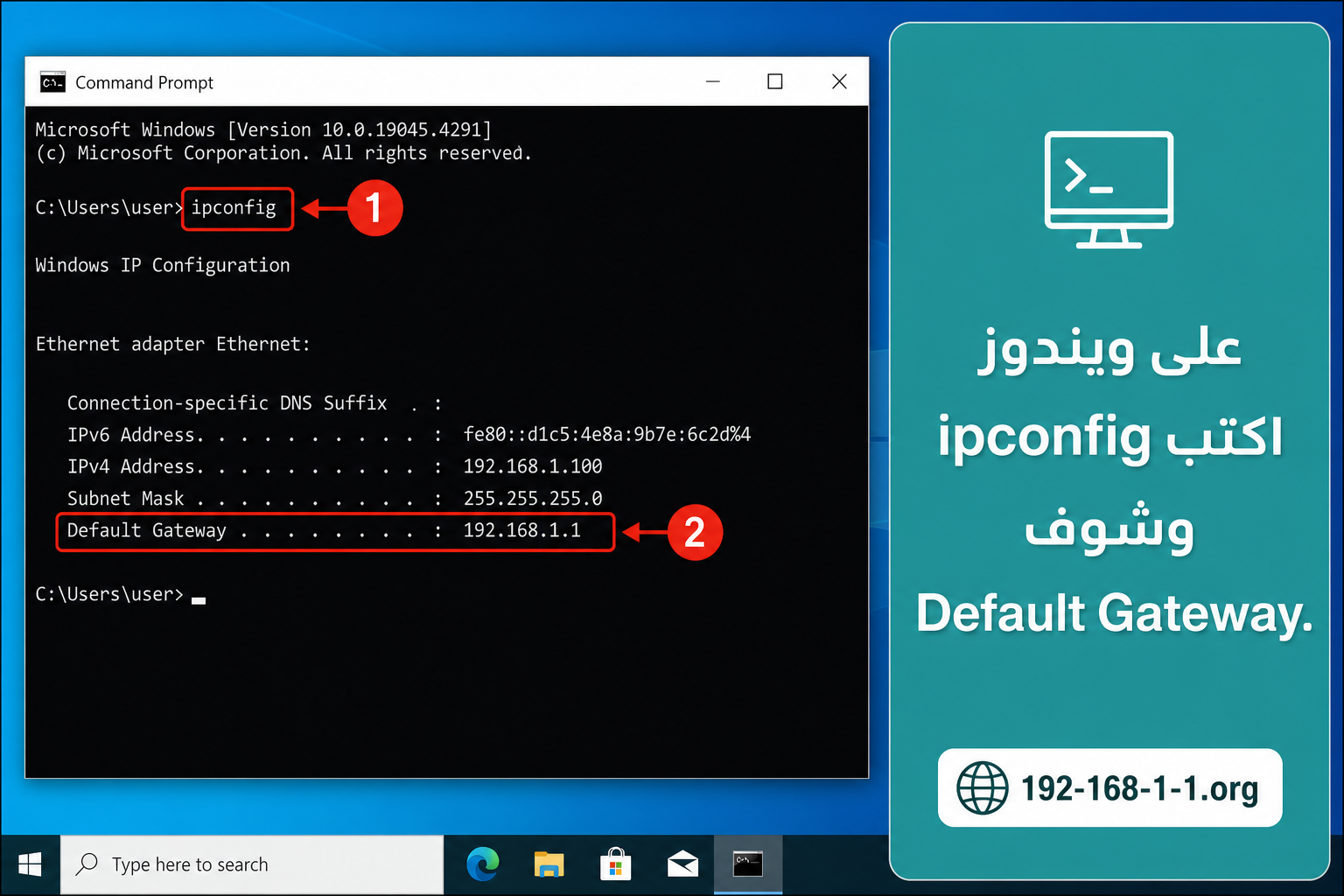
Zeigt Ihr Gerät eine andere Adresse an, verwenden Sie diese. Prüfen unter Windows: ipconfig in der Eingabeaufforderung ausführen und den Wert „Standardgateway” ablesen. Auch Microsoft beschreibt in der Support-Dokumentation diese Prüfung per ipconfig und nennt dabei 192.168.1.1 als Beispiel. FRITZ!Box und Speedport haben eigene Adressen — Übersicht im Abschnitt „Welche Adresse hat Ihr Router?” oben, ausführlich im Abschnitt „Standardgateway herausfinden” unten.
3. Adresse fehlerfrei neu eingeben
Tippen Sie die Adresse langsam von Hand ein, statt sie zu kopieren. Häufigster Fehler: der Buchstabe l statt der Ziffer 1 — die Tabelle der Tippfehler steht oben.
4. http:// erzwingen — nicht https://
Geben Sie die Adresse vollständig als http://192.168.1.1 ein. Moderne Browser (Chrome, Edge, Safari) wechseln gern automatisch zu HTTPS, aber die meisten Router-Oberflächen besitzen kein gültiges Zertifikat — die Verbindung wird dann abgewiesen. Ausnahme: Einzelne Hersteller — etwa Linksys in seiner offiziellen Dokumentation — sehen für manche Modelle den lokalen Zugriff über https://192.168.1.1 vor. Maßgeblich ist die Anleitung Ihres Geräts.
5. VPN und Proxy ausschalten
Eine aktive VPN-Verbindung oder ein Proxy leitet den Datenverkehr um und kann den Zugriff auf lokale IP-Adressen blockieren. Beides vorübergehend deaktivieren und erneut versuchen.
6. Anderer Browser oder anderes Gerät
Öffnen Sie die Adresse in einem Inkognito- beziehungsweise privaten Fenster — das schließt Cache- und Erweiterungsprobleme aus. Schlägt es auf allen Geräten fehl, liegt die Ursache am Router oder an der Adresse, nicht an einem einzelnen Gerät.
7. Neustart — Werksreset nur als allerletzter Schritt
Stecker ziehen, 10 bis 30 Sekunden warten, wieder einstecken und warten, bis die LEDs stabil leuchten. Ein Werksreset dagegen löscht alle Einstellungen (WLAN-Name, Passwörter, Anbieter-Zugangsdaten) und ist ausschließlich der letzte Schritt, wenn nichts anderes mehr hilft.
Die ausführliche 12-Schritte-Prüfliste finden Sie auf der Seite zu 192.168.0.1.
Nach der Anmeldung finden Sie das WLAN-Passwort unter den WLAN-Einstellungen Ihres Geräts („WLAN → Sicherheit” bei der FRITZ!Box, „WLAN” beim Speedport, „Wireless Security” bei TP-Link und anderen). Vergeben Sie eine lange, nur hier verwendete Passphrase und verbinden Sie anschließend alle Geräte neu. Beachten Sie den Unterschied: Das WLAN-Passwort verbindet Geräte mit dem Netz — das Gerätekennwort (FRITZ!Box-Kennwort, Gerätepasswort, Admin-Passwort) schützt die Einstellungen und sollte ebenso wenig auf dem Werkswert stehen bleiben.
Wenn die Anmeldung am Gerätekennwort scheitert, gehen Sie diese Wege der Reihe nach — der Werksreset ist nur der letzte:
- Typenschild prüfen: Das dort aufgedruckte individuelle Kennwort gilt weiterhin, solange es nie geändert wurde.
- Im Browser gespeicherte Passwörter ansehen: Wenn Ihr Browser Zugangsdaten speichert, schauen Sie in seiner Passwortverwaltung nach — vielleicht ist das Router-Kennwort dort hinterlegt.
- Installateur oder Anbieter fragen: Wer den Anschluss eingerichtet hat — Techniker, Anbieter oder ein Familienmitglied — kennt die Daten mitunter oder hat sie notiert. Bei einem Router des Anbieters hilft auch dessen Hotline.
- Werksreset — nur als letzter Schritt: Reset-Taste am Gerät drücken (oft etwa 10 Sekunden). Danach sind alle Einstellungen gelöscht und der Router muss vollständig neu eingerichtet werden — bei DSL- und Glasfaseranschlüssen inklusive der Zugangsdaten Ihres Anbieters.
Anders das WLAN-Passwort: Das sehen Sie nach der Anmeldung in den WLAN-Einstellungen ein oder vergeben es dort neu — siehe den Abschnitt „WLAN-Passwort ändern” oben.
Windows
Öffnen Sie die Eingabeaufforderung und geben Sie ipconfig ein. Unter Ihrem aktiven WLAN- oder Ethernet-Anschluss steht der Wert „Standardgateway”. Auch Microsoft beschreibt in der Support-Dokumentation diese Prüfung per ipconfig und nennt dabei 192.168.1.1 als Beispiel.
Android
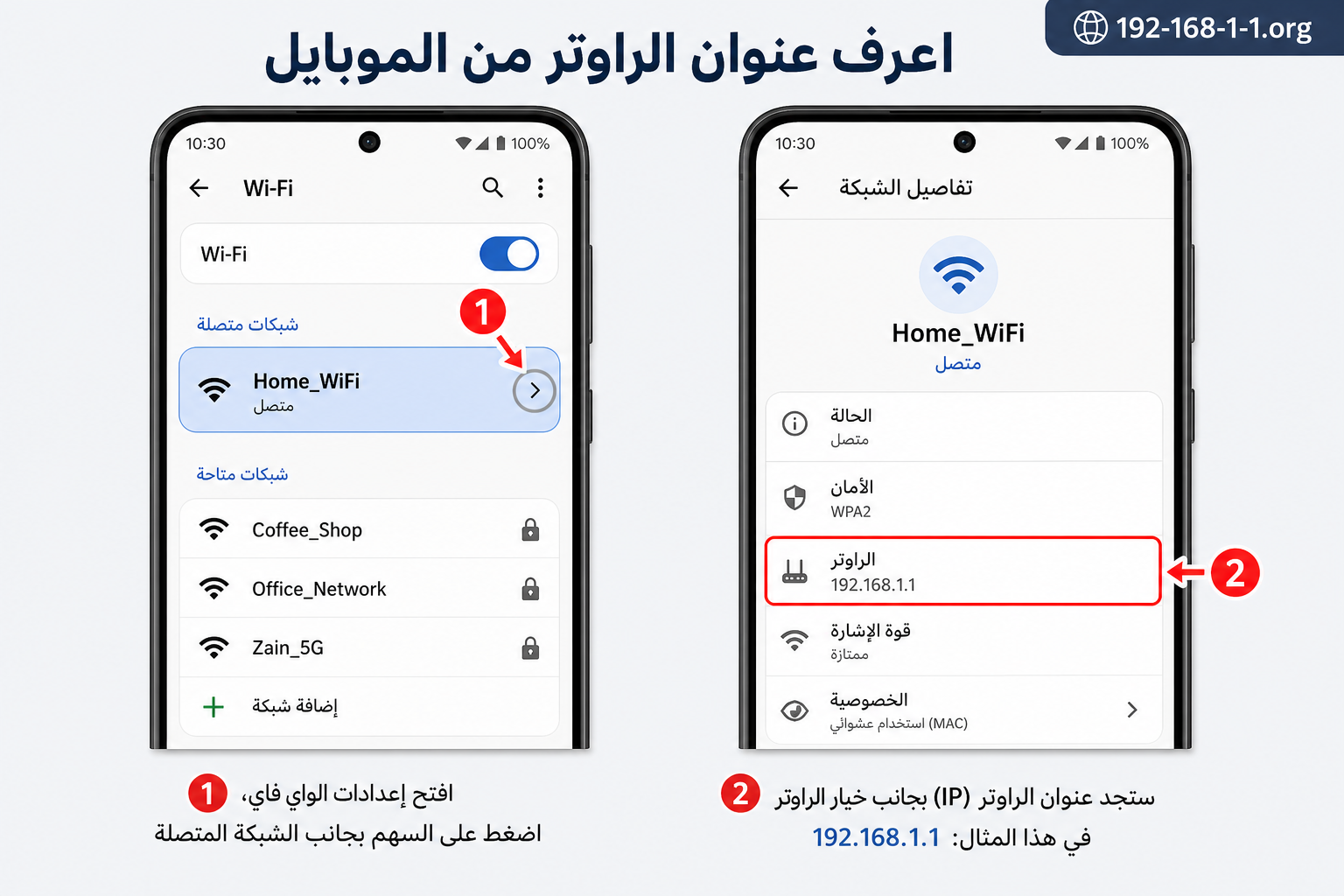
Einstellungen → WLAN → verbundenes Netzwerk antippen → „Gateway” beziehungsweise „Router”. Die genauen Menünamen unterscheiden sich je nach Hersteller etwas.
iPhone
Einstellungen → WLAN → (i) neben dem verbundenen Netzwerk → „Router”.
Mac
Systemeinstellungen → Netzwerk → WLAN → Details → TCP/IP → „Router”. Auch Apple weist in der Support-Dokumentation darauf hin, dass die Netzwerkdetails die eigene IP-Adresse und die Adresse des Routers anzeigen.
Verwenden Sie die Adresse, die Ihr Gerät anzeigt — raten Sie keine andere.
Eine private IP-Adresse aus dem Bereich 192.168.0.0/16, der in RFC 1918 für lokale Netze reserviert ist: Sie gilt nur innerhalb Ihres Heimnetzes und ist im Internet nicht erreichbar. Hersteller vergeben sie (oder eine Nachbaradresse) ab Werk, damit Sie per Browser die Einstellungen Ihres Routers öffnen können. Dass Millionen Haushalte dieselbe Adresse nutzen, ist unproblematisch — jedes Heimnetz ist für sich abgeschlossen.
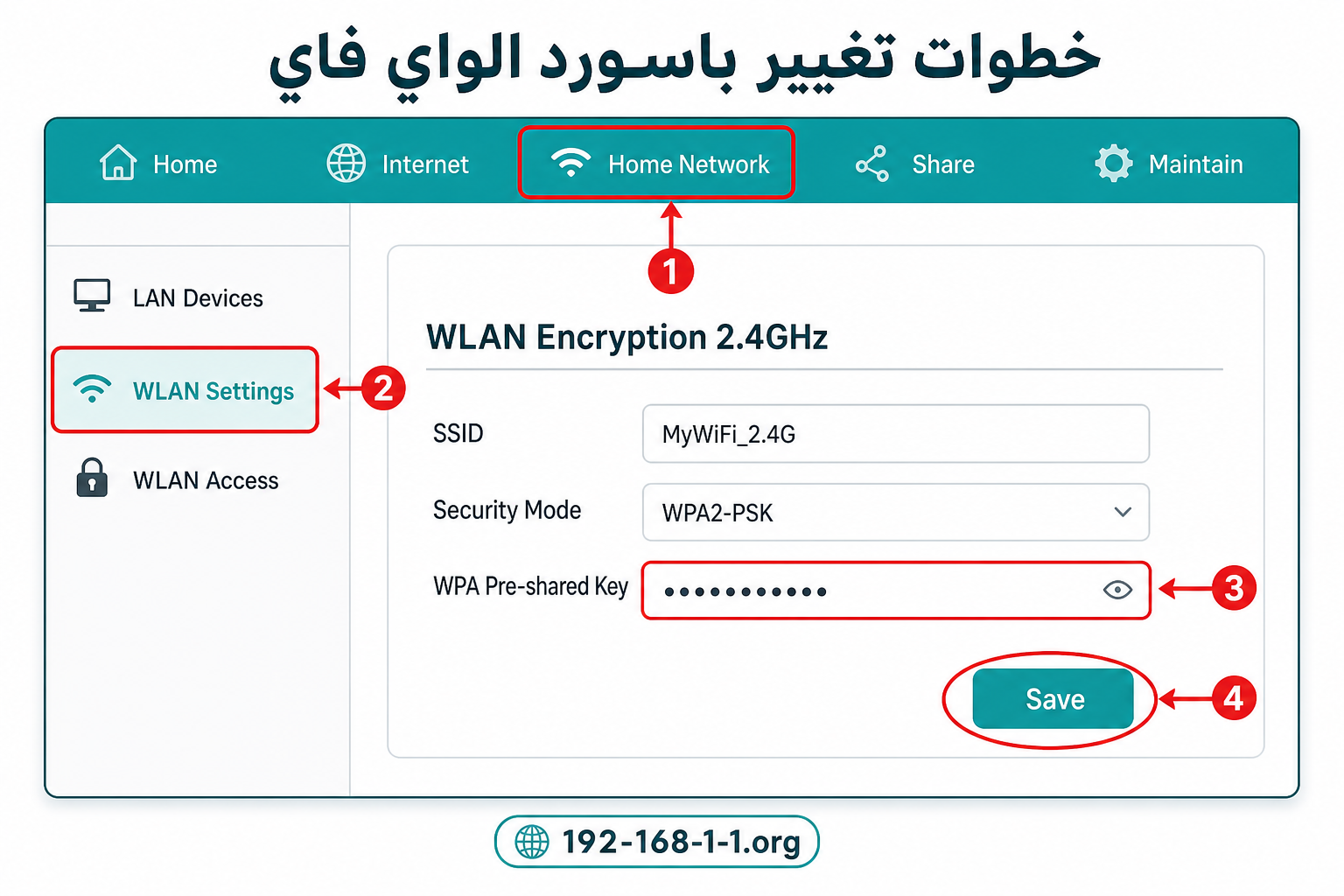
Nach der Anmeldung stehen Ihnen in der Oberfläche — je nach Gerät — unter anderem diese Einstellungen zur Verfügung:
- WLAN-Name (SSID) ändern
- WLAN-Passwort ändern
- Verbundene Geräte ansehen
- LAN-Einstellungen anpassen
- Sicherheitsoptionen prüfen (etwa Verschlüsselung und WPS)
Menüs und Bezeichnungen unterscheiden sich je nach Marke und Modell — die ausführliche Anleitung zu jeder Aufgabe steht auf der jeweiligen Themenseite, statt hier alles zu wiederholen.
Wie melde ich mich bei 192.168.1.1 an?
Mit dem Router verbinden, http://192.168.1.1 in die Adresszeile eingeben und die Zugangsdaten vom Typenschild verwenden.
Warum geht 192.168.1.1 bei meiner FRITZ!Box nicht?
Weil die FRITZ!Box fritz.box beziehungsweise 192.168.178.1 nutzt. Das Kennwort steht auf dem Typenschild auf der Unterseite.
Wo finde ich das FRITZ!Box-Kennwort?
Auf dem Typenschild an der Geräteunterseite — es ist für jedes Gerät individuell. Alternativ hilft die Notfall-IP 169.254.1.1 nur beim Aufruf der Seite, nicht beim Kennwort selbst.
Speedport verlangt ein Gerätepasswort — wo steht es?
Auf dem Typenschild des Geräts oder im mitgelieferten WLAN-Gerätepass. Ein Benutzername ist nicht erforderlich. Achtung: Jeder Fehler verdoppelt die Wartezeit bis zum nächsten Versuch.
Was sind die häufigsten Standard-Zugangsdaten?
Bei vielen Marken admin / admin, bei Netgear admin / password, bei D-Link admin mit leerem Passwort. Aktuelle Geräte haben fast immer ein individuelles Passwort auf dem Typenschild — das hat Vorrang.
Die Seite lädt nicht — was zuerst?
Prüfen Sie der Reihe nach: eigenes Netzwerk, Tippfehler, alternative Adresse Ihres Geräts, http:// erzwingen, Inkognito-Fenster, Neustart. Die ausführliche Liste steht auf der 192.168.0.1-Seite.
Funktioniert der Login ohne Internet?
Ja — die Oberfläche liegt im Heimnetz. Nur die Verbindung zum Router muss stehen.
Admin-Passwort vergessen — was nun?
Wenn weder Typenschild noch Notizen helfen, bleibt der Werksreset (Reset-Taste etwa 10 Sekunden drücken). Danach muss alles neu eingerichtet werden — bei DSL- und Glasfaseranschlüssen inklusive der Zugangsdaten Ihres Anbieters.
Ist es sicher, 192.168.1.1 zu öffnen?
Ja, es ist die Seite Ihres eigenen Routers. Wichtig ist nur: Gerätekennwort ändern statt Werkswert nutzen und die Fernwartung („Remote Management”) ausgeschaltet lassen.
Kann ich alles auch per App erledigen?
Teilweise: MyFRITZ! (FRITZ!Box) und MeinMagenta (Telekom) decken Alltagsfunktionen ab. Die vollständige Konfiguration erreichen Sie weiterhin nur über die Weboberfläche im Browser.