 192.168.1.1
192.168.1.1 · 192.168.1.1 – Modem Arayüzüne Giriş ve Ayarlar
192.168.1.1 – Modem Arayüzüne Giriş ve Ayarlar
Modem ayarlarına girmek için telefonunuzu veya bilgisayarınızı modemin Wi-Fi ağına bağlayın, tarayıcıyı açın, adres çubuğuna http://192.168.1.1 yazın (Google arama kutusuna değil), ardından modem etiketindeki kullanıcı adı ve şifreyle giriş yapın. Sayfa açılmazsa 192.168.1.1’in gerçekten ağınızın varsayılan ağ geçidi olduğundan emin olun — her modem aynı adresi kullanmaz.
Kısa cevap: Modem ayarlarına girmek için telefonunuzu veya bilgisayarınızı modemin Wi-Fi ağına bağlayın, tarayıcıyı açın, adres çubuğuna http://192.168.1.1 yazın (Google arama kutusuna değil), ardından modem etiketindeki kullanıcı adı ve şifreyle giriş yapın. Sayfa açılmazsa 192.168.1.1’in gerçekten ağınızın varsayılan ağ geçidi olduğundan emin olun — her modem aynı adresi kullanmaz.
6 adım — iki dakikadan kısa sürer:
- Modeme bağlanın. Telefonunuzu veya bilgisayarınızı ayarlayacağınız modemin Wi-Fi ağına bağlayın ya da LAN kablosu kullanın.
- Tarayıcıyı açın. Chrome, Safari, Edge veya Firefox — hepsi olur.
- Adres çubuğuna
http://192.168.1.1yazın. Google arama kutusuna değil — en sık yapılan hata budur. - Enter’a basın. Yönetici giriş ekranı açılacaktır.
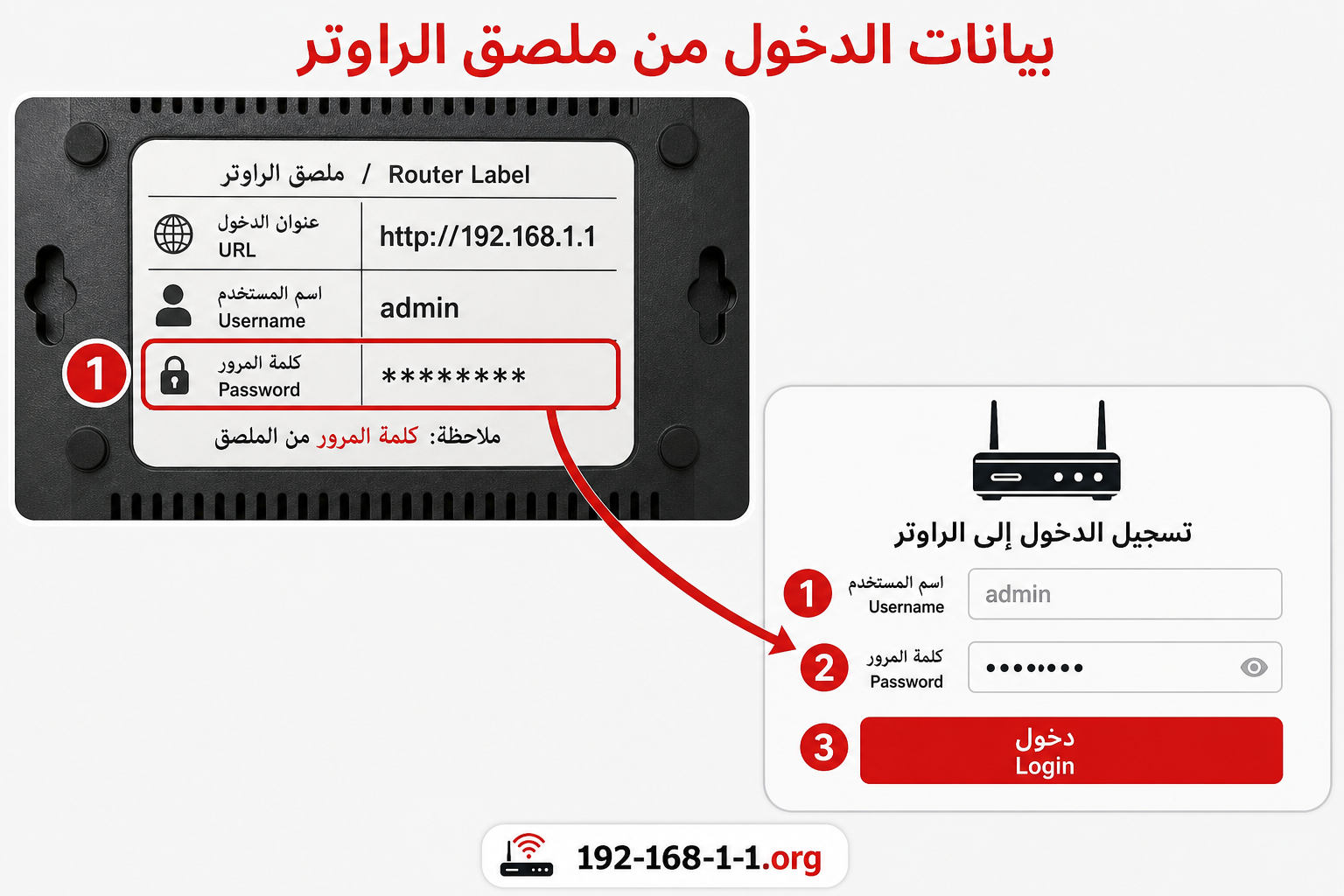
- Kullanıcı adı ve şifreyi girin — etikete bakarak (aşağıdaki tabloya bakın).
- Giriş / Oturum Aç düğmesine tıklayın. Modem ayar paneli açılır.
HTTPS notu: Türkiye’de kullanılan modemlerin çoğu https:// değil http:// kullanır. Tarayıcı adresi kendiliğinden https:// yaparsa sayfa reddedilebilir — adresi başında http:// ile eksiksiz yazın.
Bu video, modem sayfasını telefondan açmayı, etiket bilgilerinizle giriş yapmayı ve ağ adıyla Wi-Fi şifresini değiştirmeyi adım adım gösterir. (Anlatım Arapçadır; ancak tüm adımlar ekranda görünür ve yukarıdaki giriş adımlarıyla birebir aynıdır.)
Her cihaz için tek bir kombinasyon geçerli değildir. Önce modeminizin üzerindeki etiketi kontrol edin — bazı ünitelerde fabrikadan özel şifre bulunur.
| Cihaz / Sağlayıcı | Kullanıcı Adı | Şifre | Not |
|---|---|---|---|
| Türk Telekom TP-Link | admin | turktelekom | Bazı modellerde admin / admin veya admin / ttnet |
| Türk Telekom (yeni nesil fiber) | admin | etikete özel | Her cihaz için ayrı üretilir — etikete bakın |
| Zyxel (Türk Telekom / TurkNet) | etikete bakın | etikete bakın | Model ve sağlayıcıya göre değişir |
| TP-Link (perakende) | admin | admin | Yeni modellerde şifre ilk girişte oluşturulur |
| ZTE (Digiturk) | admin | digiturk | Alternatif adres: modem.local |
| Huawei (eski TTNET) | admin | admin veya 1234 | HG520c ve benzeri eski modeller |
| Vodafone | etikete bakın | etikete bakın | Bilgiler modem etiketindedir |
| Superonline | etikete bakın | etikete bakın | Bilgiler modem etiketindedir |
Modemin Durumuna Göre Ne Yapmalısınız?
Bilgileri hangi sırayla deneyeceğiniz, modeminizin durumuna bağlıdır:
| Modemin durumu | Ne yapmalısınız |
|---|---|
| Modem yeni veya bilgileri hiç değiştirilmemiş | Belgelendirilmiş varsayılan bilgileri kullanın (yukarıdaki tablo) |
| Modemin altında veya arkasında etiket var | Etiketteki kullanıcı adı ve şifreyi kullanın |
| Şifre daha önce değiştirilmiş | Yeni (değiştirilmiş) şifreyi kullanın |
| Şifreyi unuttunuz | Cihazın kurtarma yöntemini kullanın ya da son çare olarak aşağıdaki sorun giderme bölümündeki sıfırlama adımına bakın |
Önemli: Arayüz şifresi (ayar sayfasına girmek için) ile Wi-Fi şifresi (internete bağlanmak için) iki farklı şeydir — karıştırmayın. Bir de İSS’nizin verdiği internet hesabı (ör. kullaniciadi@ttnet) vardır; o da arayüz girişi değildir, WAN bağlantısı içindir.
Doğru adreste yalnızca rakamlar ve noktalar bulunur. Türkiye’de en sık görülen yazım hataları — en başta boşluklu yazılanlar gelir:
| Yazılan (yanlış) | Doğrusu | Neden yanlış |
|---|---|---|
| 192 l.168.1.1 | 192.168.1.1 | Boşluklar + l harfi |
| 192.168 l 1.1 | 192.168.1.1 | Boşluklar + l harfi |
| 192.168.l.1 | 192.168.1.1 | l harfi, rakam 1 değil |
| 192.168.l.l | 192.168.1.1 | İki yerde l harfi |
| http //192.168.i.1.1 | http://192.168.1.1 | i harfi + boşluklar |
| 192.168.11 | 192.168.1.1 | Son nokta eksik |
| 192.1681.1 | 192.168.1.1 | Nokta yanlış yerde |
| 192,168,1,1 | 192.168.1.1 | Nokta yerine virgül |
| 192.168. 1.1 | 192.168.1.1 | Arada boşluk var |
| 19216811 | 192.168.1.1 | Hiç nokta yok |
| 191.168.1.1 / 198.168.1.1 | 192.168.1.1 | İlk rakam yanlış |
| 192.168.1.1. | 192.168.1.1 | Sonda fazladan nokta |
Adresi Google’da aramayın — doğrudan tarayıcının adres çubuğuna yazın.
Bu sırayla ilerleyin — doğrudan fabrika ayarlarına sıfırlama yapmayın.
1. Doğru Wi-Fi ağına bağlı olduğunuzu kontrol edin
Telefonunuz ayarlayacağınız modemin Wi-Fi ağında olmalı — mobil veride veya komşunun ağında değil. Wi-Fi bağlıyken internet yoksa telefon kendiliğinden mobil veriye geçebilir — mobil veriyi geçici olarak kapatıp tekrar deneyin.
2. 192.168.1.1’in ağ geçidiniz olduğunu doğrulayın
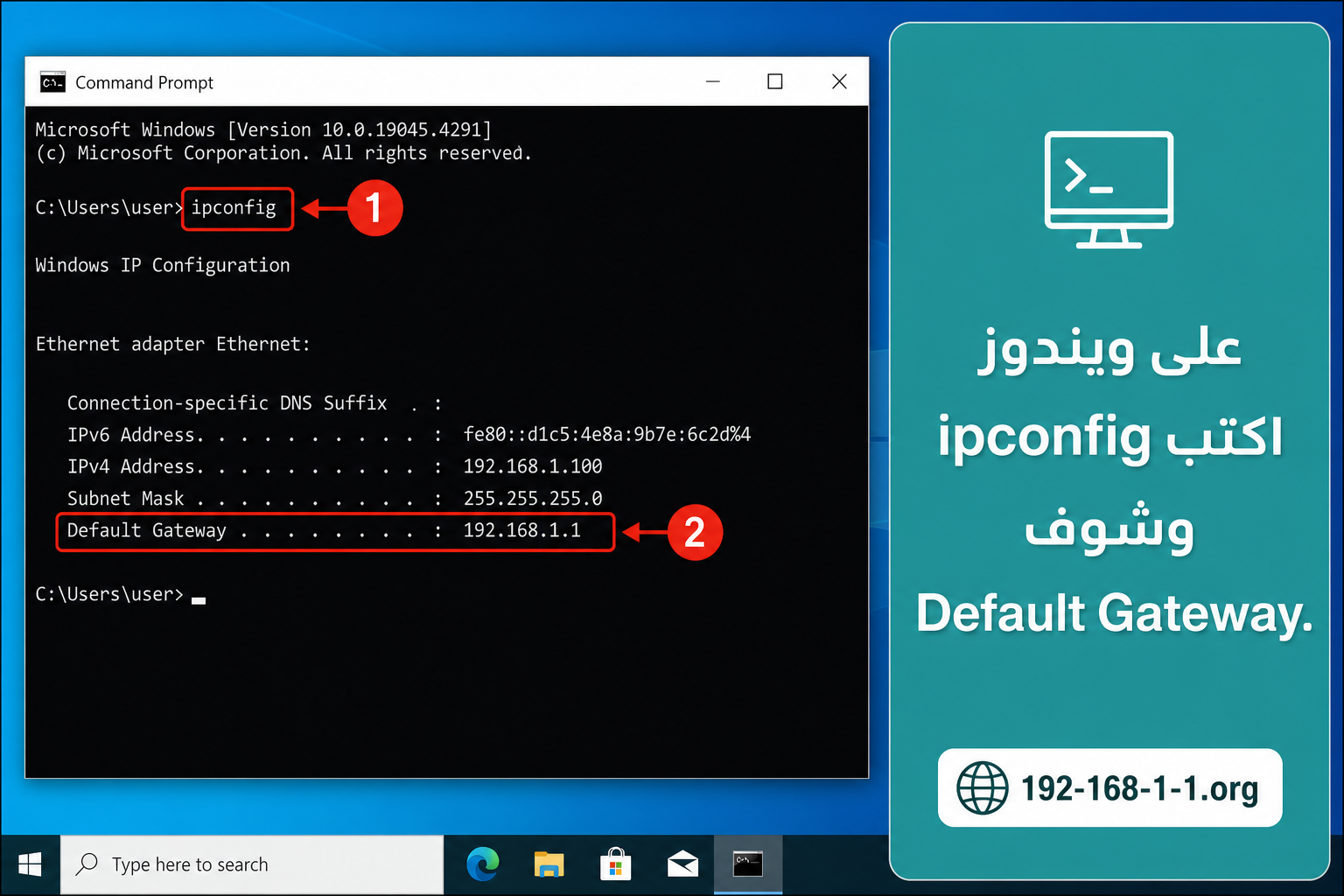
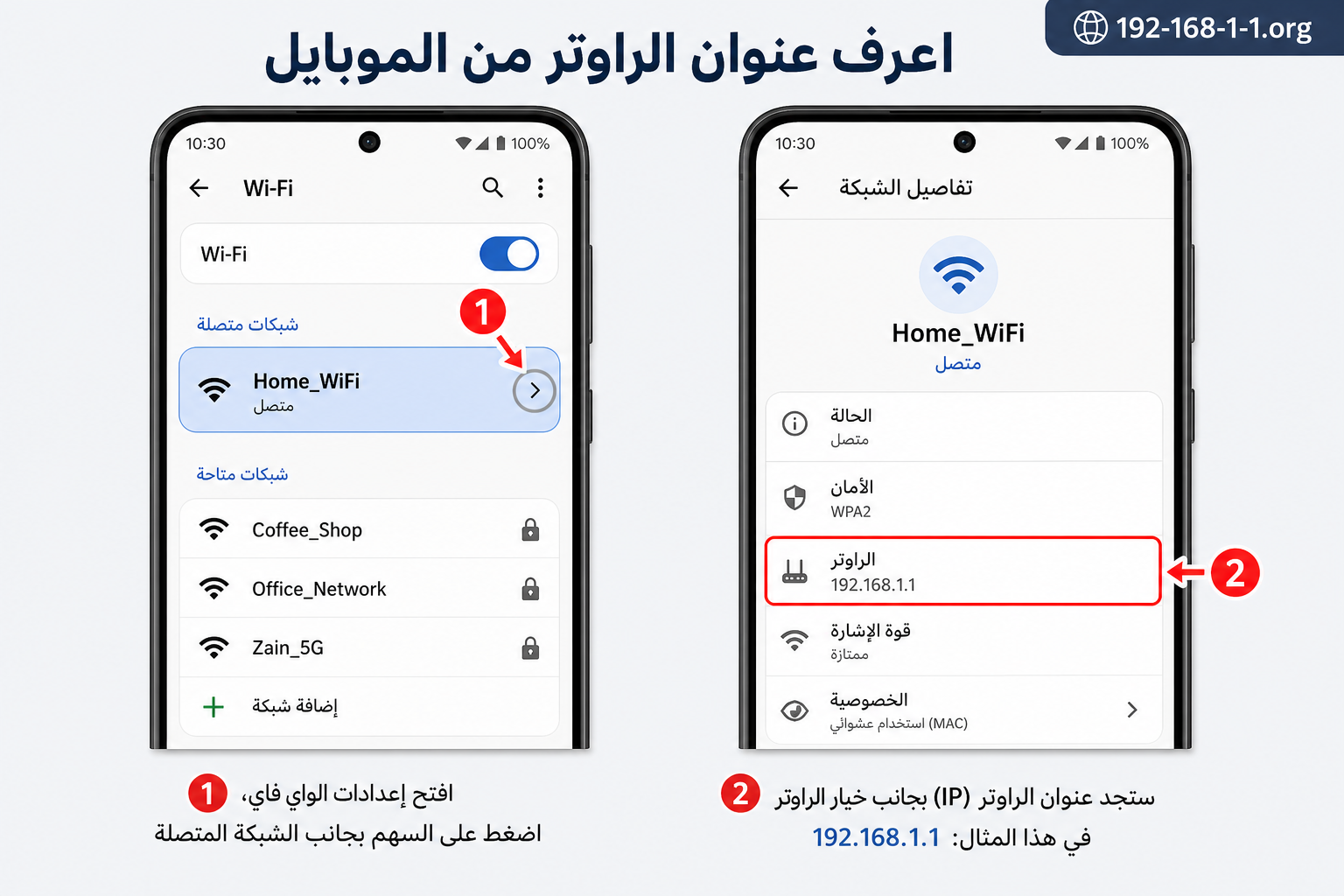
Ağ geçidiniz başka bir adres ise onu açın. Kontrol yolu: Windows → Komut İstemi’nde ipconfig, Varsayılan Ağ Geçidi satırına bakın. Android → Wi-Fi ağ ayrıntılarında Ağ Geçidi. iPhone → Ayarlar → Wi-Fi → (i) → Yönlendirici. Türkiye’deki birçok evde ağ geçidi 192.168.0.1 olur.
3. Adresi dikkatle yeniden yazın
Yukarıdaki hata tablosuna bakın — birçok yazı tipinde küçük l ile rakam 1 neredeyse aynı görünür; Türkiye’de bir de boşluklu yazma ve i harfi hatası yaygındır.
4. HTTPS değil, HTTP kullanmaya zorlayın
Adresin tamamını yazın: http://192.168.1.1. Modern tarayıcılar (Chrome, Edge, Safari) HTTPS’ye zorlar, ancak yerel modem yazılımının genellikle geçerli bir SSL sertifikası yoktur — bağlantı doğrudan reddedilir.
İstisnası da var: bazı üreticiler yerel erişim için HTTPS belgeler. Örneğin Linksys, bazı cihazlarında https://192.168.1.1 adresinin kullanıldığını resmi destek sayfalarında belirtir — cihazınızın belgesi HTTPS diyorsa onu kullanın.
5. VPN veya proxy’yi geçici olarak kapatın
VPN, bağlantı yolunu değiştirir ve yerel IP’lere erişimi engelleyebilir. Kapatıp tekrar deneyin.
6. Başka bir tarayıcı veya cihaz deneyin
Önbellek/DNS sorunlarından kaçınmak için gizli sekme açın. Tüm cihazlarda başarısız oluyorsa sorun modemde veya adreste — telefonunuzda değil.
7. Sıfırlamayın, yeniden başlatın
Modemin fişini 30 saniye çekin, tekrar takın, ışıklar sabitlenince deneyin. Fabrika ayarlarına sıfırlama (iğne deliğindeki düğmeye 10–15 saniye basılı tutma) son çaredir — Wi-Fi şifresi dahil tüm ayarları siler.
Türk Telekom
Türkiye’nin en yaygın sağlayıcısı. Verdiği modemler TP-Link (VX220, EX520v gibi Wi-Fi 6 modelleri), Zyxel, ZTE ve Arcadyan olabilir. Arayüz adresi genellikle 192.168.1.1’dir. DSL kurulumunda VDSL için VLAN ID 835 kullanılır; internet hesabınız kullaniciadi@ttnet biçimindedir — bu bilgiyi arayüz şifresiyle karıştırmayın. Yeni nesil fiber modemlerde arayüz şifresi cihaza özeldir ve etikette yazar.
Turkcell Superonline
Fiber modemler genellikle Huawei’dir; arayüz 192.168.1.1’dir. Giriş bilgileri modem etiketinde bulunur — etikette yoksa Superonline müşteri hizmetlerinden öğrenin.
Vodafone
Ev interneti modemlerinde giriş bilgileri modem etiketindedir. Vodafone’un kendi rehberi de etiketi işaret eder; şifrenizi daha önce değiştirdiyseniz ve hatırlamıyorsanız reset son çaredir.
TurkNet / Kablonet / Diğerleri
TurkNet çoğunlukla Zyxel modem verir; bilgiler etikettedir. Kablonet (Türksat) modemlerinde adres 192.168.0.1 olabilir — 0.1 rehberine bakın.
- Yukarıdaki adımlarla
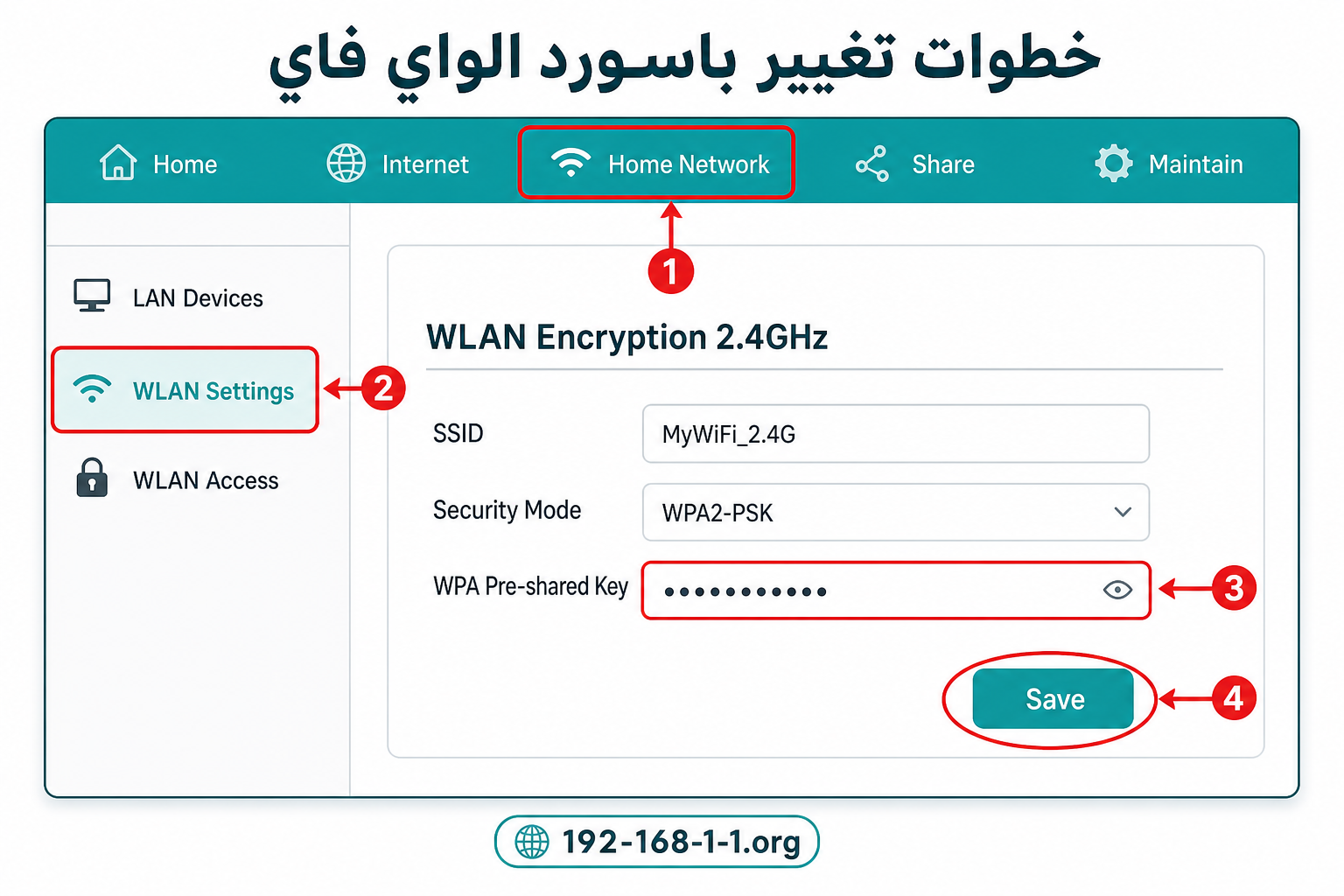
http://192.168.1.1adresinden giriş yapın. - Kablosuz / Wi-Fi / WLAN menüsünü açın (TP-Link’te: Kablosuz → Kablosuz Güvenliği; ZTE’de: Kolay Menü → Kablosuz).
- WPA Parolası / Pre-Shared Key / Şifre alanını bulun.
- Yeni Wi-Fi şifrenizi yazın — en az 8 karakter; büyük harf, küçük harf, rakam ve sembol karıştırın. Doğum tarihi veya 12345678 kullanmayın.
- Kaydet / Uygula düğmesine tıklayın. Tüm cihazların bağlantısı kesilir — yeni şifreyle tekrar bağlayın.
Adım adım ayrıntılı rehber için: Wi-Fi şifresi değiştirme rehberi (telefondan değiştirme dahil).
Yönetici paneline girebiliyorsanız: WLAN/Güvenlik menüsünde eski şifre genellikle görünür (veya Göster düğmesi vardır). Görünmüyorsa yeni bir şifre belirleyip kaydedin ve tüm cihazlarda yeni şifreyle bağlanın.
Arayüz şifresini unuttuysanız (panele hiç giremiyorsanız): modem etiketini kontrol edin → tarayıcıda kayıtlı şifrelere bakın → kurulumu yapan kişiye sorun → sağlayıcınıza sorun → fabrika ayarlarına sıfırlama son çare.
Her modem 192.168.1.1 kullanmaz. Cihazınızda Varsayılan Ağ Geçidi olarak başka bir adres görünüyorsa onu kullanın — gerçek kanıt tahmin değil, cihazın gösterdiği değerdir. Sık görülen alternatifler:
| Adres | Nerede görülür |
|---|---|
| 192.168.0.1 | Türkiye’de çok yaygın; birçok modemin varsayılan ağ geçidi |
| 192.168.8.1 | Bazı Huawei mobil Wi-Fi (cep Wi-Fi) cihazları |
| 192.168.100.1 | Bazı modem ve ONT (fiber) cihazları |
| 10.0.0.1 | Bazı ağlar ve cihazlar |
Bu adresler her kullanıcı için garanti alternatifler değildir; cihazınızın gösterdiği Varsayılan Ağ Geçidi değeri en güvenilir referansınızdır.
192.168.8.1 Notu
Bazı Huawei mobil Wi-Fi cihazları (ör. E5577 serisi) ağ geçidi olarak 192.168.8.1 kullanır. Cihazınızda Varsayılan Ağ Geçidi olarak 192.168.8.1 görünüyorsa http://192.168.8.1 adresini açın ve bilgiler için etikete bakın — yöntem buradaki giriş adımlarıyla aynıdır. Ayrıntılı rehber: 192.168.8.1 giriş sayfası.
192.168.1.1, yerel ağlar için ayrılmış 192.168.0.0/16 aralığındaki özel bir IPv4 adresidir (RFC 1918). Yalnızca evinizdeki ağın içinde çalışır — internetteki bir web sitesi değil, modem ayar sayfasının “kapısıdır”. Yerel olduğu için milyonlarca ev, çakışma olmadan aynı adresi kullanabilir. Ancak her evde bulunmaz — cihazınızın varsayılan ağ geçidi gerçek kanıttır.
Windows
Komut İstemi’ni açın, ipconfig yazın, etkin Wi-Fi/Ethernet bağlantısında Varsayılan Ağ Geçidi değerine bakın. (Microsoft Destek de ipconfig ile varsayılan ağ geçidini kontrol etme yolunu belgeler.)
Android
Ayarlar → Wi-Fi → bağlı ağa dokunun → Ağ Geçidi veya Yönlendirici değerine bakın. (Markaya göre menü adı biraz değişebilir.)
iPhone
Ayarlar → Wi-Fi → ağın yanındaki (i) simgesi → Yönlendirici satırına bakın.
Mac
Sistem Ayarları → Wi-Fi → bağlı ağın ayrıntılarına girin → Yönlendirici satırına bakın. (Apple Destek, Wi-Fi bağlantı ayrıntılarında yönlendirici adresinin listelendiğini belirtir.)
Gördüğünüz sayıyı kullanın — tahminle başka adresler açmayın.
Panele girdikten sonra, modeminizin sunduğu ayarlarla ağınızı yönetebilirsiniz:
- Wi-Fi ağ adını (SSID) değiştirme
- Wi-Fi şifresini değiştirme
- Bağlı cihazların listesini görme
- Bazı LAN (yerel ağ) ayarları
- Güvenlik seçeneklerini gözden geçirme
Menüler ve seçenekler marka ile modele göre değişir; bu yüzden her işlevin ayrıntısı, burada tekrarlanmak yerine kendi rehber sayfasında anlatılır.
192.168.1.1 nedir?
Birçok modemin yönetici giriş sayfası olarak kullandığı özel bir IP adresi. Yalnızca o modeme bağlı cihazlardan açılabilir — herkese açık bir web sitesi değildir.
192.168.1.1’e nasıl girerim?
Telefonunuzu/bilgisayarınızı modemin Wi-Fi ağına bağlayın, tarayıcıyı açın, adres çubuğuna http://192.168.1.1 yazın, Enter’a basın, ardından etiketteki kullanıcı adı ve şifreyi girin.
192.168.1.1’in varsayılan kullanıcı adı ve şifresi nedir?
Cihaza göre değişir: Türk Telekom TP-Link’te admin/turktelekom, eski TP-Link’te admin/admin, yenilerde şifre ilk girişte oluşturulur. Her zaman önce etiketi kontrol edin; bazı ünitelerde özel şifre bulunur.
192.168.1.1 neden açılmıyor?
Yaygın nedenler: yazım hatası, telefonun doğru Wi-Fi ağında olmaması (veya mobil veriye geçmesi), VPN’in açık olması, tarayıcının HTTPS’ye zorlaması ya da ağ geçidinizin aslında 192.168.1.1 olmaması. Yukarıdaki çözüm bölümünü sırayla izleyin.
Her modemde 192.168.1.1 var mıdır?
Hayır. Yaygındır ama garanti değildir. Cihazınızın varsayılan ağ geçidi doğru adrestir. Türkiye’de 192.168.0.1 de çok yaygındır.
Wi-Fi şifresi ile arayüz şifresi aynı mıdır?
Hayır. Wi-Fi şifresi cihazları internete bağlar; arayüz şifresi modem ayar sayfasını açar. Birini değiştirmek diğerini değiştirmez.
http mi https mi kullanmalıyım?
http://192.168.1.1 ile başlayın. Çoğu yerel modem HTTPS’yi desteklemez — tarayıcı HTTPS’ye zorlarsa sayfa yüklenmez.
Modemimin IP adresi farklıysa ne yapmalıyım?
Cihazınızda gösterilen varsayılan ağ geçidi adresini kullanın (yukarıdaki bulma bölümüne bakın). Tahminle rastgele adresler açmayın.
Kaynaklar: RFC 1918 (IANA/IETF) · Vodafone Türkiye modem arayüzü rehberi · DonanımHaber modem kurulumu · gncbilgi Türk Telekom bilgileri · TP-Link Türkiye destek · Microsoft Destek · Apple Destek · Linksys resmi destek. Bilgiler modele göre değişir; etiketle doğrulayın.