 192.168.1.1
192.168.1.1 · 192.168.1.1 — Entrar al router y configurar tu WiFi
192.168.1.1 — Entrar al router y configurar tu WiFi
para entrar al panel de tu router escribe http://192.168.1.1 en la barra de direcciones del navegador e inicia sesión con el usuario y la contraseña de la etiqueta del equipo — en muchos modelos es admin / admin o 1234 / 1234. Esta es la puerta de enlace de la mayoría de routers de Movistar, Claro y marcas como TP-Link o Huawei. Ojo: no todos usan esta dirección — los módems Telmex Infinitum usan 192.168.1.254 y otros routers usan 192.168.0.1 o 192.168.100.1; usa siempre la que indique tu puerta de enlace.
Respuesta directa: para entrar al panel de tu router escribe http://192.168.1.1 en la barra de direcciones del navegador e inicia sesión con el usuario y la contraseña de la etiqueta del equipo — en muchos modelos es admin / admin o 1234 / 1234. Esta es la puerta de enlace de la mayoría de routers de Movistar, Claro y marcas como TP-Link o Huawei. Ojo: no todos usan esta dirección — los módems Telmex Infinitum usan 192.168.1.254 y otros routers usan 192.168.0.1 o 192.168.100.1; usa siempre la que indique tu puerta de enlace.
En español la mayoría escribe la dirección bien — los errores que sí aparecen son casi siempre de puntos que faltan o de un dígito cambiado:
| Escribiste | Dirección correcta | El error |
|---|---|---|
| 192.168.1 | 192.168.1.1 | falta el último número |
| 19216811 | 192.168.1.1 | faltan todos los puntos |
| 192.168.1. | 192.168.1.1 | sobra el punto final |
| 192.1681.1 | 192.168.1.1 | falta un punto |
| 192.168.o.1.1 | 192.168.1.1 | la letra o en vez del cero |
| 191.168.1.1 | 192.168.1.1 | el 2 se convirtió en 1 |
| 198.168.o.1 | 192.168.0.1 | el 2 se convirtió en 9 (y la o) |
| 192.168.l.1 | 192.168.1.1 | la letra l en vez del 1 |
Regla: la dirección solo lleva números y puntos: sin letras, sin espacios y sin escribir “www”. Si la escribiste bien y aun así no abre, el problema es otro — baja a «¿No abre la página?».
Paso 1: Conéctate a tu router
Conecta tu celular o computadora al WiFi de ese router, o usa un cable Ethernet. Desde otra red (el WiFi del vecino o los datos móviles) el panel no abre.
Paso 2: Escribe la dirección en la barra del navegador
Abre Chrome o el navegador que uses y escribe http://192.168.1.1 en la barra de direcciones (no en el buscador de Google). Pulsa Enter.
Paso 3: Inicia sesión
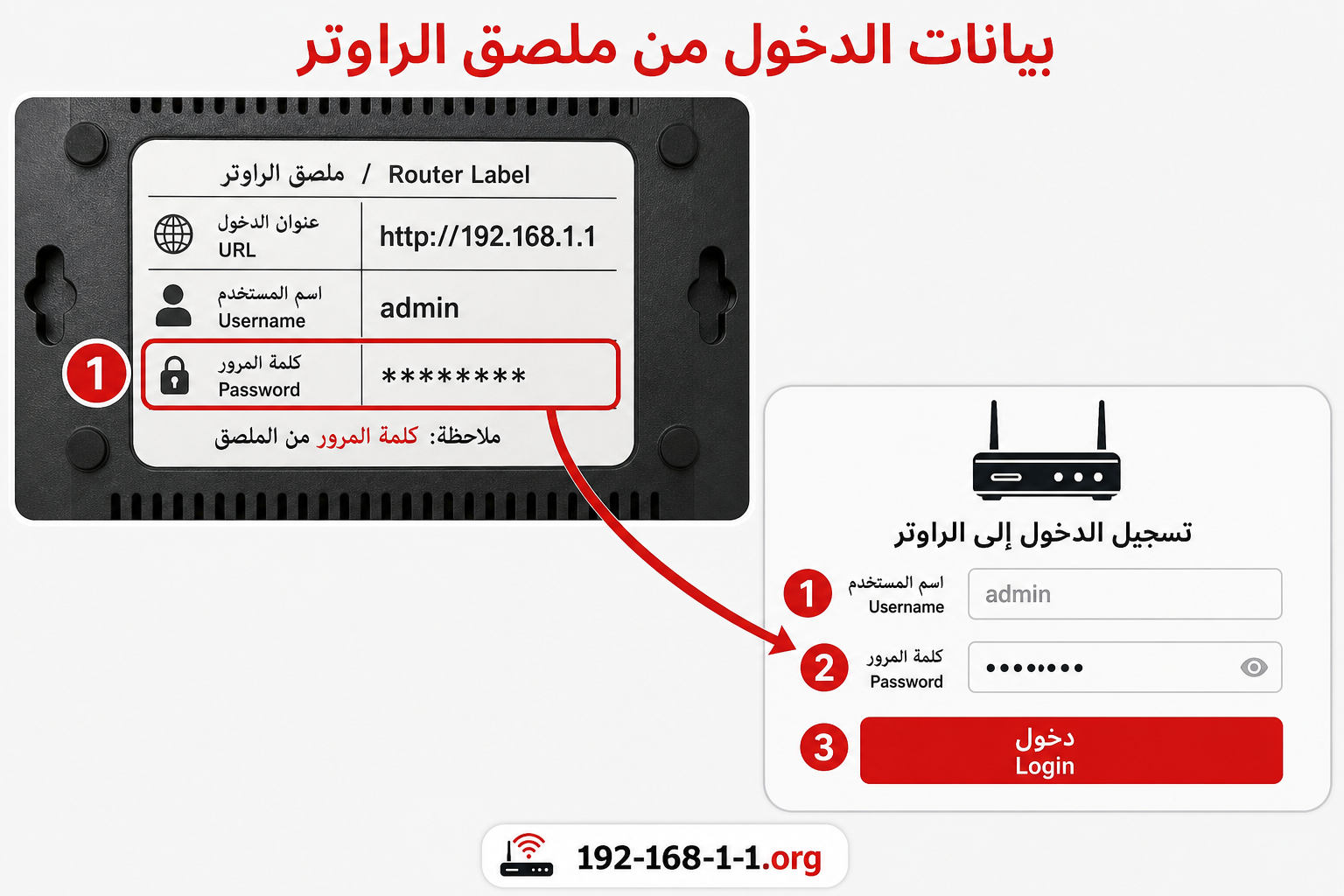
Introduce el usuario y la contraseña. Prueba primero los datos de la etiqueta del router (abajo o atrás del equipo); si nunca se cambiaron, en muchos modelos son admin / admin.
Paso 4: Ya estás dentro
Al entrar verás el panel de configuración. En routers de operador suele haber un menú básico y un enlace a Configuración avanzada con el resto de opciones.
Paso 5: Busca el apartado WiFi
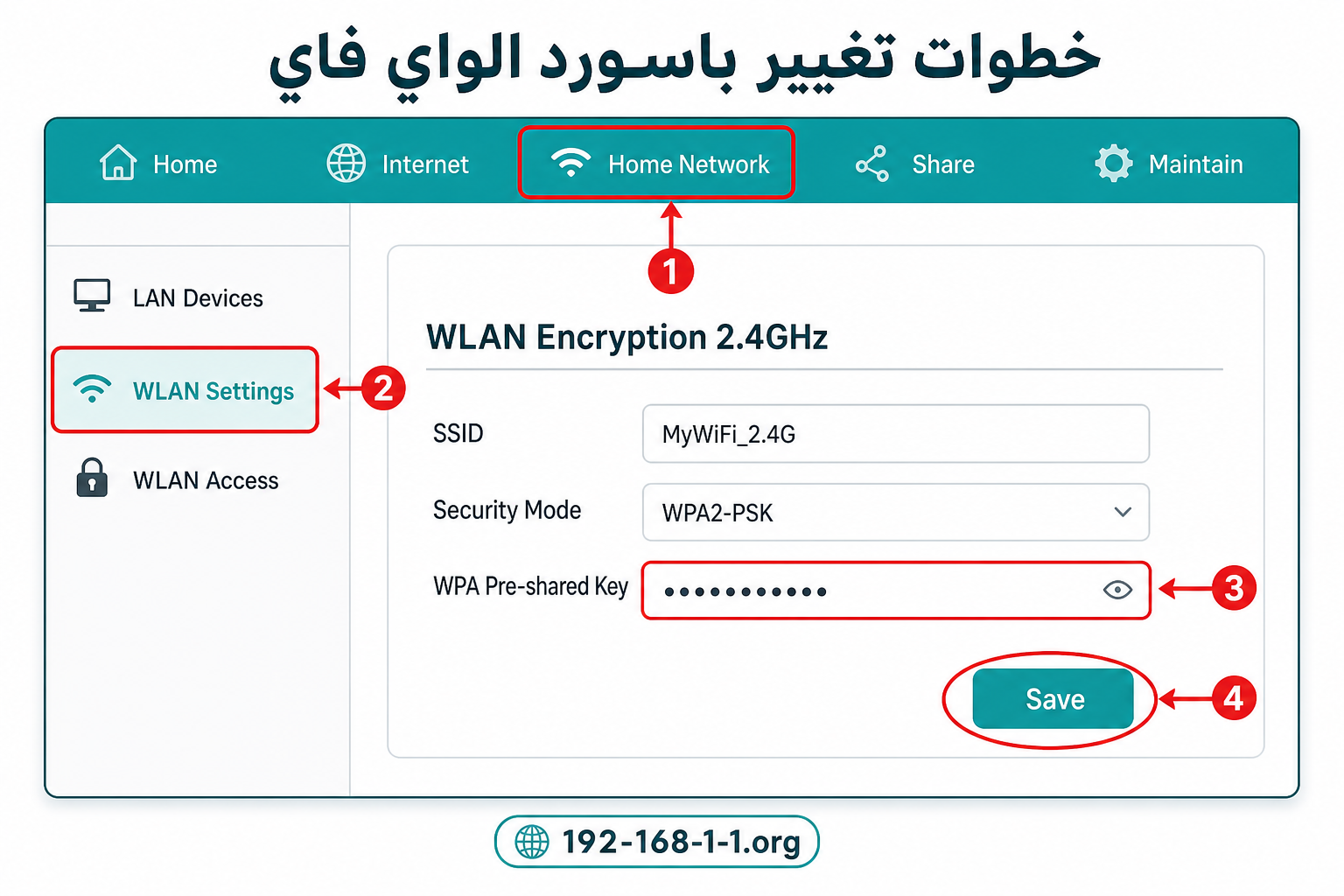
Entra en Red inalámbrica / WLAN / WiFi: ahí se cambian el nombre de la red (SSID) y la contraseña.
Paso 6: Guarda y vuelve a conectarte
Pulsa Guardar / Aplicar. Si cambiaste la clave WiFi, todos los dispositivos se desconectan: vuelve a conectarlos con la clave nueva.
Desde tu celular: el proceso es el mismo — conéctate al WiFi del router y repite los pasos en el navegador del teléfono. Muchos routers tienen app propia (TP-Link Tether, Smart WiFi de Movistar, Mi Telmex), pero el método del navegador funciona en todos.
En este video se ve todo el proceso desde el celular: abrir la página del router, iniciar sesión con los datos de la etiqueta y cambiar el nombre de la red y la contraseña del WiFi. (La narración está en árabe, pero cada paso se ve en pantalla y sigue el mismo orden que los 6 pasos de arriba.)
Son tres claves distintas, no las confundas: la clave WiFi conecta tus dispositivos a internet; la contraseña de administración abre este panel de configuración; y la cuenta de internet (PPPoE) que te dio tu operador va en el apartado WAN. Cambiar una no cambia las otras.
| Router / operador | Dirección | Usuario | Contraseña |
|---|---|---|---|
| Genérico (muchas marcas) | 192.168.1.1 | admin | admin |
| Modelos antiguos (ADSL) | 192.168.1.1 | 1234 | 1234 |
| TP-Link | 192.168.1.1 o 192.168.0.1 | admin | admin |
| Huawei | 192.168.1.1 o 192.168.100.1 | admin | admin |
| Telmex Infinitum (México) | 192.168.1.254 | TELMEX | la clave WiFi de la etiqueta |
| Movistar (router Smart WiFi / HGU) | 192.168.1.1 | — | la de «Datos de Acceso al Router» en la etiqueta |
| Netgear | 192.168.1.1 | admin | password |
| ZTE | 192.168.1.1 | admin | admin |
¿Qué datos usar según el estado de tu router?
| Estado del router | Qué hacer |
|---|---|
| Nuevo, o nunca se cambiaron sus datos | Usa los datos por defecto documentados de tu modelo (los de la tabla de arriba) |
| Tiene etiqueta abajo o atrás | Usa el usuario y la contraseña impresos en esa etiqueta |
| La contraseña se cambió antes | Usa la contraseña nueva; la de fábrica ya no sirve |
| Olvidaste la contraseña actual | Recupérala con el método de recuperación de tu equipo o ve a «¿Olvidaste la contraseña de administración?» para el restablecimiento |
La etiqueta manda. Si tu operador o un técnico cambió la contraseña, ninguna combinación de esta tabla servirá — no sigas adivinando; ve a «¿Olvidaste la contraseña de administración?».
- Tu puerta de enlace dice 192.168.1.1 → estás en la página correcta ✓
- Dice 192.168.0.1 → abre nuestra guía de 192.168.0.1
- Dice otra (192.168.1.254, 192.168.100.1) → usa esa dirección; el proceso es el mismo
Todas las direcciones alternativas de un vistazo:
| Dirección | Dónde aparece |
|---|---|
| 192.168.0.1 | Routers TP-Link, Tenda, D-Link y muchos genéricos |
| 192.168.1.254 | Módems Telmex Infinitum (México) |
| 192.168.8.1 | Módems y routers portátiles Huawei (los «pocket WiFi») |
| 192.168.100.1 | Equipos Huawei y módems de cable / ONT |
| 10.0.0.1 | Algunos routers y redes de operador o empresariales |
Ninguna tabla manda sobre tu red: la dirección correcta es la que tu propio dispositivo muestra como puerta de enlace conectado a ese router — abajo te explico cómo verla.
Si tu internet es Telmex, este es el dato que más se busca mal:
- Dirección:
http://192.168.1.254(en módems 2wire antiguos: gateway.2wire.net) - Usuario:
TELMEX· Contraseña: la clave WPA/WEP impresa en la etiqueta del módem (la misma que viene como contraseña del WiFi) - Desde la app: en la app de Telmex entra a Personaliza tu módem para cambiar nombre y clave sin abrir el navegador
- Soporte: 800 123 2222 (o *2222 desde tu línea Telmex)
- Movistar (España): router Smart WiFi / HGU en 192.168.1.1. Los modelos actuales solo piden contraseña: es la que dice «Datos de Acceso al Router» en la etiqueta de abajo (en España la llaman pegatina). En modelos ADSL antiguos prueba 1234 / 1234. La app Smart WiFi permite cambios básicos sin entrar al panel.
- Movistar (Latinoamérica): equipos como el FiberHome HG-120 usan 192.168.1.1 y los datos de la etiqueta (nombre y clave del SSID impresos).
- Orange (España): los Livebox usan 192.168.1.1 y la contraseña de la etiqueta.
- Claro, CANTV, Totalplay y otros operadores: la contraseña de administración varía por modelo y por país, y no existe una combinación universal verificada — por eso esta página no publica una «por defecto» para ellos: usa siempre la etiqueta de tu equipo o la app oficial de tu operador. Cualquier sitio que te dé una clave única para todos los Claro está inventando.
1. Estás conectado a otra red
El panel solo abre desde la red de ese router. Apaga los datos móviles y conéctate a su WiFi, o usa cable.
2. Revisa la escritura
Compara con la tabla de errores: puntos que faltan, la letra o, el dígito 9 por el 2. También prueba sin escribir nada más: solo los números y los puntos.
3. Fuerza el http, no el https
Escribe la dirección completa: http://192.168.1.1. Muchos routers no responden por https y el navegador lo intenta igual. (Excepción: el router Smart WiFi 6 de Movistar sí usa https://192.168.1.1.) Hay también excepciones de fábrica documentadas: Linksys, por ejemplo, usa https://192.168.1.1 para el acceso local de algunos de sus modelos (soporte oficial de Linksys) — si el manual o la etiqueta de tu equipo indica https, usa ese protocolo.
4. Tu puerta de enlace puede ser otra
Si tu router usa 192.168.0.1, 192.168.1.254 o 192.168.100.1, esta dirección nunca abrirá su panel. Abajo te explico cómo saber la tuya.
5. Apaga la VPN y el proxy
Una VPN activa bloquea las direcciones locales. Apágala, desactiva el proxy y vuelve a intentarlo.
6. Prueba una ventana de incógnito u otro navegador
Descarta problemas de caché y extensiones.
7. Reinicia el router (sin restablecer)
Apágalo, espera 30 segundos y enciéndelo. Ojo con la diferencia: reiniciar conserva todo; restablecer (el botón Reset) borra toda la configuración, incluida tu cuenta de internet — es el último recurso.
- Entra al panel con los pasos de arriba.
- Abre Red inalámbrica / WLAN (en algunos modelos, dentro de Seguridad inalámbrica).
- En el campo Contraseña / Clave precompartida WPA escribe la clave nueva: mínimo 8 caracteres, mejor 12 o más, mezclando letras y números.
- Pulsa Guardar / Aplicar; el router se reinicia.
- Vuelve a conectar cada dispositivo con la clave nueva.
Clave segura: una frase que recuerdes y nadie adivine; nunca tu nombre, tu teléfono o 12345678. Y nunca uses la misma clave para el WiFi y para la administración. Guía completa: el paso a paso detallado, con el método general y los pasos por operador, está en nuestra guía para cambiar la contraseña del WiFi.
- Prueba la de la etiqueta — suele seguir siendo la válida.
- Prueba las combinaciones de la tabla según tu modelo.
- Si alguien la cambió y no la recuerdas, solo queda restablecer de fábrica: mantén pulsado el botón Reset con un clip unos 10 segundos. Perderás todo: nombre y clave WiFi y la cuenta de internet (PPPoE) — ten a mano los datos de tu operador antes de hacerlo.
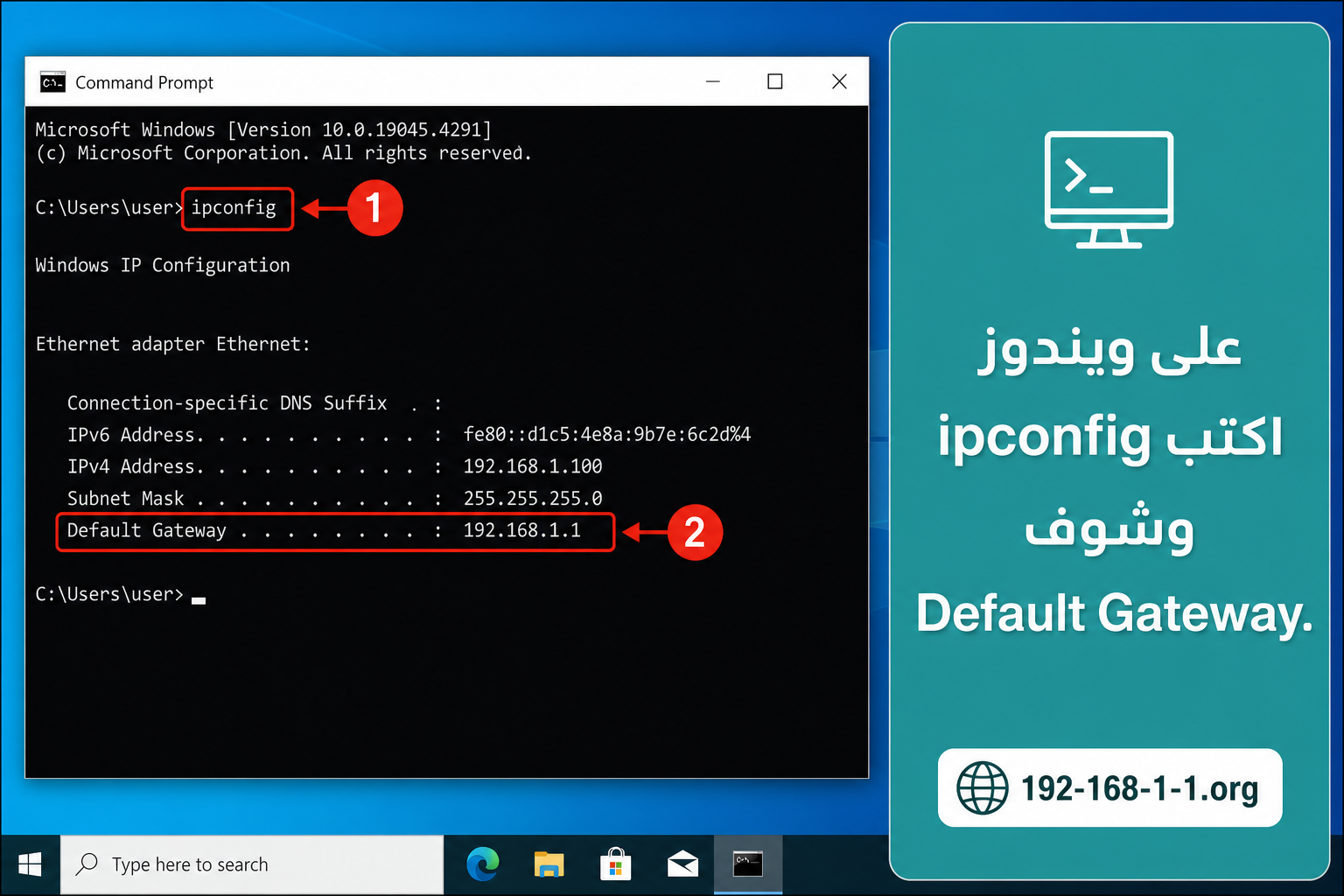
- Windows: abre el Símbolo del sistema (cmd), escribe
ipconfigy busca Puerta de enlace predeterminada. Microsoft documenta queipconfigmuestra la puerta de enlace predeterminada de tu conexión (puede verse, por ejemplo, como 192.168.1.1). (Soporte de Microsoft)
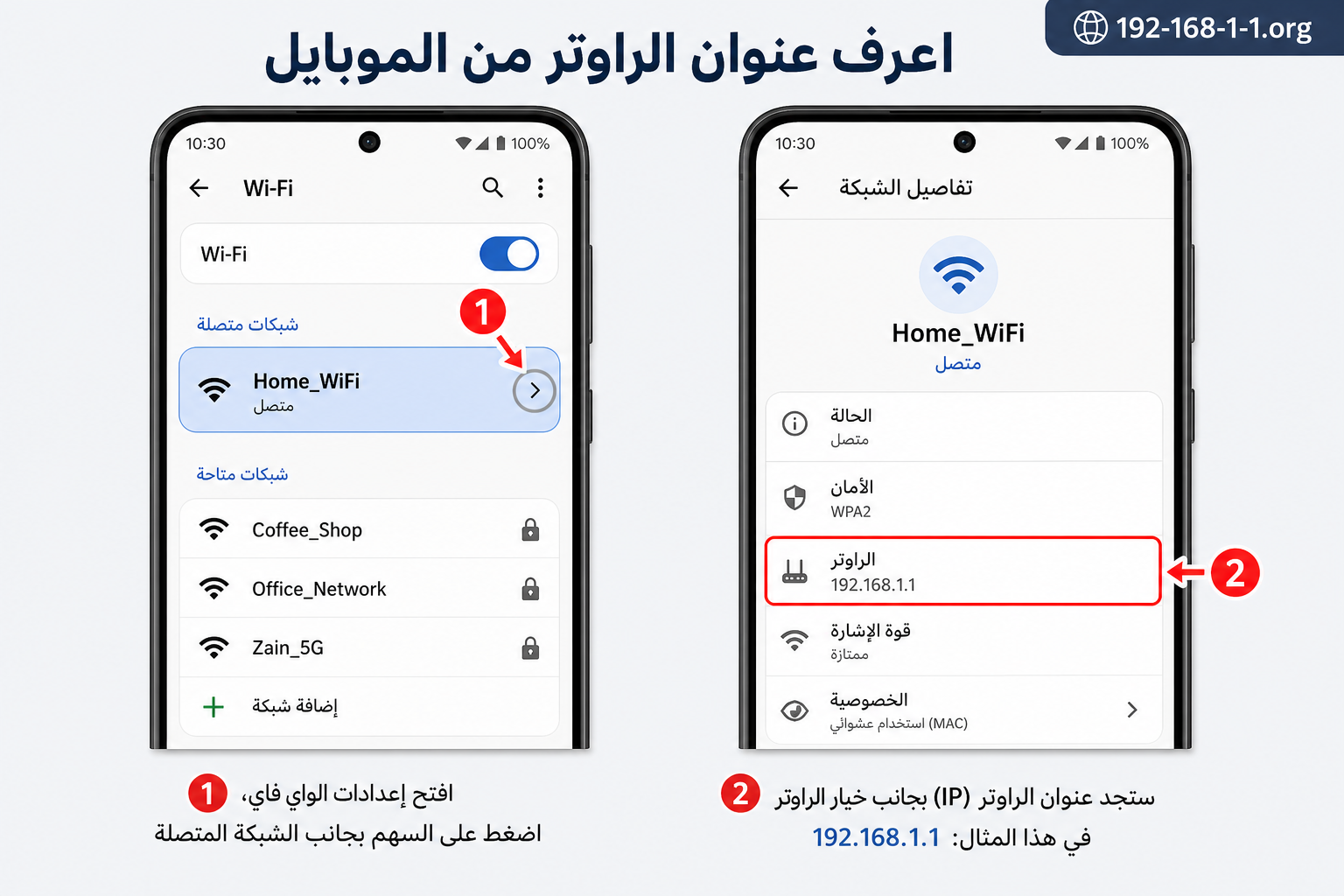
- Android: Ajustes → WiFi → tu red → detalles: busca Puerta de enlace.
- iPhone: Ajustes → WiFi → el icono (i) de tu red: busca Router.
- Mac: Ajustes del sistema → WiFi → Detalles junto a tu red (en versiones anteriores: Red → Avanzado → TCP/IP): busca Router. Apple documenta que los detalles de la conexión WiFi muestran la dirección del router. (Soporte de Apple)
La ruta exacta de los ajustes puede variar según la versión del sistema y el fabricante del teléfono, por eso no hay una sola ruta válida para todos los equipos: lo que no cambia es el dato que buscas — la puerta de enlace o router de la red a la que estás conectado.
Es la puerta de enlace de muchos módems y routers portátiles Huawei (los «pocket WiFi» de operadores móviles). Si tu equipo la usa, el proceso es el mismo de esta página con esa dirección y los datos de su etiqueta. En los países hispanohablantes su uso es minoritario frente a 1.1, 0.1 y 1.254. (Hub mention only — no page, per the data.)
Es una dirección IP privada: solo funciona dentro de tu red local, nunca en internet. El router la usa como su puerta de enlace — el punto por el que todos tus dispositivos salen a internet y la puerta por la que tú entras a su configuración. Millones de routers en el mundo pueden usar la misma dirección a la vez porque ninguno la expone fuera de su propia red. Otras direcciones de la misma familia: 192.168.0.1, 192.168.1.254, 192.168.100.1 y 10.0.0.1.
Una vez dentro, el panel de administración te deja gestionar tu red desde un solo lugar. Según el equipo, las tareas más comunes son:
- Cambiar el nombre de la red WiFi (SSID)
- Cambiar la contraseña del WiFi
- Ver los dispositivos conectados a tu red
- Ajustar la red local (LAN): direcciones IP y DHCP
- Revisar las opciones de seguridad: cifrado WPA2/WPA3, WPS y cortafuegos
Los menús y los nombres de cada opción cambian según la marca y el modelo, por eso el detalle de cada tarea está en su propia guía especializada, enlazada desde esta página, en lugar de repetirlo todo aquí.
¿Cuál es el usuario y la contraseña de 192.168.1.1?
En la mayoría de modelos, admin / admin; en equipos antiguos, 1234 / 1234. Pero la respuesta segura siempre es la etiqueta de tu router.
¿Por qué no abre 192.168.1.1?
Las causas típicas: estás conectado a otra red, tu puerta de enlace es otra dirección (0.1, 1.254, 100.1), un error al escribirla o una VPN activa. Sigue la lista de soluciones en orden.
¿Puedo entrar desde mi celular?
Sí. Conéctate al WiFi del router y escribe la dirección en el navegador del teléfono; el proceso es idéntico.
¿Cuál es la diferencia entre 192.168.1.1 y 192.168.0.1?
Ninguna técnica: son dos direcciones privadas equivalentes. Cada fabricante elige la suya; TP-Link y Tenda usan mucho la 0.1 y Movistar/Huawei la 1.1.
Mi módem es Telmex y 192.168.1.1 no abre, ¿qué hago?
Normal: Telmex Infinitum usa 192.168.1.254, con usuario TELMEX y la clave de la etiqueta como contraseña.
¿La contraseña del router Movistar dónde está?
En la etiqueta de abajo del equipo, en el apartado «Datos de Acceso al Router». Los modelos actuales ni siquiera piden usuario: solo esa contraseña.
Escribí 192.168.1 (sin el final) y no pasó nada, ¿por qué?
Porque es una dirección incompleta — el navegador la trata como búsqueda. La dirección completa es 192.168.1.1, con sus cuatro números.
¿Es seguro entrar a 192.168.1.1?
Sí: es una dirección de tu propia red, inaccesible desde internet. Lo que sí debes hacer es cambiar la contraseña de administración por defecto, porque cualquiera conectado a tu WiFi podría probar la conocida.
Ninguna contraseña de la tabla funciona, ¿qué hago?
La contraseña fue cambiada en algún momento. Revisa la etiqueta y, si tampoco es esa, la única salida es restablecer de fábrica (perderás la configuración; ten los datos de tu operador a mano).
¿192.168.1.1 funciona sin internet?
Sí. El panel es local: abre aunque la conexión a internet esté caída, siempre que estés conectado al router por WiFi o cable.