 192.168.1.1
192.168.1.1 · 192.168.0.1 – রাউটার লগইন ও অ্যাডমিন সেটিংস
192.168.0.1 – রাউটার লগইন ও অ্যাডমিন সেটিংস
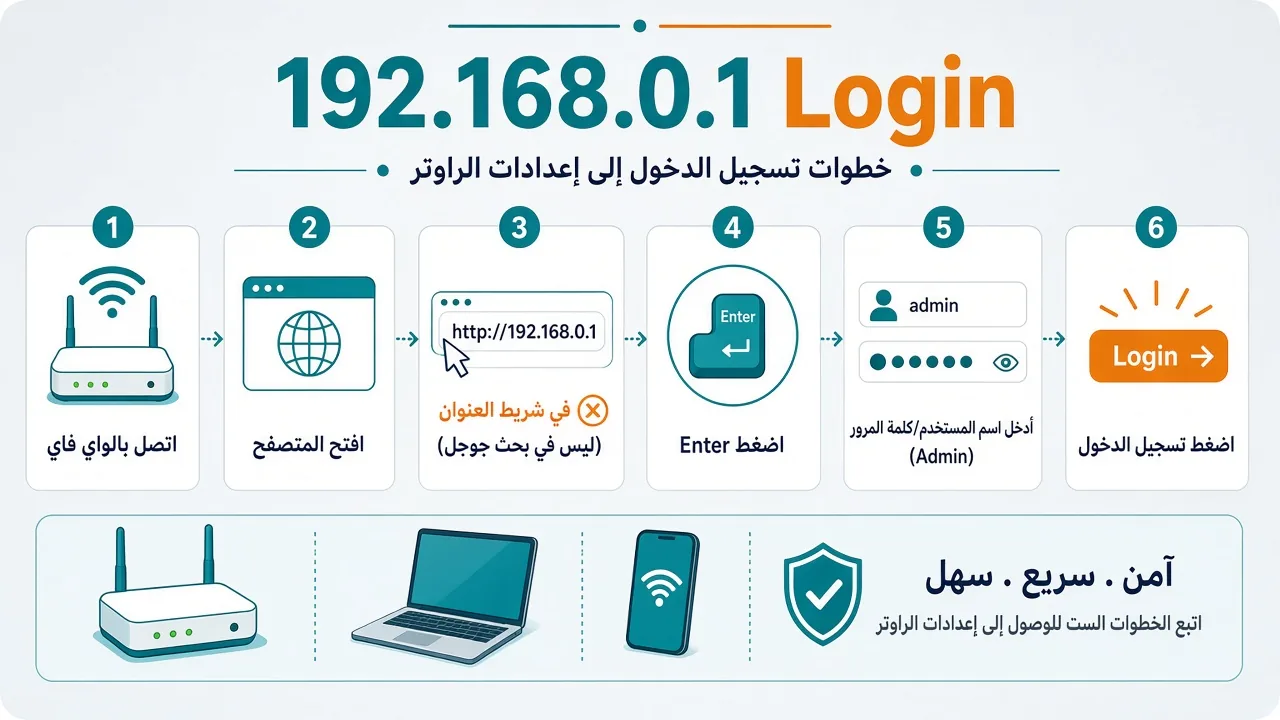
রাউটারের অ্যাডমিন প্যানেলে ঢুকতে হলে মোবাইল বা কম্পিউটারটিকে রাউটারের WiFi-তে কানেক্ট করুন, ব্রাউজার খুলুন, অ্যাড্রেস বারে http://192.168.0.1 লিখুন, তারপর রাউটারের স্টিকারে থাকা ইউজারনেম ও পাসওয়ার্ড দিয়ে লগইন করুন। এই পেজটি আপনার লোকাল নেটওয়ার্কের ভিতরে খোলে — খোলার জন্য ইন্টারনেট সংযোগ লাগে না।
সরাসরি উত্তর: রাউটারের অ্যাডমিন প্যানেলে ঢুকতে হলে মোবাইল বা কম্পিউটারটিকে রাউটারের WiFi-তে কানেক্ট করুন, ব্রাউজার খুলুন, অ্যাড্রেস বারে http://192.168.0.1 লিখুন, তারপর রাউটারের স্টিকারে থাকা ইউজারনেম ও পাসওয়ার্ড দিয়ে লগইন করুন। এই পেজটি আপনার লোকাল নেটওয়ার্কের ভিতরে খোলে — খোলার জন্য ইন্টারনেট সংযোগ লাগে না।
·
এই পেজে যা আছে: ভুল টাইপ · লগইনের নিয়ম · ইউজারনেম ও পাসওয়ার্ড · পেজ খুলছে না · সঠিক IP চেক · এরর মেসেজ · ফ্যাক্টরি রিসেট · 192.168.0.1 কী · FAQ
সঠিক ঠিকানায় শুধু সংখ্যা আর ডট (.) থাকে। শূন্যের জায়গায় ইংরেজি o অক্ষর বা বাংলা ও লিখলে পেজ খুলবে না।
| যা লেখা হয় (ভুল) | সঠিক ঠিকানা | কেন ভুল |
|---|---|---|
| 192.168.o.1 | 192.168.0.1 | 0-এর বদলে ইংরেজি o অক্ষর |
| 192.168 ও 1 | 192.168.0.1 | বাংলা ও অক্ষর, শূন্য নয় |
| 192.168.o.1.1 | 192.168.0.1 | o অক্ষর + বাড়তি ডট |
| ১৯২.১৬৮.০.১ | 192.168.0.1 | বাংলা সংখ্যা — ব্রাউজারে লাতিন সংখ্যা লিখুন |
| 192 .168.0.1 | 192.168.0.1 | মাঝে স্পেস আছে |
| 192.168.0.1.1 | 192.168.0.1 | শেষ অংশ দুইবার |
| 192,168,0,1 | 192.168.0.1 | ডটের বদলে কমা |
| 19216801 | 192.168.0.1 | ডট নেই |
| 192168.0.1 | 192.168.0.1 | প্রথম ডট নেই |
| 192.168..0.1 | 192.168.0.1 | পরপর দুটি ডট |
| 192.168.০.1 | 192.168.0.1 | মাঝে বাংলা শূন্য (০) |
| 192.168.l.0 | 192.168.0.1 | l অক্ষর + অংশের ক্রম উল্টো |
| 198.168.0.1 | 192.168.0.1 | প্রথম সংখ্যায় ভুল |
| www.192.168.0.1 | http://192.168.0.1 | IP ঠিকানায় www হয় না |
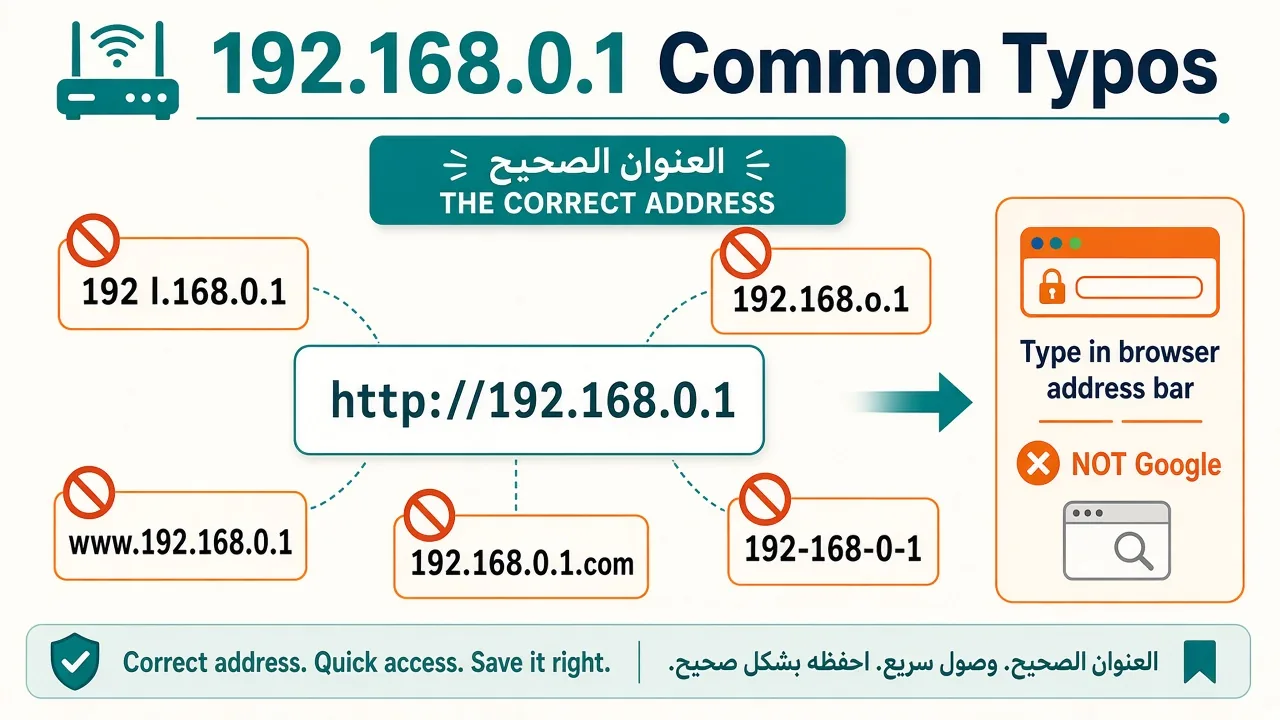
ঠিকানাটি Google-এর সার্চ বাক্সে নয়, ব্রাউজারের অ্যাড্রেস বারে লিখুন।
আপনার অবস্থা অনুযায়ী এগিয়ে যান:
- লগইন পেজ এসেছে → নিচের “ইউজারনেম ও পাসওয়ার্ড” অংশে যান।
- পেজ একদম খুলছে না → নিচের “192.168.0.1 খুলছে না” অংশে যান।
- পাসওয়ার্ড নিচ্ছে না → আগে অ্যাডমিন পাসওয়ার্ড আর WiFi পাসওয়ার্ডের পার্থক্যটা দেখুন।
- অন্য রাউটারের পেজ খুলেছে → আপনি হয়তো ভুল WiFi-তে কানেক্ট আছেন, অথবা আপনার গেটওয়ে 192.168.0.1 নয়। আগে Default Gateway চেক করুন।
- রাউটারের সঙ্গে কানেক্ট করুন — WiFi দিয়ে অথবা LAN ক্যাবল দিয়ে।
- ব্রাউজার খুলুন — Chrome, Safari, Edge বা Firefox।
- অ্যাড্রেস বারে
http://192.168.0.1লিখুন। - Enter চাপুন।
- ইউজারনেম ও পাসওয়ার্ড দিন।
- Login বাটনে চাপুন।
লগইন পেজ এলে বুঝবেন ঠিকানা আর লোকাল সংযোগ ঠিক আছে। পেজ না এলে সঙ্গে সঙ্গে ফ্যাক্টরি রিসেট করবেন না — আগে গেটওয়ে আর সংযোগ চেক করুন (নিচের সমাধান অংশ দেখুন)।
অ্যাডমিন প্যানেলটি রাউটারের ভিতরেই চলে। ইন্টারনেট লাগে না, কিন্তু আপনার ডিভাইস আর রাউটারের মধ্যে লোকাল সংযোগ থাকতেই হবে।
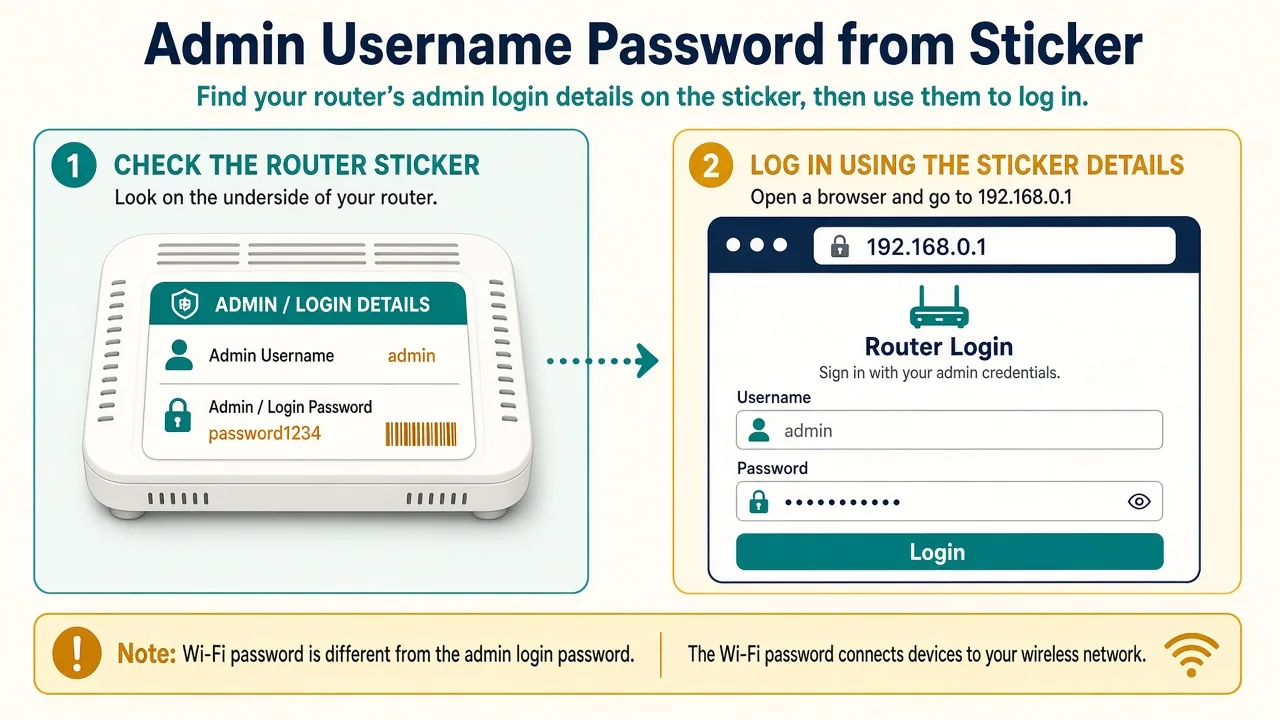
সব রাউটারের জন্য একটাই পাসওয়ার্ড হয় না। ব্র্যান্ড, মডেল, ফার্মওয়্যার আর আগের সেটিংস অনুযায়ী পাসওয়ার্ড বদলায়। সবার আগে রাউটারের গায়ে থাকা স্টিকারটি দেখুন।
| ব্র্যান্ড / ডিভাইস | অ্যাডমিন ঠিকানা | ইউজারনেম | পাসওয়ার্ড | নোট |
|---|---|---|---|---|
| TP-Link | tplinkwifi.net অথবা 192.168.0.1 | — | প্রথম লগইনে নিজে তৈরি করতে হয় | পুরনো মডেল: admin / admin |
| D-Link | dlinkrouter.local অথবা 192.168.0.1 | admin | স্টিকার দেখুন | মডেলভেদে ফাঁকাও হতে পারে |
| Tenda | tendawifi.com অথবা 192.168.0.1 | admin | admin | কিছু মডেলে ডিফল্ট পাসওয়ার্ড থাকে না |
| Netgear | routerlogin.net অথবা 192.168.0.1 | admin | password | অথবা স্টিকার অনুযায়ী |
| Mercusys | mwlogin.net অথবা 192.168.0.1 | — | প্রথম লগইনে তৈরি করতে হয় | মডেলভেদে |
| ISP-র দেওয়া ONU/রাউটার | স্টিকার অনুযায়ী | স্টিকার অনুযায়ী | স্টিকার অনুযায়ী | ISP নিজে সেট করে থাকতে পারে |
ইউজারনেম ও পাসওয়ার্ড কোথায় পাবেন?
এই ক্রমে খুঁজুন:
- রাউটারের নিচে বা পেছনের স্টিকার — Admin Password, Login Password বা Device Access Code লেখা খুঁজুন।
- আগে সেটিংসের সময় নিজে যে পাসওয়ার্ড দিয়েছিলেন।
- ব্রাউজার বা পাসওয়ার্ড ম্যানেজারে সেভ করা পাসওয়ার্ড — রাউটারের ঠিকানায় আগে লগইন করে থাকলে ওখানে সেভ থাকতে পারে।
- রাউটারের ম্যানুয়াল বা ব্র্যান্ডের অফিসিয়াল সাপোর্ট পেজ।
- ব্র্যান্ডের অফিসিয়াল অ্যাপ (যেমন TP-Link Tether), যদি আপনার মডেল সাপোর্ট করে।
- ISP-র হেল্পলাইন — রাউটারটি ইন্টারনেট কোম্পানির দেওয়া হলে।
বারবার অনুমান করে পাসওয়ার্ড দেবেন না — কিছু রাউটার কয়েকবার ভুল দিলে সাময়িকভাবে লগইন বন্ধ করে দেয়।
| ধরন | কাজ |
|---|---|
| WiFi পাসওয়ার্ড | মোবাইল/ল্যাপটপকে ওয়্যারলেস নেটওয়ার্কে কানেক্ট করে |
| অ্যাডমিন পাসওয়ার্ড | কন্ট্রোল প্যানেলে ঢুকে রাউটারের সেটিংস বদলায় |
| অ্যাডমিন ইউজারনেম | রাউটার পরিচালনার অ্যাকাউন্টের পরিচয় |
| ISP/PPPoE তথ্য | রাউটারকে ইন্টারনেট সার্ভিসের সঙ্গে যুক্ত করে |
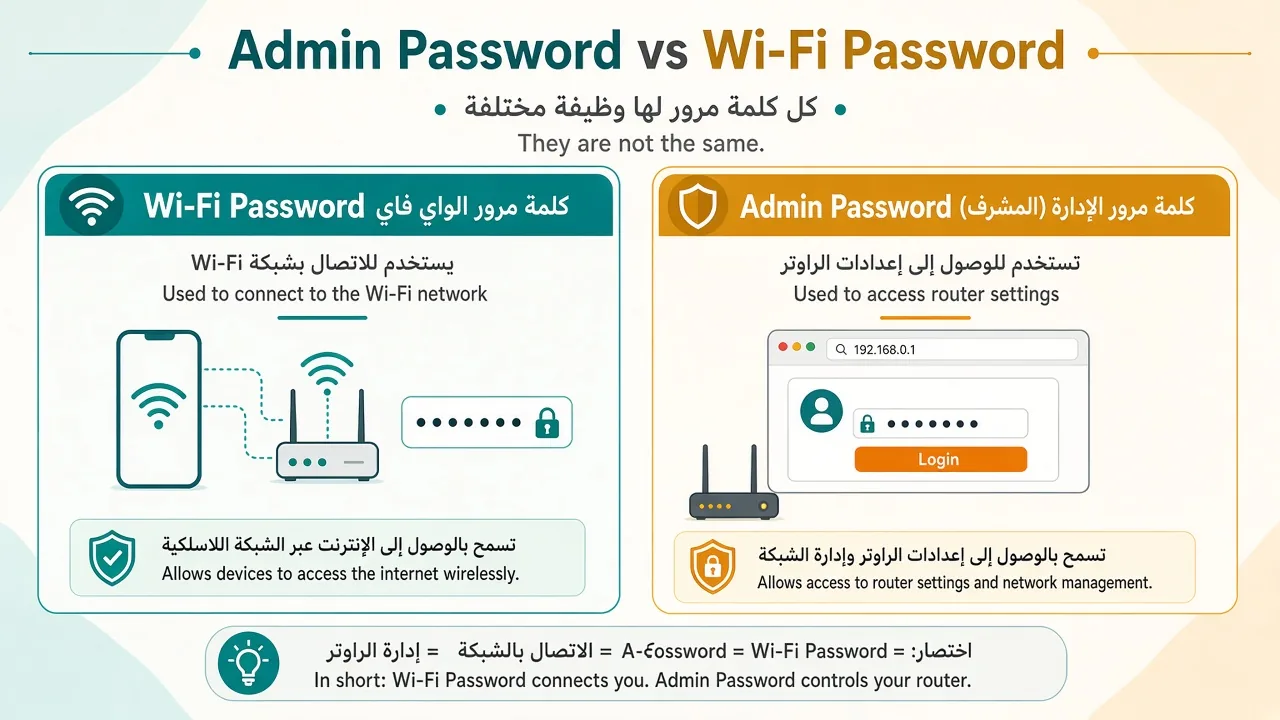
স্টিকারে সাধারণত WiFi-র নাম আর পাসওয়ার্ড থাকে — কিন্তু সবসময় অ্যাডমিন পাসওয়ার্ড থাকে না। দুটো আলাদা জিনিস, কাজও আলাদা।
সম্ভাব্য কারণ:
- অ্যাডমিন পাসওয়ার্ড আগে বদলানো হয়েছে।
- রাউটারে স্টিকারে ছাপানো আলাদা (ইউনিক) পাসওয়ার্ড আছে।
- প্রথম সেটিংসের সময় নতুন পাসওয়ার্ড তৈরি করা হয়েছিল।
- পাসওয়ার্ডে বড়/ছোট হাতের অক্ষর মিলিয়ে দেখতে হয় (case-sensitive)।
- ISP নিজস্ব ফার্মওয়্যার ও পাসওয়ার্ড ব্যবহার করেছে।
- আপনি WiFi পাসওয়ার্ড দিচ্ছেন, অ্যাডমিন পাসওয়ার্ড নয়।
- যে লগইন পেজটি খুলেছে, সেটি অন্য রাউটার বা রিপিটারের।
নতুন TP-Link রাউটারে সাধারণত প্রথম লগইনেই পাসওয়ার্ড তৈরি করতে হয়; পুরনো মডেলে ডিফল্ট থাকে। তাই মডেল ও স্টিকার না দেখে admin/admin হবেই — এমন ধারণা করবেন না।
ক্রমানুসারে চেষ্টা করুন:
- ডিভাইসের স্টিকার দেখুন।
- ব্রাউজার বা পাসওয়ার্ড ম্যানেজারে সেভ করা পাসওয়ার্ড দেখুন।
- যিনি রাউটার সেটআপ করেছিলেন, তাকে জিজ্ঞাসা করুন।
- মডেলে পাসওয়ার্ড পুনরুদ্ধারের (recovery) সুবিধা থাকলে ব্যবহার করুন।
- ব্র্যান্ডের অফিসিয়াল অ্যাপ চেষ্টা করুন।
- ISP-র সঙ্গে যোগাযোগ করুন।
- ফ্যাক্টরি রিসেট — শুধু উপরের সবগুলো ব্যর্থ হলে।
বেশিরভাগ সময় সমস্যা হয় ভুল টাইপ, ভুল নেটওয়ার্কে কানেক্ট থাকা, গেটওয়ে অন্য ঠিকানা হওয়া, অথবা VPN/গেস্ট WiFi বাধা দেওয়ায়। নিচের ক্রমটা মেনে চলুন:
১. ঠিকানাটি ঠিকভাবে লেখা হয়েছে কিনা দেখুন
http://192.168.0.1 লিখুন — সংখ্যার মাঝে ডট, শূন্যের জায়গায় 0 (অক্ষর o নয়), 1 (অক্ষর l নয়), www বা .com ছাড়া, অ্যাড্রেস বারে (Google সার্চ বাক্সে নয়)।
২. সঠিক রাউটারের সঙ্গে কানেক্ট আছেন কিনা দেখুন
WiFi সেটিংসে গিয়ে নেটওয়ার্কের নাম মিলিয়ে দেখুন। মোবাইল হয়তো অন্য রাউটার, সেভ করা নেটওয়ার্ক বা রিপিটারের সঙ্গে যুক্ত আছে। LAN ক্যাবল দিয়ে কানেক্ট থাকলে রাউটারের LAN পোর্টে লাগান — WAN/Internet পোর্টে নয়। পাওয়ার আর নেটওয়ার্ক লাইট স্থির না হওয়া পর্যন্ত অপেক্ষা করুন।
৩. মোবাইল ডাটা সাময়িকভাবে বন্ধ করুন
WiFi কানেক্ট থাকলেও ইন্টারনেট না থাকলে মোবাইল নিজে থেকেই ডাটায় চলে যেতে পারে। মোবাইল ডাটা বন্ধ করুন, WiFi-তেই থাকুন, তারপর আবার ঠিকানাটি খুলুন। রাউটারের পেজের জন্য ইন্টারনেট লাগে না — কিন্তু মোবাইলকে লোকাল নেটওয়ার্কে থাকতে হয়।
৪. VPN বা প্রক্সি সাময়িকভাবে বন্ধ করুন
VPN সংযোগের পথ বদলে দেয় এবং লোকাল IP বন্ধ করে দিতে পারে। VPN ডিসকানেক্ট করুন → kill switch থাকলে সেটিও বন্ধ করুন → প্রক্সি বন্ধ করুন → আবার WiFi-তে যুক্ত হোন → http://192.168.0.1 খুলুন।
৫. গেস্ট WiFi (Guest WiFi) ব্যবহার করবেন না
গেস্ট WiFi-তে সাধারণত ইন্টারনেট চলে, কিন্তু অ্যাডমিন প্যানেল আর লোকাল ডিভাইসে প্রবেশ বন্ধ থাকে। মূল নেটওয়ার্কের নামে কানেক্ট করুন, তারপর আবার চেষ্টা করুন।
৬. Default Gateway চেক করুন
আপনার রাউটার হয়তো 192.168.0.1 নয়। গেটওয়ে অন্য ঠিকানা হলে (যেমন 192.168.1.1, 10.0.0.1, 192.168.8.1, 192.168.100.1) সেই ঠিকানাটি খুলুন। নিচের “সঠিক IP বের করার নিয়ম” অংশে পদ্ধতি দেওয়া আছে — এলোমেলো ঠিকানা খুলবেন না।
৭. অন্য ডিভাইস বা ব্রাউজার দিয়ে চেষ্টা করুন
অন্য ডিভাইসে পেজ খুললে সমস্যা প্রথম ডিভাইসে। LAN দিয়ে খুললেও WiFi দিয়ে না খুললে ওয়্যারলেস ব্যবস্থাপনায় নিষেধাজ্ঞা থাকতে পারে। রিপিটার দিয়ে নয়, রাউটার থেকে সরাসরি কানেক্ট করে দেখুন।
৮. ইনকগনিটো/প্রাইভেট উইন্ডো ব্যবহার করুন
প্রাইভেট উইন্ডোতে খুলুন, অন্য ব্রাউজার চেষ্টা করুন, রাউটারের ঠিকানার জন্য সেভ করা ডাটা মুছে ফেলুন, রিডাইরেক্ট করা এক্সটেনশন বন্ধ করুন। তবে আগে নেটওয়ার্ক আর গেটওয়ে চেক করুন — ক্যাশে খুব কমই মূল কারণ হয়।
৯. HTTP আর HTTPS চেক করুন
http://192.168.0.1 দিয়ে শুরু করুন। কিছু রাউটার নিজে থেকে HTTPS-এ পাঠিয়ে দেয়; কিছু মডেল লোকাল নাম ব্যবহার করে: tplinkwifi.net, dlinkrouter.local, routerlogin.net, tendawifi.com। লোকাল নাম ব্যর্থ হলে Default Gateway-র IP ব্যবহার করুন।
১০. রাউটারের অপারেশন মোড চেক করুন
ডিভাইসটি যেভাবে চলছে, অ্যাডমিন ঠিকানা সেভাবে বদলাতে পারে: Router Mode, Access Point Mode, Range Extender Mode, Bridge Mode, অথবা Mesh Node। Access Point মোডে মূল রাউটার DHCP দেয়, আর AP ডিভাইস নতুন অ্যাডমিন ঠিকানা পায় — মূল রাউটারের কানেক্টেড ডিভাইস তালিকায় খুঁজুন।
১১. DHCP আর আপনার ডিভাইসের ঠিকানা চেক করুন
আপনার কম্পিউটারের ঠিকানা 169.254.x.x দিয়ে শুরু হলে বুঝবেন DHCP থেকে স্বাভাবিক ঠিকানা পাননি। দেখুন: ক্যাবল/WiFi সংযোগ ঠিক আছে, IP Assignment = Automatic/DHCP, Default Gateway দেখাচ্ছে, এবং দুটি ডিভাইস একসঙ্গে DHCP দিচ্ছে না। ইচ্ছামতো স্ট্যাটিক IP বসাবেন না — সংঘর্ষ (conflict) হয়ে সংযোগ পুরো বন্ধ হয়ে যেতে পারে।
১২. রাউটারটি হয়তো ISP-র দেওয়া
ISP-র রাউটারে নিজস্ব অ্যাডমিন ঠিকানা, আলাদা পাসওয়ার্ড, ওয়েব প্যানেলের বদলে অ্যাপ, সীমিত সেটিংস, বা ISP-র দূরবর্তী (remote) ব্যবস্থাপনা থাকতে পারে। এমন হলে স্টিকার দেখুন, সাবস্ক্রিপশনের কাগজপত্র দেখুন, অথবা ISP-র সাপোর্টে যোগাযোগ করুন।
সক্রিয় সংযোগের Default Gateway-ই আপনার রাউটারের বর্তমান ঠিকানার সবচেয়ে নির্ভরযোগ্য সূত্র।
Android
সেটিংস → WiFi / নেটওয়ার্ক ও ইন্টারনেট → কানেক্টেড নেটওয়ার্কে ট্যাপ করুন → Gateway বা Router খুঁজুন → ব্রাউজারে সেই ঠিকানাটি খুলুন। (মোবাইল ব্র্যান্ডভেদে মেনুর নাম একটু বদলাতে পারে।)
iPhone
Settings → Wi-Fi → নেটওয়ার্কের পাশে (i) আইকনে ট্যাপ করুন → Router কলাম দেখুন → Safari-তে ঠিকানাটি খুলুন।
Windows
Command Prompt খুলুন, ipconfig লিখুন, সক্রিয় WiFi/Ethernet সংযোগে Default Gateway দেখুন। উদাহরণ: আপনার কম্পিউটার 192.168.0.24, Subnet Mask 255.255.255.0, Default Gateway 192.168.0.1 — শেষের সংখ্যাটিই রাউটারের ঠিকানা।
Mac
System Settings → Network → সক্রিয় সংযোগ → Details → TCP/IP → Router।
প্রতি সিস্টেমে কলামের নাম আলাদা — Default Gateway (Windows), Router (iPhone/Mac), Gateway (Android) — কিন্তু সবগুলোর অর্থ এক: আপনার রাউটারের ঠিকানা।
| মেসেজ / ফলাফল | সম্ভাব্য অর্থ | প্রথমে যা করবেন |
|---|---|---|
| Google সার্চ রেজাল্ট এসেছে | ঠিকানা সার্চ বাক্সে লেখা হয়েছে | অ্যাড্রেস বারে লিখুন |
| “This site can’t be reached” | ঠিকানা বা নেটওয়ার্ক ভুল | Default Gateway চেক করুন |
| “Took too long to respond” | ঐ ঠিকানা থেকে সাড়া নেই | অন্য ডিভাইস বা LAN ক্যাবল চেষ্টা করুন |
| “Connection refused” | ডিভাইস পৌঁছানো যাচ্ছে, কিন্তু অ্যাডমিন সার্ভিস প্রত্যাখ্যান করছে | HTTP/HTTPS আর রাউটারের মডেল চেক করুন |
| সাদা ফাঁকা পেজ | ব্রাউজার সমস্যা বা পুরনো ইন্টারফেস | ইনকগনিটো উইন্ডো চেষ্টা করুন |
| “Your connection is not private” | সার্টিফিকেট লোকাল ও self-signed | ঠিকানা ও রাউটার আপনার নিজের কিনা নিশ্চিত করুন |
| লগইন পেজ এসেছে | সংযোগ সফল | অ্যাডমিন তথ্য চেক করুন |
| অন্য পেজ খুলেছে | ভিন্ন রাউটার/গেটওয়ে | SSID ও গেটওয়ে চেক করুন |
“সংযোগটি ব্যক্তিগত নয়” (Your connection is not private) — কেন আসে, কখন এগোনো নিরাপদ?
কিছু রাউটার নিজে তৈরি করা (self-signed) সার্টিফিকেটসহ HTTPS ব্যবহার করে। পাবলিক সার্টিফিকেট কর্তৃপক্ষ এমন সার্টিফিকেট চেনে না, আর লোকাল IP ঠিকানার নামে পাবলিক সার্টিফিকেট পাওয়াও যায় না — তাই ব্রাউজার Your connection is not private সতর্কতা দেখায়, সঙ্গে কোড NET::ERR_CERT_AUTHORITY_INVALID বা NET::ERR_CERT_COMMON_NAME_INVALID। অর্থাৎ ব্রাউজার বলছে: “এই ঠিকানাটি যার বলে দাবি করছে, তা যাচাই করতে পারছি না” — লোকাল রাউটারের ক্ষেত্রে এটা প্রায় সবসময়ই এমন হয়।
এগোনো নিরাপদ, যখন: আপনি নিজের রাউটারের WiFi বা LAN ক্যাবলে কানেক্ট আছেন, ঠিকানাটি নিজে লিখেছেন এবং সেটি আপনার Default Gateway-র সঙ্গে মেলে। তখন Advanced → Proceed to 192.168.0.1 (unsafe) চাপুন — “unsafe” শব্দটি এখানে আনুষ্ঠানিকতা; সংযোগটি আপনার নিজের লোকাল নেটওয়ার্কের ভিতরেই থাকছে। চাইলে বেশিরভাগ প্যানেল http://192.168.0.1 দিয়েও খোলা যায়, তখন এই সতর্কতা আসে না।
এগোবেন না, যখন: ঠিকানাটি আপনার গেটওয়ের সঙ্গে মেলে না, আপনি অন্যের বা পাবলিক WiFi-তে আছেন, অথবা এই সতর্কতা কোনো পাবলিক ওয়েবসাইটে (ব্যাংক, ইমেইল, শপিং) দেখা গেছে। সেখানে এগিয়ে যাওয়া মানে যাচাইহীন সংযোগে তথ্য দেওয়া — সেটা কখনোই করবেন না।
শুধু ব্র্যান্ড দেখে ঠিকানা নির্ধারণ করা যায় না — একই ব্র্যান্ডের ভিন্ন মডেল ভিন্ন ঠিকানা ব্যবহার করতে পারে, আর ISP তা বদলে দিতে পারে।
| ব্র্যান্ড / উদাহরণ | সম্ভাব্য অ্যাডমিন ঠিকানা | নোট |
|---|---|---|
| TP-Link | tplinkwifi.net অথবা 192.168.0.1 | নতুন মডেলে প্রথম সেটআপে পাসওয়ার্ড তৈরি করতে হয় |
| D-Link | dlinkrouter.local অথবা 192.168.0.1 | মডেল ও স্টিকার চেক করুন |
| Tenda | tendawifi.com অথবা 192.168.0.1 | মডেলভেদে তথ্য আলাদা |
| Mercusys | mwlogin.net অথবা 192.168.0.1 | TP-Link-এর সহযোগী ব্র্যান্ড |
| NETGEAR | routerlogin.net, 192.168.1.1, অথবা 192.168.0.1 | মডেলভেদে |
| ISP-র রাউটার | নিজস্ব ঠিকানা ও তথ্য | স্টিকার বা ISP-কে জিজ্ঞাসা করুন |
| কাজ | সেটিংস মুছে যায়? | কখন ব্যবহার করবেন |
|---|---|---|
| Restart / Reboot | না (সাধারণত) | সাময়িক সমস্যা, ইন্টারফেস আটকে গেলে |
| পাওয়ার খুলে আবার লাগানো | না (সাধারণত) | রাউটার সাড়া না দিলে |
| Factory Reset | হ্যাঁ | অ্যাডমিন অ্যাক্সেস আর কোনোভাবে ফেরানো না গেলে |
ফ্যাক্টরি রিসেটের আগে এগুলো চেষ্টা করুন
Default Gateway চেক · স্টিকার ও তথ্য চেক · অন্য মোবাইল/কম্পিউটার চেষ্টা · LAN ক্যাবল চেষ্টা · VPN ও প্রক্সি বন্ধ · মূল নেটওয়ার্ক ব্যবহার (গেস্ট নয়) · অফিসিয়াল অ্যাপ চেক · ISP-কে কল · লগইন করা গেলে সেটিংসের ব্যাকআপ রাখুন।
ফ্যাক্টরি রিসেটে কী কী মুছে যায়?
WiFi-র নাম (SSID) · WiFi পাসওয়ার্ড · অ্যাডমিন ইউজারনেম ও পাসওয়ার্ড · ISP/WAN ও PPPoE সেটিংস · বিশেষ DNS · DHCP রিজার্ভেশন · পোর্ট ফরওয়ার্ডিং নিয়ম · গেস্ট নেটওয়ার্ক · প্যারেন্টাল কন্ট্রোল · বিশেষ সিকিউরিটি সেটিংস। ISP-র PPPoE তথ্য লাগলে রিসেটের আগেই সেটা সংগ্রহ করে রাখুন।
ব্র্যান্ড/মডেল/ফার্মওয়্যারভেদে মেনুর নাম আলাদা হয়, তবে সাধারণত এগুলো করা যায়:
- WiFi পাসওয়ার্ড বদলানো — Wireless / WiFi / WLAN / Wireless Security মেনু খুঁজুন। সেভ করলে সব ডিভাইস ডিসকানেক্ট হবে এবং নতুন পাসওয়ার্ড দিয়ে আবার কানেক্ট করতে হবে।
- নেটওয়ার্কের নাম (SSID) বদলানো — Network Name / WiFi Name / SSID খুঁজুন। বদলালে নতুন নেটওয়ার্ক হিসেবে দেখা যাবে।
- কানেক্টেড ডিভাইস দেখা — Connected Devices / Client List / DHCP Clients / Network Map। কিছু ব্লক করার আগে ডিভাইসের নাম, IP ও MAC Address মিলিয়ে নিন — কিছু মোবাইল র্যান্ডম MAC ব্যবহার করে।
- অ্যাডমিন পাসওয়ার্ড বদলানো — Administration / System / Account / Management / System Tools মেনুতে। শক্তিশালী ও ইউনিক পাসওয়ার্ড ব্যবহার করুন, WiFi পাসওয়ার্ডের সঙ্গে একই করবেন না।
- গেস্ট নেটওয়ার্ক তৈরি — অতিথিদের জন্য Guest Network; মূল LAN-এ প্রবেশ বন্ধ রাখুন যদি অতিথিদের আলাদা রাখতে চান।
- LAN IP বদলানো — যেমন 192.168.0.1 থেকে 192.168.10.1। বদলালে পুরনো ঠিকানা আর কাজ করবে না; নতুন ঠিকানায় লগইন করুন। রাউটার সাধারণত রিস্টার্ট হয়।
- ফার্মওয়্যার আপডেট — আপনার রাউটারের মডেল ও হার্ডওয়্যার ভার্সনের সঙ্গে হুবহু মেলে এমন ফাইল অফিসিয়াল সাপোর্ট পেজ থেকে নিন। আপডেটের সময় বিদ্যুৎ বন্ধ করবেন না।
192.168.0.1 হলো 192.168.0.0/16 রেঞ্জের একটি প্রাইভেট IPv4 ঠিকানা। RFC 1918 অনুযায়ী 192.168.0.0–192.168.255.255 রেঞ্জটি প্রাইভেট নেটওয়ার্কের জন্য সংরক্ষিত — এই ঠিকানাগুলো পাবলিক ইন্টারনেটে পাঠানো হয় না, তাই আলাদা আলাদা বাড়ি ও অফিস একই ঠিকানা ব্যবহার করতে পারে। প্রস্তুতকারক বা নেটওয়ার্ক পরিচালক 192.168.0.1-কে রাউটারের LAN ঠিকানা হিসেবে নির্ধারণ করতে পারেন; তখন এটি রাউটারের লোকাল ঠিকানা, ডিভাইসগুলোর default gateway এবং অ্যাডমিন ইন্টারফেসের ঠিকানা হিসেবে কাজ করে। তবে এটি সব রাউটারের বাধ্যতামূলক ঠিকানা নয়।
192.168.0.1 কি পাবলিক ইন্টারনেট ঠিকানা?
না। এটি আপনার লোকাল নেটওয়ার্কের ভিতরের প্রাইভেট ঠিকানা। পাবলিক IP হলো সেই ঠিকানা, যা দিয়ে আপনার নেটওয়ার্ক ইন্টারনেটের সঙ্গে কথা বলে; NAT-এর মাধ্যমে রাউটার অনেকগুলো প্রাইভেট ঠিকানার ডিভাইসকে একটা পাবলিক সংযোগে চালায়।
LAN IP বনাম WAN IP
| LAN IP | WAN IP | |
|---|---|---|
| অবস্থান | লোকাল নেটওয়ার্কের ভিতরে | ISP/বাইরের নেটওয়ার্কের দিকে |
| উদাহরণ | 192.168.0.1 | ISP-র দেওয়া ঠিকানা |
| কাজ | রাউটার পরিচালনা ও লোকাল ডিভাইস সংযোগ | বাইরের নেটওয়ার্কের সঙ্গে যুক্ত থাকা |
রাউটারের পেজে LAN IP 192.168.0.1 দেখালেও WAN অংশে সম্পূর্ণ ভিন্ন ঠিকানা ও গেটওয়ে থাকতে পারে — এটা স্বাভাবিক, সমস্যা নয়।
দুটোই লোকাল নেটওয়ার্কের বৈধ প্রাইভেট ঠিকানা — সবার জন্য “ভালো” কোনোটাই নয়। আপনার ডিভাইসে Default Gateway হিসেবে যেটা দেখায়, সেটাই ব্যবহার করুন:
- 192.168.0.1 দেখালে → এই ঠিকানাই খুলুন।
- 192.168.1.1 দেখালে → 192.168.1.1 গাইড ব্যবহার করুন।
- অন্য ঠিকানা দেখালে → সত্যিকারের ঐ ঠিকানাটিই খুলুন।
শুধু প্রচলিত বলে গেটওয়ে হাতে বদলে ফেলবেন না।
- ডিফল্ট অ্যাডমিন পাসওয়ার্ড বদলে ফেলুন; অন্য অ্যাকাউন্টে ব্যবহার করেননি এমন ইউনিক পাসওয়ার্ড ব্যবহার করুন।
- সম্ভব হলে WPA3 Personal, না হলে WPA2-AES ব্যবহার করুন। WEP ও পুরনো সিকিউরিটি মোড এড়িয়ে চলুন।
- নিয়মিত কানেক্টেড ডিভাইসের তালিকা চেক করুন।
- অফিসিয়াল উৎস থেকে ফার্মওয়্যার আপডেট করুন।
- প্রয়োজন না হলে রিমোট ম্যানেজমেন্ট (remote management) বন্ধ রাখুন।
- অতিথিদের জন্য গেস্ট নেটওয়ার্ক ব্যবহার করুন।
- বড় পরিবর্তনের আগে সেটিংসের ব্যাকআপ রাখুন।
লগইনের সঠিক ঠিকানা কোনটি?
http://192.168.0.1 — তবে শুধু তখনই, যখন আপনার রাউটারের LAN IP বা Default Gateway সত্যিই 192.168.0.1।
192.168.0.1 খুলতে ইন্টারনেট লাগে কি?
না। অ্যাডমিন প্যানেল লোকাল নেটওয়ার্কের ভিতরে চলে; ডিভাইসটিকে শুধু রাউটারের সঙ্গে কানেক্ট থাকতে হয়।
Google সার্চ রেজাল্ট আসে, রাউটারের পেজ আসে না কেন?
ঠিকানাটি সার্চ বাক্সে লেখা হয়েছে, অথবা টাইপে ভুল আছে। অ্যাড্রেস বারে সরাসরি http://192.168.0.1 লিখুন।
মোবাইলে 192.168.0.1 খুলছে না কেন?
মোবাইল রাউটারের WiFi-তে কানেক্ট আছে কিনা দেখুন, মোবাইল ডাটা ও VPN বন্ধ করুন, গেস্ট WiFi এড়িয়ে চলুন, তারপর নেটওয়ার্ক ডিটেইলসে Router/Gateway-র ঠিকানা চেক করুন।
অ্যাডমিন পাসওয়ার্ড কি WiFi পাসওয়ার্ডের মতোই?
সবসময় নয়। WiFi পাসওয়ার্ড ডিভাইসকে নেটওয়ার্কে কানেক্ট করে; অ্যাডমিন পাসওয়ার্ড রাউটারের সেটিংস প্যানেল খোলে।
লগইন পেজ এলো কিন্তু পাসওয়ার্ড নিচ্ছে না — কী করব?
রাউটারের স্টিকার দেখুন, প্রথম সেটআপের পাসওয়ার্ড চেষ্টা করুন, বড়/ছোট হাতের অক্ষর মিলিয়ে দেখুন, মডেলের ম্যানুয়াল দেখুন, অফিসিয়াল অ্যাপ বা ISP-র সঙ্গে যোগাযোগ করুন। পুনরুদ্ধারের সব পথ শেষ না করে ফ্যাক্টরি রিসেট করবেন না।
সব TP-Link-এ কি 192.168.0.1?
না। কিছু মডেলে 192.168.0.1 বা tplinkwifi.net; অন্য মডেল/সেটিংসে ভিন্ন হতে পারে।
192.168.0.1 আর 192.168.1.1-এর মধ্যে পার্থক্য কী?
দুটোই প্রাইভেট ঠিকানা। সঠিকটি হলো আপনার ডিভাইসে Default Gateway হিসেবে যেটা দেখায়।
আগে 192.168.0.1 খুলত, এখন খুলছে না কেন?
LAN IP বদলে গেছে, ডিভাইস Access Point হয়ে গেছে, নতুন রাউটার/mesh বসেছে, DHCP সেটিংস বদলেছে, অথবা আপনার ডিভাইস অন্য নেটওয়ার্কে কানেক্ট আছে।
Reset বাটন কখন চাপা যাবে?
শেষ উপায় হিসেবে — অ্যাডমিন অ্যাক্সেস আর কোনোভাবে ফেরানো না গেলে। রিসেটের আগে ISP-র সেটিংস তথ্য সংগ্রহ করে রাখুন।
সূত্র ও রেফারেন্স: RFC 1918 (IETF) · TP-Link (অফিসিয়াল লগইন ও ট্রাবলশুটিং) · D-Link · Tenda · NETGEAR (রাউটার অ্যাক্সেস) · Microsoft (ipconfig ও APIPA 169.254) · Apple (Wi-Fi বিবরণে Router ঠিকানা) · FTC (হোম WiFi নিরাপত্তা)। ব্র্যান্ড, মডেল, ফার্মওয়্যার ও ISP-ভেদে ইন্টারফেস, মেনুর নাম ও তথ্য আলাদা হয় — মডেলের ম্যানুয়াল ও ডিভাইসের স্টিকার দিয়ে যাচাই করুন।