 192.168.1.1
192.168.1.1 · 192.168.0.1 – Modem Girişi ve Yönetici Ayarları
192.168.0.1 – Modem Girişi ve Yönetici Ayarları
Modem yönetici paneline girmek için telefonunuzu veya bilgisayarınızı modemin Wi-Fi ağına bağlayın (ya da LAN kablosu kullanın), tarayıcıyı açın, adres çubuğuna http://192.168.0.1 yazın, ardından modem etiketindeki kullanıcı adı ve şifreyle giriş yapın. Bu sayfa yerel ağınızın içinde açılır — açmak için internet bağlantısı gerekmez.
Kısa cevap: Modem yönetici paneline girmek için telefonunuzu veya bilgisayarınızı modemin Wi-Fi ağına bağlayın (ya da LAN kablosu kullanın), tarayıcıyı açın, adres çubuğuna http://192.168.0.1 yazın, ardından modem etiketindeki kullanıcı adı ve şifreyle giriş yapın. Bu sayfa yerel ağınızın içinde açılır — açmak için internet bağlantısı gerekmez.
·
Doğru adreste yalnızca rakamlar ve noktalar bulunur. Sıfır yerine o harfi, bir yerine l veya i harfi yazılırsa sayfa açılmaz.
| Yazılan (yanlış) | Doğrusu | Neden yanlış |
|---|---|---|
| 192 l.168.0.1 | 192.168.0.1 | Boşluk + l harfi |
| 192.168 l 0.1 | 192.168.0.1 | Boşluklar + l harfi |
| 192.168.o.1 | 192.168.0.1 | 0 yerine o harfi |
| 192.168.0.l | 192.168.0.1 | Sonda l harfi |
| 192.168.01 | 192.168.0.1 | Son nokta eksik |
| 192 .168.0.1 | 192.168.0.1 | Arada boşluk var |
| 192.168.0.1.1 | 192.168.0.1 | Son bölüm iki kez |
| 192,168,0,1 | 192.168.0.1 | Nokta yerine virgül |
| 19216801 | 192.168.0.1 | Hiç nokta yok |
| 192168.0.1 | 192.168.0.1 | İlk nokta eksik |
| 192.168..0.1 | 192.168.0.1 | Ard arda iki nokta |
| 198.168.0.1 | 192.168.0.1 | İlk rakam yanlış |
| www.192.168.0.1 | http://192.168.0.1 | IP adresinde www olmaz |
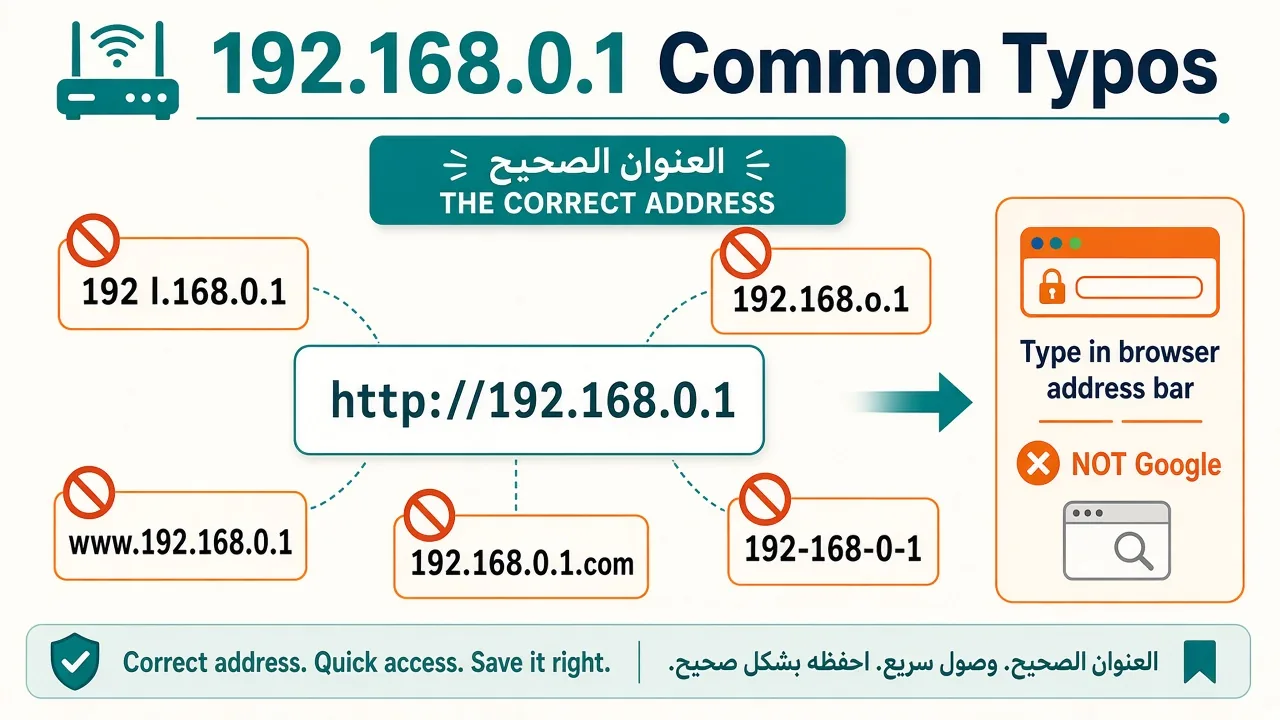
Adresi Google arama kutusuna değil, tarayıcının adres çubuğuna yazın.
Durumunuza göre ilerleyin:
- Giriş sayfası geldi → aşağıdaki “Kullanıcı Adı ve Şifre” bölümüne geçin.
- Sayfa hiç açılmıyor → aşağıdaki “192.168.0.1 Açılmıyor” bölümüne geçin.
- Şifre kabul edilmiyor → önce arayüz şifresi ile Wi-Fi şifresi arasındaki farka bakın.
- Farklı bir modemin sayfası açıldı → yanlış Wi-Fi ağına bağlı olabilirsiniz ya da ağ geçidiniz 192.168.0.1 değildir. Önce Varsayılan Ağ Geçidi’ni kontrol edin.
- Modeme bağlanın — Wi-Fi ile veya LAN kablosuyla.
- Tarayıcıyı açın — Chrome, Safari, Edge veya Firefox.
- Adres çubuğuna
http://192.168.0.1yazın. - Enter’a basın.
- Kullanıcı adı ve şifreyi girin.
- Giriş düğmesine tıklayın.
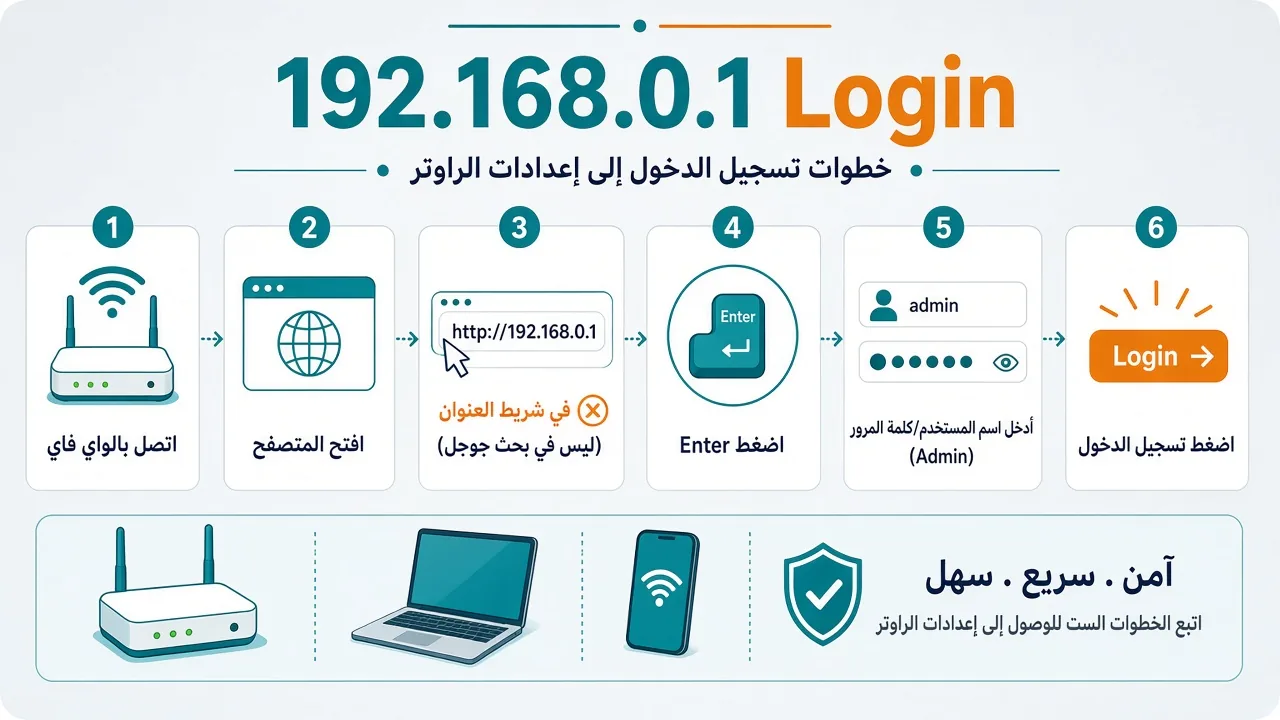
Giriş sayfası geliyorsa adres ve yerel bağlantınız doğrudur. Sayfa gelmiyorsa hemen fabrika ayarlarına sıfırlamayın — önce ağ geçidini ve bağlantınızı kontrol edin (aşağıdaki çözüm bölümüne bakın).
Yönetici paneli modemin içinde çalışır. İnternet gerekmez, ancak cihazınız ile modem arasında yerel bir bağlantı olması şarttır.
Her modem için tek bir şifre geçerli değildir. Marka, model, donanım yazılımı ve önceki ayarlara göre şifre değişir. Önce modeminizin üzerindeki etiketi kontrol edin.
| Marka / Cihaz | Arayüz Adresi | Kullanıcı Adı | Şifre | Not |
|---|---|---|---|---|
| TP-Link | tplinkwifi.net veya 192.168.0.1 | — | İlk girişte oluşturulur | Eski modeller: admin / admin |
| D-Link | dlinkrouter.local veya 192.168.0.1 | admin | etikete bakın | Modele göre boş da olabilir |
| Tenda | tendawifi.com veya 192.168.0.1 | admin | admin | Bazı modellerde varsayılan şifre yoktur |
| Netgear | routerlogin.net veya 192.168.0.1 | admin | password | Veya etikete göre |
| Mercusys | mwlogin.net veya 192.168.0.1 | — | İlk girişte oluşturulur | Modele göre |
| Kablonet modemleri | 192.168.0.1 | etikete bakın | etikete bakın | Türksat modemlerinde yaygındır |
| Sağlayıcı modemi | etikete göre | etikete göre | etikete göre | Sağlayıcı özel ayarlamış olabilir |
Kullanıcı Adı ve Şifreyi Nerede Bulursunuz?
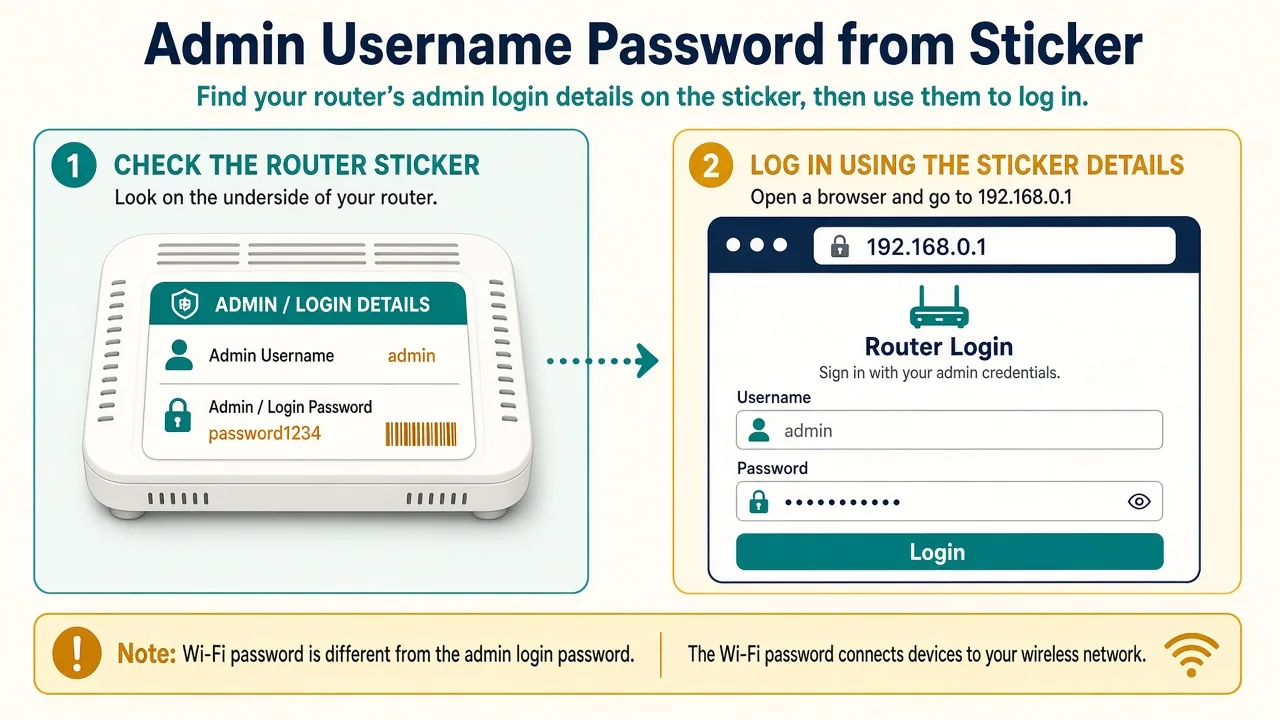
Bu sırayla arayın:
- Modemin altındaki veya arkasındaki etiket — Admin Password, Login Password veya Device Access Code yazısını arayın.
- Kurulum sırasında kendinizin belirlediği şifre.
- Tarayıcıda veya şifre yöneticisinde kayıtlı şifreler — daha önce bu tarayıcıdan giriş yaptıysanız şifre kaydedilmiş olabilir.
- Modemin kılavuzu veya markanın resmi destek sayfası.
- Markanın resmi uygulaması (ör. TP-Link Tether), modeliniz destekliyorsa.
- Sağlayıcınızın müşteri hizmetleri — modem internet şirketinizden geldiyse.
Şifreyi defalarca tahmin etmeyin — bazı modemler birkaç hatalı denemeden sonra girişi geçici olarak kilitler.
| Tür | Ne işe yarar |
|---|---|
| Wi-Fi şifresi | Telefonu/bilgisayarı kablosuz ağa bağlar |
| Arayüz (admin) şifresi | Kontrol paneline girip modem ayarlarını değiştirir |
| Arayüz kullanıcı adı | Modem yönetim hesabının kimliğidir |
| İSS/PPPoE bilgileri | Modemi internet hizmetine bağlar |
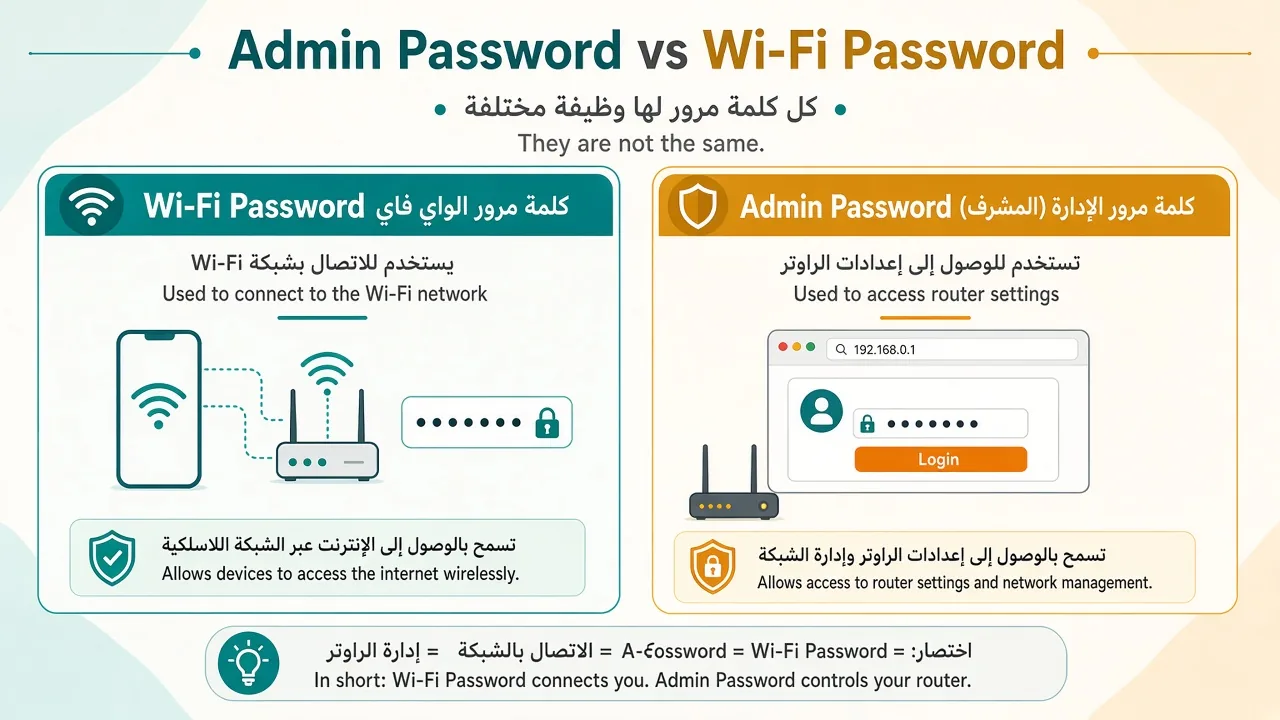
Etikette genellikle Wi-Fi ağ adı ve şifresi yazar — ancak arayüz şifresi her zaman yazmaz. İkisi farklı verilerdir, işlevleri de farklıdır.
Olası nedenler:
- Arayüz şifresi daha önce değiştirilmiştir.
- Modemde etikete basılmış özel bir şifre vardır.
- İlk kurulumda yeni bir şifre oluşturulmuştur.
- Şifre büyük/küçük harfe duyarlıdır (case-sensitive).
- Sağlayıcı özel donanım yazılımı ve şifre kullanmıştır.
- Arayüz şifresi yerine Wi-Fi şifresini giriyorsunuz.
- Açılan giriş sayfası başka bir modeme veya tekrarlayıcıya (repeater) aittir.
Yeni TP-Link modemlerde genellikle ilk girişte şifre oluşturmanız istenir; eski modellerde varsayılan vardır. Bu yüzden model ve etiketi görmeden admin/admin’in mutlaka çalışacağını varsaymayın.
Sırayla deneyin:
- Cihaz etiketini kontrol edin.
- Tarayıcıda veya şifre yöneticisinde kayıtlı şifrelere bakın.
- Modemi kuran kişiye sorun.
- Modeliniz destekliyorsa şifre kurtarma özelliğini kullanın.
- Markanın resmi uygulamasını deneyin.
- Sağlayıcınızla iletişime geçin.
- Fabrika ayarlarına sıfırlama — yalnızca yukarıdakilerin hepsi başarısız olursa.
Genellikle neden yazım hatası, yanlış ağa bağlanma, ağ geçidinin başka bir adres olması veya VPN/misafir Wi-Fi engelidir. Bu sırayı izleyin:
1. Adresin doğru yazıldığından emin olun
http://192.168.0.1 yazın — rakamlar arasında nokta kullanın, sıfır için 0 rakamını (o harfi değil), bir için 1 rakamını (l harfi değil) yazın; www veya .com eklemeyin; adresi adres çubuğuna yazın (Google arama kutusuna değil).
2. Aynı modeme bağlı olduğunuzu kontrol edin
Wi-Fi ayarlarına girip ağ adını kontrol edin. Telefonunuz başka bir modeme, kayıtlı bir ağa veya tekrarlayıcıya bağlı olabilir. LAN kablosuyla bağlıysanız kabloyu LAN bağlantı noktasına takın — WAN/İnternet bağlantı noktasına değil. Güç ve ağ ışıklarının sabitlenmesini bekleyin.
3. Mobil veriyi geçici olarak kapatın
Wi-Fi bağlı olsa da internet yoksa telefon kendiliğinden mobil veriye geçebilir. Mobil veriyi kapatın, Wi-Fi’de kalın, sonra adresi tekrar açın. Modem sayfası için internet gerekmez — ancak telefonun yerel ağda kalması gerekir.
4. VPN veya proxy’yi geçici olarak kapatın
VPN, bağlantı yolunu değiştirir ve özel IP’leri engelleyebilir. Bazı VPN uygulamalarının kill switch özelliği, VPN kapatılsa bile yerel bağlantıyı engellemeye devam eder. VPN bağlantısını kesin → kill switch’i geçici olarak kapatın → proxy’yi kapatın → Wi-Fi’ye yeniden bağlanın → http://192.168.0.1 adresini açın.
5. Misafir Wi-Fi’sini (Guest WiFi) kullanmayın
Misafir Wi-Fi genellikle internete izin verir ama yönetici panelini ve yerel cihazları engeller. Ana ağ adına bağlanın, sonra tekrar deneyin.
6. Varsayılan Ağ Geçidi’ni kontrol edin
Modeminiz 192.168.0.1 olmayabilir. Ağ geçidiniz başka bir adres ise (ör. 192.168.1.1, 10.0.0.1, 192.168.8.1, 192.168.100.1) o adresi açın. Aşağıdaki “Gerçek IP’yi bulma” bölümünde yöntem anlatılmıştır — rastgele adresler açmayın.
7. Başka bir cihaz veya tarayıcı deneyin
Sayfa başka cihazda açılıyorsa sorun ilk cihazdadır. LAN ile açılıp Wi-Fi ile açılmıyorsa kablosuz yönetim kısıtlı olabilir. Tekrarlayıcı üzerinden değil, doğrudan modeme bağlanıp deneyin.
8. Gizli sekme kullanın
Özel/gizli pencere açın, başka bir tarayıcı deneyin, modem adresi için kayıtlı site verilerini temizleyin, yönlendiren tarayıcı eklentilerini kapatın. Ama önce ağı ve ağ geçidini kontrol edin — önbellek nadiren asıl nedendir.
9. HTTP ve HTTPS’i kontrol edin
http://192.168.0.1 ile başlayın. Bazı modemler otomatik olarak HTTPS’ye yönlendirir; bazı modeller yerel ad kullanır: tplinkwifi.net, dlinkrouter.local, routerlogin.net, tendawifi.com. Yerel ad başarısız olursa Varsayılan Ağ Geçidi‘nin IP adresini kullanın.
10. Modemin çalışma modunu kontrol edin
Cihazın çalışma şekline göre yönetici adresi değişebilir: Yönlendirici Modu, Erişim Noktası Modu, Menzil Genişletici Modu, Köprü Modu veya Mesh Düğümü. Erişim Noktası modunda ana modem DHCP dağıtır ve AP cihazı yeni bir yönetici adresi alır — ana modemin bağlı cihazlar listesinde arayın.
11. DHCP ve cihazınızın adresini kontrol edin
Bilgisayarınızın adresi 169.254.x.x ile başlıyorsa DHCP’den normal adres alınamamış demektir. Şunlara bakın: kablo/Wi-Fi bağlantısı doğru, IP Ataması = Otomatik/DHCP, Varsayılan Ağ Geçidi görünüyor ve aynı anda iki cihaz DHCP dağıtmıyor. Rastgele statik IP vermeyin — çakışma (conflict) olabilir ve bağlantı tamamen kesilebilir.
12. Modem sağlayıcınızın olabilir
Sağlayıcı modemlerinde özel yönetici adresi, özel şifre, web paneli yerine uygulama, kısıtlı ayarlar veya sağlayıcının uzaktan yönetimi olabilir. Öyleyse etikete bakın, abonelik belgelerini inceleyin veya sağlayıcı desteğiyle iletişime geçin.
Etkin bağlantınızdaki Varsayılan Ağ Geçidi, modeminizin güncel adresinin en güvenilir göstergesidir.
Android
Ayarlar → Wi-Fi / Ağ ve İnternet → bağlı ağa dokunun → Ağ Geçidi veya Yönlendirici arayın → tarayıcıda o adresi açın. (Telefon markasına göre menü adı biraz değişebilir.)
iPhone
Ayarlar → Wi-Fi → ağın yanındaki (i) simgesine dokunun → Yönlendirici sütununa bakın → Safari’de adresi açın.
Windows
Komut İstemi’ni açın, ipconfig yazın, etkin Wi-Fi/Ethernet bağlantısında Varsayılan Ağ Geçidi satırını bulun. Örnek: bilgisayarınız 192.168.0.24, Alt Ağ Maskesi 255.255.255.0, Varsayılan Ağ Geçidi 192.168.0.1 — son sayı modem adresidir.
Mac
Sistem Ayarları → Ağ → etkin bağlantı → Ayrıntılar → TCP/IP → Yönlendirici.
Her sistemde sütun adı farklıdır — Varsayılan Ağ Geçidi (Windows), Yönlendirici (iPhone/Mac), Ağ Geçidi (Android) — ama hepsinin anlamı aynı: modeminizin adresi.
| Mesaj / Sonuç | Olası Anlam | İlk Yapılacak |
|---|---|---|
| Google arama sonuçları geldi | Adres arama kutusuna yazılmış | Adres çubuğuna yazın |
| “Bu siteye ulaşılamıyor” (This site can’t be reached) | Adres veya ağ yanlış | Varsayılan Ağ Geçidi’ni kontrol edin |
| “Yanıt vermesi çok uzun sürdü” (Took too long to respond) | Adresten yanıt yok | Başka cihaz veya LAN kablosu deneyin |
| “Bağlantı reddedildi” (Connection refused) | Cihaza ulaşılıyor ama yönetici hizmeti reddediyor | HTTP/HTTPS ve modem modelini kontrol edin |
| Boş beyaz sayfa | Tarayıcı sorunu veya eski arayüz | Gizli pencere deneyin |
| “Bağlantınız gizli değil” (Your connection is not private) | Sertifika yerel ve kendinden imzalı | Adresin ve modemin size ait olduğundan emin olun |
| Giriş sayfası geldi | Bağlantı başarılı | Yönetici bilgilerini kontrol edin |
| Farklı bir sayfa açıldı | Farklı modem/ağ geçidi | SSID ve ağ geçidini kontrol edin |
“Bağlantınız gizli değil” Uyarısı Neden Görünür?
Bazı modemler, genel sertifika otoritelerinin tanımadığı kendinden imzalı sertifikalarla HTTPS kullanır — bu yüzden tarayıcı Bağlantınız gizli değil (Your connection is not private) veya NET::ERR_CERT_COMMON_NAME_INVALID uyarısı gösterir. Yerel modem sayfalarında bu beklenen bir durumdur: sertifika, genel bir otorite yerine modemin kendisi tarafından imzalanmıştır ve tarayıcı bunu doğrulayamaz.
Uyarıyı ne zaman atlayabilirsiniz: yalnızca kendi modeminizin Wi-Fi ağına bağlıysanız, yazdığınız adres cihazınızda Varsayılan Ağ Geçidi olarak görünen adresle birebir aynıysa ve açılan sayfa modeminizin giriş sayfasıysa. Bu koşullarda bağlantı yine de yerel ağınızın içinde kalır.
Uyarıyı ne zaman atlamamalısınız: herkese açık bir sitede (banka, e-posta, alışveriş) görürseniz; adres ağ geçidinizden farklıysa; ortak/herkese açık bir Wi-Fi ağındaysanız; ya da daha önce uyarısız açılan bir sayfada aniden belirdiyse. Bu durumlarda sayfayı kapatın — ortadaki kişi (man-in-the-middle) saldırısı ihtimali göz ardı edilemez.
Yalnızca markaya bakarak adres belirlenemez — aynı markanın farklı modelleri farklı adres kullanabilir ve sağlayıcı bunu değiştirebilir.
| Marka / Örnek | Olası Arayüz Adresleri | Not |
|---|---|---|
| TP-Link | tplinkwifi.net veya 192.168.0.1 | Yeni modellerde ilk kurulumda şifre oluşturulur |
| D-Link | dlinkrouter.local veya 192.168.0.1 | Model ve etiketi kontrol edin |
| Tenda | tendawifi.com veya 192.168.0.1 | Modele göre bilgiler farklıdır |
| Mercusys | mwlogin.net veya 192.168.0.1 | TP-Link’in kardeş markası |
| NETGEAR | routerlogin.net, 192.168.1.1 veya 192.168.0.1 | Modele göre |
| Sağlayıcı modemleri | özel adres ve bilgiler | Etikete bakın veya sağlayıcıya sorun |
| İşlem | Ayarlar silinir mi? | Ne zaman kullanılır |
|---|---|---|
| Yeniden başlatma / Reboot | Hayır (genellikle) | Geçici sorun, arayüz takılınca |
| Fişi çekip takma | Hayır (genellikle) | Modem yanıt vermiyorsa |
| Fabrika ayarlarına sıfırlama | Evet | Yönetici erişimi başka yolla kurtarılamıyorsa |
Fabrika Ayarlarına Sıfırlamadan Önce Bunları Deneyin
Varsayılan Ağ Geçidi’ni kontrol edin · etiket ve bilgileri kontrol edin · başka telefon/bilgisayar deneyin · LAN kablosu deneyin · VPN ve proxy’yi kapatın · ana ağı kullanın (misafir değil) · resmi uygulamayı kontrol edin · sağlayıcıyı arayın · giriş yapabiliyorsanız ayarların yedeğini alın.
Fabrika Ayarlarına Sıfırlamada Neler Silinir?
Wi-Fi adı (SSID) · Wi-Fi şifresi · yönetici kullanıcı adı ve şifresi · İSS/WAN ve PPPoE ayarları · özel DNS · DHCP rezervasyonları · port yönlendirme kuralları · misafir ağı · ebeveyn kontrolü · özel güvenlik ayarları. Modeminizin PPPoE bilgileri gerekiyorsa sıfırlamadan önce bunları toplayın.
Marka/model/donanım yazılımına göre menü adları değişir, ancak genellikle şunlar yapılabilir:
- Wi-Fi şifresini değiştirme — Kablosuz / Wi-Fi / WLAN / Kablosuz Güvenliği menüsünü bulun. Kaydedince tüm cihazların bağlantısı kesilir ve yeni şifreyle tekrar bağlanmaları gerekir.
- Ağ adını (SSID) değiştirme — Ağ Adı / Wi-Fi Adı / SSID arayın. Değiştirince yeni ağ olarak görünür.
- Bağlı cihazları görme — Bağlı Cihazlar / İstemci Listesi / DHCP İstemcileri / Ağ Haritası. Bir şey engellemeden önce cihaz adı, IP ve MAC Adresini eşleştirin — bazı telefonlar rastgele MAC kullanır.
- Yönetici şifresini değiştirme — Yönetim / Sistem / Hesap / Bakım / Sistem Araçları menüsünde. Güçlü ve benzersiz bir şifre kullanın, Wi-Fi şifresiyle aynı yapmayın.
- Misafir ağı oluşturma — Ziyaretçiler için Misafir Ağı; misafirler ana ağdan ayrı tutulacaksa LAN erişimini kapatın.
- LAN IP’sini değiştirme — ör. 192.168.0.1’den 192.168.10.1’e. Değiştirince eski adres çalışmaz; yeni adresle giriş yapın. Modem genellikle yeniden başlar.
- Donanım yazılımı güncelleme — modeminizin modeli ve donanım sürümüyle birebir uyumlu dosyayı resmi destek sayfasından alın. Güncelleme sırasında elektriği kesmeyin.
192.168.0.1, 192.168.0.0/16 aralığındaki özel bir IPv4 adresidir. RFC 1918’e göre 192.168.0.0–192.168.255.255 aralığı özel ağlar için ayrılmıştır — bu adresler genel internete yönlendirilmez, bu yüzden ayrı evler ve ofisler aynı adresi kullanabilir. Üretici veya ağ yöneticisi 192.168.0.1’i modemin LAN adresi olarak belirleyebilir; o zaman bu adres modemin yerel adresi, cihazların varsayılan ağ geçidi ve yönetici arayüzünün adresi olur. Ancak bu tüm modemler için zorunlu bir adres değildir.
192.168.0.1 Genel Bir İnternet Adresi midir?
Hayır. Yerel ağınızın içindeki özel bir adrestir. Genel IP, ağınızın internetle konuştuğu adrestir; NAT sayesinde modem, birçok özel adresli cihazı tek bir genel bağlantıyla çalıştırır.
LAN IP ile WAN IP Arasındaki Fark
| LAN IP | WAN IP | |
|---|---|---|
| Konum | Yerel ağın içinde | İSS/dış ağ tarafında |
| Örnek | 192.168.0.1 | Sağlayıcının verdiği adres |
| İşlev | Modemi yönetme ve yerel cihazları bağlama | Dış ağla bağlantı |
Modem sayfasında LAN IP 192.168.0.1 görünse de WAN bölümünde tamamen farklı bir adres ve ağ geçidi olabilir — bu normaldir, sorun değildir.
İkisi de yerel ağlar için geçerli özel adreslerdir — herkes için “daha iyi” olanı yoktur. Cihazınızda Varsayılan Ağ Geçidi olarak görüneni kullanın:
- 192.168.0.1 görünüyorsa → bu adresi açın.
- 192.168.1.1 görünüyorsa → 192.168.1.1 rehberini kullanın.
- Başka bir adres görünüyorsa → gerçekten görünen adresi açın.
Yaygın olduğu için ağ geçidini elle değiştirmeyin.
- Varsayılan yönetici şifresini değiştirin; başka hesaplarda kullanmadığınız benzersiz bir şifre kullanın.
- Mümkünse WPA3 Personal, değilse WPA2-AES kullanın. WEP ve eski güvenlik modlarından kaçının.
- Düzenli olarak bağlı cihazlar listesini kontrol edin.
- Donanım yazılımını resmi kaynaktan güncelleyin.
- Gerekmedikçe uzaktan yönetimi (remote management) kapatın.
- Ziyaretçiler için misafir ağı kullanın.
- Büyük değişikliklerden önce ayarların yedeğini alın.
Giriş için doğru adres hangisidir?
http://192.168.0.1 — ancak yalnızca modeminizin LAN IP’si veya Varsayılan Ağ Geçidi gerçekten 192.168.0.1 ise.
192.168.0.1’i açmak için internet gerekir mi?
Hayır. Yönetici paneli yerel ağın içinde çalışır; cihazınızın yalnızca modeme bağlı olması yeterlidir.
Google arama sonuçları geliyor, modem sayfası gelmiyor — neden?
Adres arama kutusuna yazılmış veya yazım hatası var. Adres çubuğuna doğrudan http://192.168.0.1 yazın.
Telefonda 192.168.0.1 açılmıyor — neden?
Telefonun modemin Wi-Fi ağına bağlı olup olmadığını kontrol edin, mobil veriyi ve VPN’i kapatın, misafir Wi-Fi’den kaçının, ardından ağ ayrıntılarında Yönlendirici/Ağ Geçidi adresini kontrol edin.
Yönetici şifresi Wi-Fi şifresiyle aynı mıdır?
Zorunlu değildir. Wi-Fi şifresi cihazı ağa bağlar; yönetici şifresi modem ayar panelini açar.
Giriş sayfası geldi ama şifre kabul edilmiyor — ne yapmalıyım?
Modem etiketine bakın, ilk kurulum şifresini deneyin, büyük/küçük harfleri kontrol edin, model kılavuzuna bakın, resmi uygulama veya sağlayıcıyla iletişime geçin. Kurtarma yollarını tüketmeden fabrika ayarlarına sıfırlamayın.
Tüm TP-Link’lerde 192.168.0.1 midir?
Hayır. Bazı modellerde 192.168.0.1 veya tplinkwifi.net; diğer model/ayarlarda farklı olabilir.
192.168.0.1 ile 192.168.1.1 arasındaki fark nedir?
İkisi de özel adrestir. Doğru olan, cihazınızda Varsayılan Ağ Geçidi olarak görünendir.
192.168.0.1 eskiden açılıyordu, şimdi açılmıyor — neden?
LAN IP değişmiş, cihaz Erişim Noktası olmuş, yeni bir modem/mesh kurulmuş, DHCP ayarları değişmiş veya cihazınız başka bir ağa bağlı olabilir.
Reset düğmesine ne zaman basılabilir?
Son çare olarak — yönetici erişimi başka hiçbir yolla kurtarılamadığında. Sıfırlamadan önce sağlayıcı ayar bilgilerinizi toplayın.
- RFC 1918 (IETF) — özel ağ adres aralıkları
- TP-Link — resmi giriş ve sorun giderme dokümantasyonu
- D-Link · Tenda — resmi destek dokümantasyonu
- NETGEAR — modem erişimi dokümantasyonu
- Microsoft —
ipconfigve APIPA (169.254) dokümantasyonu - Apple — ağ ayarlarında Yönlendirici/Ağ Geçidi bilgileri
- Linksys — yerel modem erişimi ve HTTPS notları
- FTC — ev Wi-Fi güvenliği rehberi
Marka, model, donanım yazılımı ve İSS’ye göre arayüz, menü adları ve bilgiler değişir — model kılavuzu ve cihaz etiketiyle doğrulayın.