 192.168.1.1
192.168.1.1 · 192.168.0.1 — राउटर लॉगिन और एडमिन पेज
192.168.0.1 — राउटर लॉगिन और एडमिन पेज
192.168.0.1 कई बड़े ब्रांडों का डिफ़ॉल्ट राउटर पता है — TP-Link के WiFi राउटर, D-Link, Tenda इसी पते पर खुलते हैं। राउटर से कनेक्ट होकर ब्राउज़र के एड्रेस बार में http://192.168.0.1 लिखें और स्टिकर पर छपा यूज़रनेम-पासवर्ड डालें (आमतौर पर admin / admin)। अगर आपका राउटर इस पते पर नहीं खुलता, तो संभव है उसका पता 192.168.1.1 हो — दोनों पड़ोसी पते हैं और ब्रांड अपनी पसंद से कोई एक चुनता है।
192.168.0.1 कई बड़े ब्रांडों का डिफ़ॉल्ट राउटर पता है — TP-Link के WiFi राउटर, D-Link, Tenda इसी पते पर खुलते हैं। राउटर से कनेक्ट होकर ब्राउज़र के एड्रेस बार में http://192.168.0.1 लिखें और स्टिकर पर छपा यूज़रनेम-पासवर्ड डालें (आमतौर पर admin / admin)। अगर आपका राउटर इस पते पर नहीं खुलता, तो संभव है उसका पता 192.168.1.1 हो — दोनों पड़ोसी पते हैं और ब्रांड अपनी पसंद से कोई एक चुनता है।
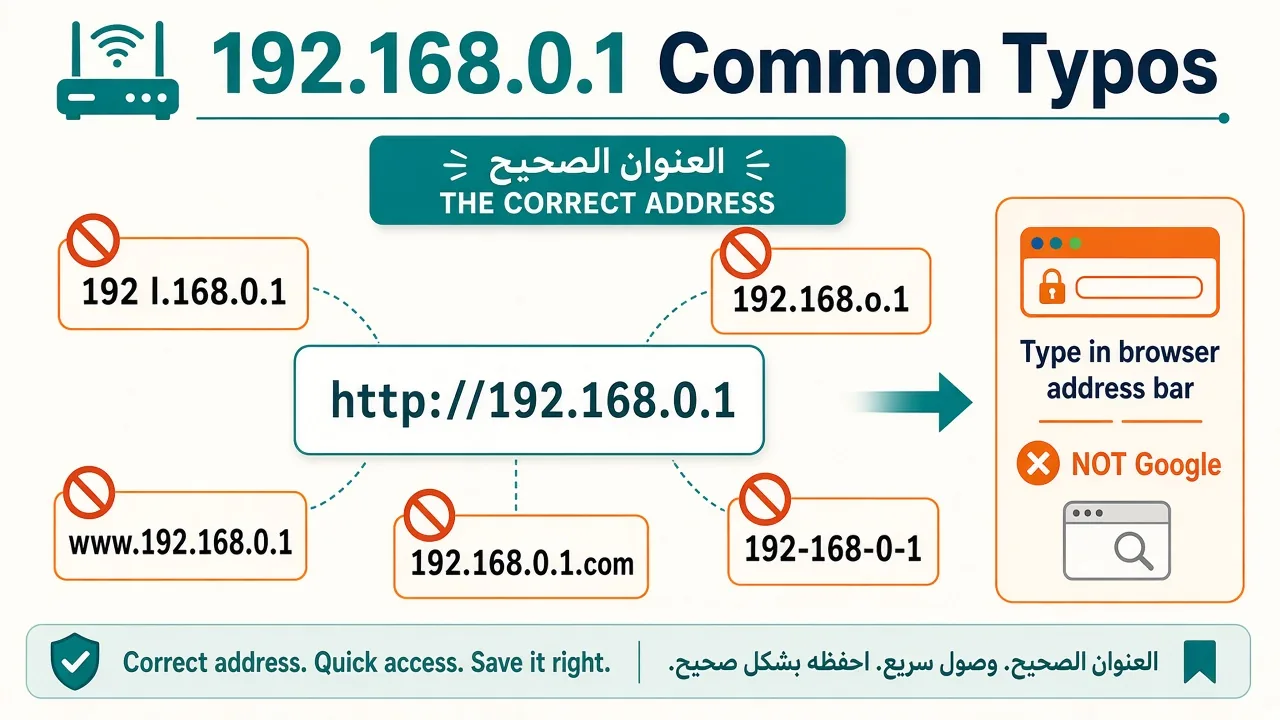
इस पते की सबसे बड़ी ग़लती आख़िरी हिस्से का अंक शून्य (0) अक्षर «o» लिख देना है। कीबोर्ड पर दोनों पास-पास हैं, और फ़ोन पर तो यह ग़लती और भी आसान है। ये सभी ग़लत रूप हैं:
| आपने लिखा होगा | दिक़्क़त |
|---|---|
192.168.o.1 | अंक 0 की जगह अक्षर o |
192. l68.0.1 | स्पेस और बिंदु गड़बड़ |
192.168.0.l | आख़िर में अंक 1 की जगह अक्षर l |
192.168.o.l | o भी, l भी — दोनों ग़लती |
198.168.o.1 | 192 की जगह 198 और o |
192.168.01 | बिंदु ग़ायब |
याद रखें: IP पते में सिर्फ़ अंक और बिंदु होते हैं — अक्षर एक भी नहीं, स्पेस एक भी नहीं।
अपनी स्थिति पहचानें:
- लॉगिन पेज आ गया → नीचे «ब्रांड अनुसार डिफ़ॉल्ट लॉगिन» देखें।
- पेज बिल्कुल नहीं खुला → «पेज नहीं खुल रहा?» वाला क्रम अपनाएँ।
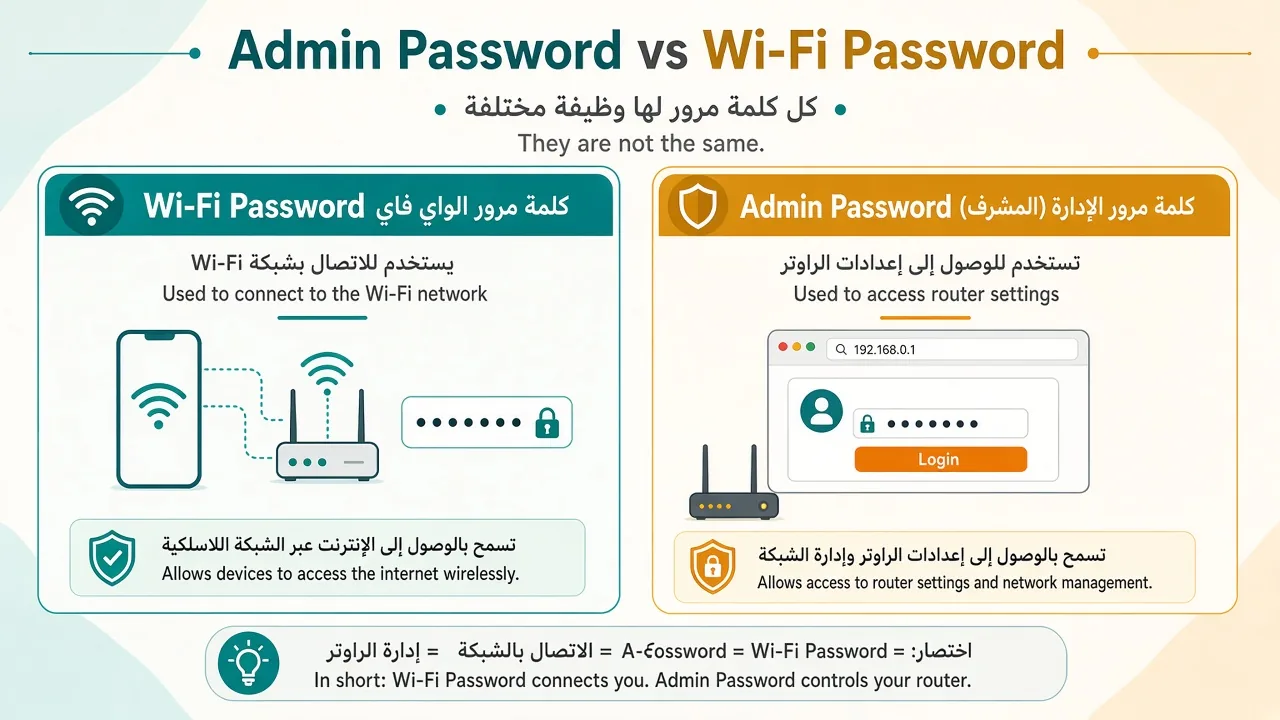
- पासवर्ड ठुकरा दिया गया → एडमिन पासवर्ड और WiFi पासवर्ड का अंतर देखें — दोनों अलग-अलग चीज़ें हैं।
- किसी और राउटर का पेज खुल गया → शायद आप ग़लत WiFi से जुड़े हैं, या आपके राउटर का पता 0.1 है ही नहीं। पहले अपना डिफ़ॉल्ट गेटवे जाँचें।
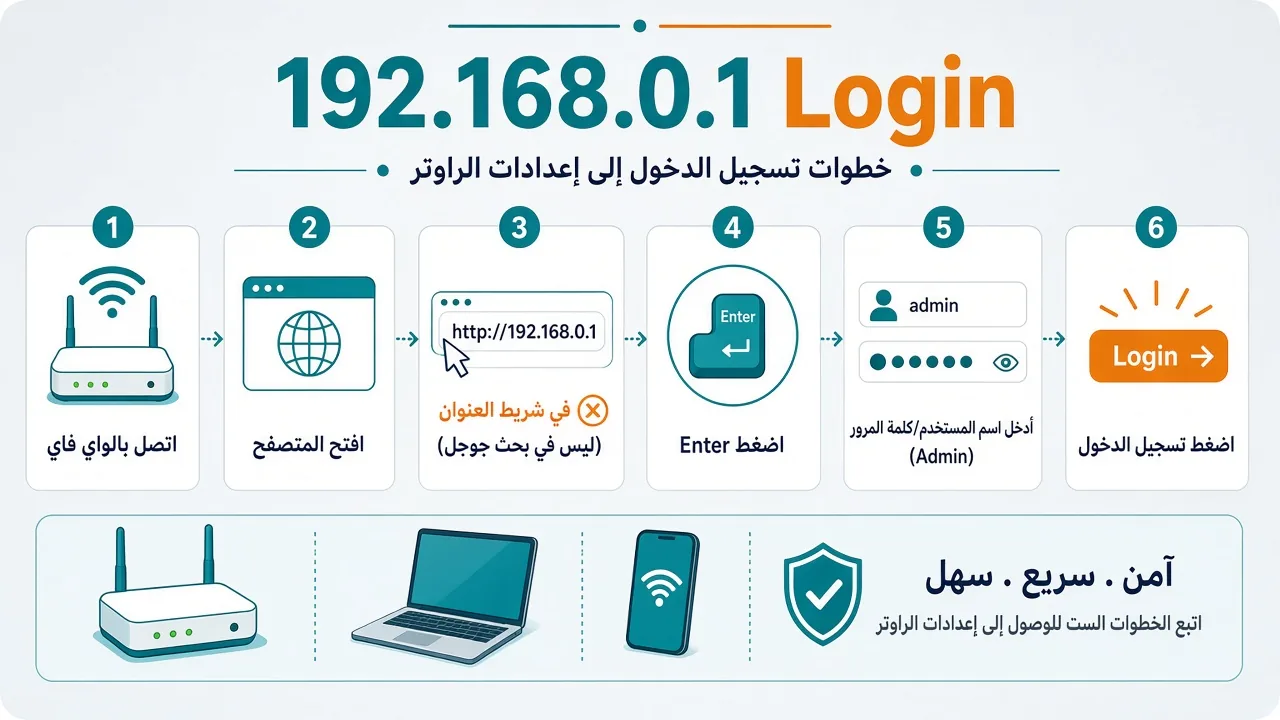
चरण 1 — कनेक्ट करें। उसी राउटर के WiFi या केबल से जुड़ें; मोबाइल डेटा बंद रखें।
चरण 2 — पता लिखें। ब्राउज़र के एड्रेस बार में http://192.168.0.1 लिखकर Enter दबाएं। सर्च बॉक्स में लिखने से गूगल परिणाम दिखेंगे, राउटर नहीं खुलेगा।
चरण 3 — क्रेडेंशियल डालें। पहले स्टिकर देखें; फिर नीचे की तालिका का अपने ब्रांड का डिफ़ॉल्ट आज़माएँ।
| ब्रांड | पता | यूज़रनेम | पासवर्ड |
|---|---|---|---|
| TP-Link | 192.168.0.1 (या tplinkwifi.net) | admin | admin |
| D-Link | 192.168.0.1 (या dlinkrouter.local) | admin | (खाली छोड़ें) |
| Tenda | 192.168.0.1 (या tendawifi.com) | admin | admin |
| Netgear | 192.168.0.1 या 192.168.1.1 (या routerlogin.net) | admin | password |
| Mercusys | 192.168.1.1 (या mwlogin.net) | — | पहले लॉगिन पर बनाना पड़ता है |
| iBall / Digisol | 192.168.1.1 | admin | admin |
TP-Link के नए मॉडल पहले लॉगिन पर ख़ुद पासवर्ड बनाने को कहते हैं — ऐसे में तालिका का admin/admin नहीं चलेगा; आपका बनाया हुआ पासवर्ड ही सही है, और भूलने पर रीसेट ही रास्ता है।
यूज़रनेम-पासवर्ड खोजने का सबसे भरोसेमंद क्रम यही है:
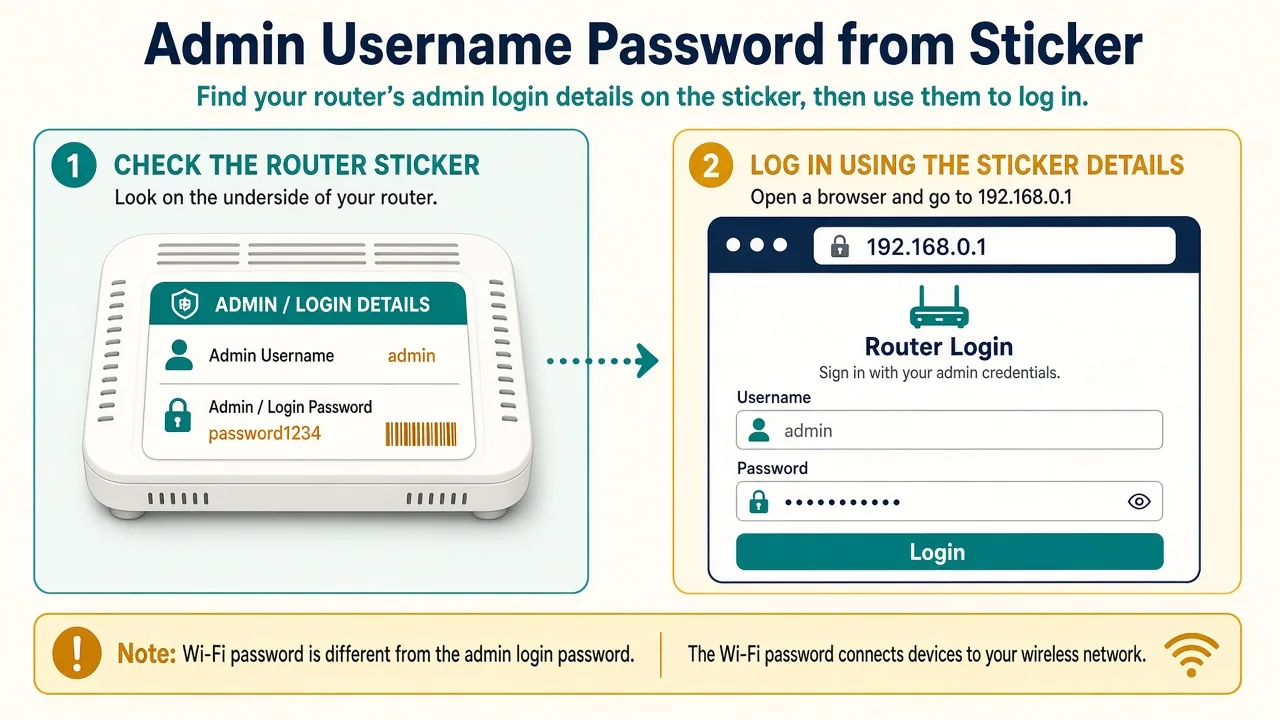
- राउटर के नीचे या पीछे का स्टिकर — Admin Password, Login Password या Web Access जैसी पंक्ति देखें। कई मॉडलों में WiFi नाम-पासवर्ड के साथ एडमिन जानकारी भी वहीं छपी होती है।
- पहली बार सेटअप करते समय बनाया गया पासवर्ड — TP-Link के नए मॉडल डिफ़ॉल्ट नहीं देते; वही पासवर्ड चलता है जो आपने बनाया था।
- ब्रांड की आधिकारिक सपोर्ट पेज या मैनुअल — मॉडल नंबर डालकर डिफ़ॉल्ट जानकारी मिल जाती है।
- ब्रांड का आधिकारिक ऐप — जैसे TP-Link Tether; राउटर उसमें जुड़ा हो, तो प्रबंधन वहीं से होता है।
- ISP की हेल्पलाइन — राउटर इंटरनेट कंपनी का दिया हुआ हो, तो क्रेडेंशियल उन्हीं के पास दर्ज होते हैं।
बार-बार अंदाज़ा लगाकर पासवर्ड न डालें — कई राउटर कुछ असफल कोशिशों के बाद लॉगिन कुछ देर के लिए बंद कर देते हैं।
| जानकारी | काम |
|---|---|
| WiFi पासवर्ड | फ़ोन/लैपटॉप को वायरलेस नेटवर्क से जोड़ता है |
| एडमिन पासवर्ड | एडमिन पैनल खोलकर सेटिंग्स बदलने देता है |
| एडमिन यूज़रनेम | प्रबंधन खाते की पहचान (आमतौर पर admin) |
| ISP जानकारी (PPPoE आदि) | राउटर को इंटरनेट सेवा से जोड़ती है |
स्टिकर पर आम तौर पर WiFi नाम और WiFi पासवर्ड छपा होता है — एडमिन पासवर्ड हमेशा नहीं। दोनों को एक समझना सबसे आम ग़लती है: WiFi पासवर्ड डालने से एडमिन पैनल नहीं खुलेगा।
संभावित वजहें:
- एडमिन पासवर्ड पहले कभी बदला जा चुका है।
- आपके मॉडल का डिफ़ॉल्ट ही स्टिकर पर छपा कोई अलग पासवर्ड है।
- पहली बार सेटअप में आपने (या तकनीशियन ने) नया पासवर्ड बनाया था।
- पासवर्ड में बड़े-छोटे अक्षरों का अंतर मायने रखता है (case-sensitive)।
- आप WiFi पासवर्ड डाल रहे हैं, एडमिन पासवर्ड नहीं।
- खुला हुआ लॉगिन पेज किसी दूसरे डिवाइस (रिपीटर/एक्सटेंडर) का है।
- ISP के दिए राउटर में कंपनी की अपनी क्रेडेंशियल व्यवस्था होती है।
क्रम से आज़माएँ:
- राउटर का स्टिकर फिर से ध्यान से देखें।
- ब्राउज़र या पासवर्ड मैनेजर में सहेजा पासवर्ड खोजें।
- जिसने राउटर लगाया था (तकनीशियन या परिवार का सदस्य), उससे पूछें।
- मॉडल में पासवर्ड-पुनर्प्राप्ति (recovery) की सुविधा हो, तो वही इस्तेमाल करें।
- ब्रांड के आधिकारिक ऐप से प्रबंधन संभव हो, तो वहाँ से पासवर्ड बदलें।
- राउटर ISP का हो, तो हेल्पलाइन पर संपर्क करें।
- फ़ैक्टरी रीसेट — सिर्फ़ तब, जब ऊपर का कोई भी रास्ता न बचे (नीचे «रीस्टार्ट बनाम फ़ैक्टरी रीसेट» देखें)।
TP-Link
WiFi राउटर (Archer सीरीज़) आमतौर पर 192.168.0.1 पर और DSL/मॉडेम-राउटर 192.168.1.1 पर मिलते हैं। tplinkwifi.net लिखने से भी वही पेज खुलता है।
D-Link
पासवर्ड की जगह डिफ़ॉल्ट में खाली रहती है — कुछ न लिखकर लॉगिन दबाएँ। पता 192.168.0.1 या 192.168.1.1 मॉडल अनुसार बदलता है।
Tenda
tendawifi.com से भी पैनल खुलता है। कुछ मॉडल पहले लॉगिन पर ही पासवर्ड सेट करवाते हैं।
चरण 1 — क्या आप सही नेटवर्क पर हैं?
पेज सिर्फ़ उसी राउटर के नेटवर्क से खुलता है। मेहमान-नेटवर्क या पड़ोसी के WiFi से नहीं खुलेगा। मोबाइल डेटा बंद कर दें।
चरण 2 — पता अक्षर-दर-अक्षर जाँचें
192.168.0.1 — चार हिस्से (192, 168, 0, 1), तीन बिंदु, कोई अक्षर नहीं, कोई स्पेस नहीं। सबसे आम ग़लती o और l वाली है — ऊपर की तालिका देखें।
चरण 3 — हो सकता है पता ही 192.168.1.1 हो
ब्रांड दोनों में से कोई एक चुनता है। 0.1 न खुले, तो 192.168.1.1 आज़माएँ — या नीचे के तरीक़े से अपना असली गेटवे पता कर लें।
चरण 4 — http:// लिखकर खोलें
कुछ ब्राउज़र अपने आप https जोड़ देते हैं और पुराने राउटर उसे ठुकरा देते हैं। साफ़ http://192.168.0.1 लिखें।
चरण 5 — नाम से खोलकर देखें
tplinkwifi.net (TP-Link), tendawifi.com (Tenda) या routerlogin.net (Netgear) — ये नाम उसी पैनल तक ले जाते हैं।
चरण 6 — VPN या प्रॉक्सी बंद करें
VPN कनेक्शन का रास्ता बदल देता है और निजी (private) पतों तक पहुँच रोक सकता है। कुछ VPN ऐप में «kill switch» होता है, जो VPN बंद करने के बाद भी स्थानीय ट्रैफ़िक रोके रखता है। VPN डिस्कनेक्ट करें → kill switch कुछ देर बंद करें → प्रॉक्सी बंद करें → WiFi से दोबारा जुड़ें → http://192.168.0.1 फिर खोलें।
चरण 7 — गुप्त विंडो (Incognito) आज़माएँ
पुरानी कैश या एक्सटेंशन कई बार लॉगिन पेज रोक देते हैं। गुप्त विंडो में पता खोलें।
चरण 8 — राउटर रीस्टार्ट करें (रीसेट नहीं)
बिजली बंद करें, 10 सेकंड रुकें, चालू करें और 2 मिनट ठहरें। रीसेट बटन फैक्ट्री रीसेट करता है — सारी सेटिंग्स मिट जाएँगी।
चरण 9 — केबल से आज़माएँ
LAN केबल से सीधे जोड़ने पर WiFi की हर दिक़्क़त अलग हो जाती है — पेज खुला तो समझ जाएँ समस्या वायरलेस तरफ़ थी।
चरण 10 — IP टकराव (conflict) की संभावना
दो राउटर जुड़े हों (रिपीटर या दूसरा राउटर) और दोनों का पता 192.168.0.1 हो, तो टकराव होता है। दूसरे राउटर का LAN पता बदलना इसका हल है — यह काम एडमिन पेज के LAN Settings में होता है।
चरण 11 — ग़लत पासवर्ड बार-बार डालने से तालाबंदी
कई राउटर कुछ असफल कोशिशों के बाद कुछ देर के लिए लॉगिन बंद कर देते हैं। 10–15 मिनट रुककर सही पासवर्ड से फिर कोशिश करें।
चरण 12 — एंटीवायरस या फ़ायरवॉल रोक रहा हो
कभी-कभार सुरक्षा-सॉफ़्टवेयर स्थानीय पते को भी रोक देता है। कुछ देर के लिए बंद करके जाँचें — लेकिन सिर्फ़ जाँच तक, फिर चालू कर दें।
चरण 13 — कुछ भी न चले तो फैक्ट्री रीसेट (आख़िरी रास्ता)
पीछे के छोटे बटन को पिन से लगभग 10 सेकंड दबाएँ। सारी सेटिंग्स मिटेंगी — इंटरनेट का सेटअप फिर से करना होगा; फाइबर में ISP की जानकारी दोबारा डालनी पड़ सकती है, इसलिए पहले अपने ISP से बात कर लें।
- Windows: Command Prompt में
ipconfig→ «Default Gateway» देखें। - Android: Settings → WiFi → नेटवर्क पर टैप → Gateway।
- iPhone: Settings → WiFi → (i) → «Router» के सामने पता।
- Mac: System Settings → Network → WiFi → Details → TCP/IP → Router।
| संदेश / नतीजा | संभावित मतलब | पहला कदम |
|---|---|---|
| गूगल खोज के परिणाम दिखे | पता खोज बॉक्स में लिख दिया | एड्रेस बार में लिखें |
| “This site can’t be reached” | पता या नेटवर्क ग़लत | डिफ़ॉल्ट गेटवे जाँचें |
| “Took too long to respond” | उस पते से कोई जवाब नहीं आया | दूसरा डिवाइस या LAN केबल आज़माएँ |
| “Connection refused” | डिवाइस मिला, पर एडमिन सेवा ने मना किया | http/https और मॉडल जाँचें |
| खाली सफ़ेद पेज | ब्राउज़र या पुराने इंटरफ़ेस की दिक़्क़त | गुप्त विंडो आज़माएँ |
| “Your connection is not private” | स्थानीय सर्टिफ़िकेट सार्वजनिक रूप से मान्य नहीं | पता और अपना ही राउटर होना सुनिश्चित करें |
| लॉगिन पेज आ गया | कनेक्शन सफल | क्रेडेंशियल जाँचें |
| किसी और का पेज खुला | ग़लत राउटर या गेटवे | SSID और गेटवे जाँचें |
«Your connection is not private» चेतावनी क्यों आती है?
कुछ राउटर https पर ख़ुद का बनाया (self-signed) सर्टिफ़िकेट इस्तेमाल करते हैं, जिसे सार्वजनिक सर्टिफ़िकेट संस्थाएँ नहीं पहचानतीं — इसलिए ब्राउज़र «Your connection is not private» या NET::ERR_CERT_COMMON_NAME_INVALID जैसी चेतावनी दिखाता है। यह चेतावनी सिर्फ़ तभी पार करें, जब आप अपने ही राउटर से जुड़े हों और पता सही होने का पूरा भरोसा हो। सार्वजनिक वेबसाइटों पर ऐसी चेतावनी को कभी नज़रअंदाज़ न करें।
सिर्फ़ ब्रांड का नाम पता तय नहीं करता — एक ही ब्रांड के अलग मॉडल अलग पते पर हो सकते हैं, और ISP भी पता बदल सकता है।
| ब्रांड / डिवाइस | संभावित पता | टिप्पणी |
|---|---|---|
| TP-Link | 192.168.0.1 या tplinkwifi.net | WiFi राउटर आम तौर पर 0.1 पर; नए मॉडल पहले लॉगिन पर पासवर्ड बनवाते हैं |
| D-Link | 192.168.0.1 या dlinkrouter.local | मॉडल और स्टिकर जाँचें |
| Tenda | 192.168.0.1 या tendawifi.com | क्रेडेंशियल मॉडल अनुसार बदलते हैं |
| Netgear | 192.168.0.1 / 192.168.1.1 या routerlogin.net | मॉडल अनुसार |
| ISP का ONT/राउटर | आम तौर पर 192.168.1.1 | JioFiber का गेटवे आम तौर पर 192.168.29.1 होता है — स्टिकर ही अंतिम प्रमाण |
भारत में घरों में लगे अलग से ख़रीदे WiFi राउटर (TP-Link, D-Link, Tenda) आम तौर पर 0.1 पर मिलते हैं, जबकि Jio, Airtel Xstream और BSNL फ़ाइबर के साथ मिलने वाले ONT आम तौर पर 1.1 (या JioFiber में 29.1) पर होते हैं — इसीलिए पहले गेटवे जाँचना सबसे छोटा रास्ता है।
| कदम | सेटिंग्स मिटती हैं? | कब करें |
|---|---|---|
| रीस्टार्ट / रीबूट | नहीं (आम तौर पर) | अस्थायी अड़चन, इंटरफ़ेस अटक जाए |
| बिजली बंद-चालू | नहीं (आम तौर पर) | राउटर जवाब न दे |
| फ़ैक्टरी रीसेट | हाँ | एडमिन पहुँच किसी और तरह न मिले |
फ़ैक्टरी रीसेट से क्या-क्या मिटता है?
WiFi नाम (SSID) · WiFi पासवर्ड · एडमिन यूज़रनेम-पासवर्ड · इंटरनेट (WAN/PPPoE) सेटिंग · कस्टम DNS · DHCP आरक्षण · पोर्ट फ़ॉरवर्डिंग नियम · मेहमान नेटवर्क · पैरेंटल कंट्रोल। फ़ाइबर कनेक्शन में रीसेट से पहले अपने ISP की लॉगिन जानकारी अपने पास रख लें — बिना उसके इंटरनेट दोबारा चालू नहीं होगा।
मेनू के नाम ब्रांड, मॉडल और फ़र्मवेयर अनुसार बदलते हैं, पर आम तौर पर ये काम होते हैं:
- WiFi पासवर्ड बदलना — Wireless / WiFi / WLAN / Wireless Security मेनू में। सहेजते ही सभी डिवाइस कट जाएँगे; नए पासवर्ड से दोबारा जोड़ना होगा। विस्तृत तरीक़ा: WiFi पासवर्ड कैसे बदलें।
- नेटवर्क का नाम (SSID) बदलना — Network Name / WiFi Name / SSID। नाम बदलते ही नेटवर्क नए नाम से दिखेगा।
- जुड़े डिवाइस देखना — Connected Devices / Client List / DHCP Clients। कुछ ब्लॉक करने से पहले नाम, IP और MAC जाँच लें — कई फ़ोन बेतरतीब (random) MAC पते इस्तेमाल करते हैं।
- एडमिन पासवर्ड बदलना — Administration / System / Account / Management मेनू में। मज़बूत और अलग पासवर्ड रखें; WiFi पासवर्ड वाला ही न दोहराएँ।
- मेहमान नेटवर्क बनाना — Guest Network; मेहमानों को मुख्य LAN से अलग रखना हो, तो वह विकल्प भी चुनें।
- LAN IP बदलना — जैसे 192.168.0.1 से 192.168.10.1। बदलते ही पुराना पता काम करना बंद कर देगा, लॉगिन नए पते से होगा और राउटर आम तौर पर रीस्टार्ट होता है।
- फ़र्मवेयर अपडेट — सिर्फ़ अपने मॉडल और हार्डवेयर संस्करण से ठीक मेल खाती फ़ाइल, ब्रांड की आधिकारिक सपोर्ट पेज से ही लें। अपडेट के बीच बिजली न काटें।
192.168.0.1 एक निजी (private) IPv4 पता है, जो 192.168.0.0/16 दायरे में आता है। RFC 1918 ने 192.168.0.0–192.168.255.255 को निजी नेटवर्कों के लिए आरक्षित रखा है — ये पते सार्वजनिक इंटरनेट पर नहीं घूमते, इसलिए अलग-अलग घरों और दफ़्तरों के नेटवर्क एक ही पते इस्तेमाल कर सकते हैं। निर्माता या नेटवर्क प्रबंधक किसी राउटर के LAN पते के रूप में 192.168.0.1 तय करता है; तब यह राउटर का स्थानीय पता, डिवाइसों का डिफ़ॉल्ट गेटवे और एडमिन पेज का पता — तीनों बन जाता है। पर यह हर राउटर के लिए अनिवार्य पता नहीं है।
नहीं। यह आपके स्थानीय नेटवर्क के अंदर का निजी पता है। सार्वजनिक IP वह पता है, जिससे आपका नेटवर्क इंटरनेट से बात करता है; राउटर NAT के ज़रिए कई निजी पतों वाले डिवाइसों को एक ही सार्वजनिक कनेक्शन साझा करने देता है। इसीलिए आपके पड़ोसी के राउटर का पता भी 192.168.0.1 हो सकता है — कोई टकराव नहीं होता, क्योंकि दोनों पते अपने-अपने घर के अंदर ही रहते हैं।
LAN आपके घर के अंदर का नेटवर्क है — 192.168.0.1 इसी का पता है। WAN राउटर से बाहर की तरफ़, यानी इंटरनेट कंपनी की ओर जाने वाला हिस्सा। एडमिन पेज LAN से खुलता है; «Remote Management» चालू न हो, तो WAN (इंटरनेट) से कोई आपके पैनल तक नहीं पहुँच सकता — इसीलिए उसे बंद ही रखना चाहिए।
दोनों ही स्थानीय नेटवर्क के वैध निजी पते हैं — कोई एक «बेहतर» नहीं है। सही वही है, जो आपके डिवाइस में Default Gateway के सामने दिखे:
- गेटवे 192.168.0.1 दिखे → यही पता खोलें।
- गेटवे 192.168.1.1 दिखे → वह पता इस्तेमाल करें।
- कोई और पता दिखे → दिखा हुआ पता ही खोलें।
सामान्य पता न खुले, तो गेटवे को हाथ से बदलने की कोशिश न करें — पहले असली पता जाँचें।
- डिफ़ॉल्ट एडमिन पासवर्ड बदलें; ऐसा पासवर्ड रखें, जो किसी और खाते में इस्तेमाल न हुआ हो।
- WPA3 Personal उपलब्ध हो, तो वही चुनें; न हो, तो WPA2-AES। WEP और पुराने सुरक्षा तरीक़ों से बचें।
- जुड़े डिवाइसों की सूची समय-समय पर देखते रहें।
- फ़र्मवेयर सिर्फ़ आधिकारिक स्रोत से अपडेट करें।
- Remote Management की ज़रूरत न हो, तो उसे बंद रखें।
- मेहमानों के लिए Guest Network इस्तेमाल करें।
- बड़े बदलाव से पहले सेटिंग्स का बैकअप सहेज लें।
192.168.0.1 कैसे खोलें?
राउटर से कनेक्ट होकर एड्रेस बार में http://192.168.0.1 लिखें, फिर स्टिकर या ब्रांड का डिफ़ॉल्ट यूज़रनेम-पासवर्ड डालें।
192.168.o.1 लिखने से क्या होता है?
कुछ नहीं खुलता — o अक्षर है, IP में अक्षर नहीं होते। सही पता 192.168.0.1 है, जहाँ तीसरा हिस्सा अंक शून्य (0) है।
मेरा राउटर 0.1 पर नहीं खुलता, क्यों?
हो सकता है उसका पता 192.168.1.1 हो, आप ग़लत नेटवर्क पर हों, या पता ग़लत लिखा हो। गेटवे पता करने का तरीक़ा ऊपर दिया है।
D-Link का पासवर्ड क्या है?
डिफ़ॉल्ट में पासवर्ड खाली होता है — यूज़रनेम admin डालकर पासवर्ड की जगह खाली छोड़ दें। आपने या तकनीशियन ने बदला हो, तो स्टिकर या वही बदला हुआ पासवर्ड चलेगा।
TP-Link 0.1 पर है या 1.1 पर?
WiFi राउटर आमतौर पर 0.1 पर, DSL मॉडेम-राउटर 1.1 पर। tplinkwifi.net दोनों स्थितियों में सही पेज तक ले जाता है।
tplinkwifi.net और 192.168.0.1 एक ही हैं?
हाँ, नाम सिर्फ़ उसी पैनल का दूसरा रास्ता है — IP न खुले, तो नाम आज़माएँ।
बिना इंटरनेट के 0.1 खुलेगा?
हाँ। यह घर के अंदर का पता है; इंटरनेट बंद होने से एडमिन पेज पर कोई असर नहीं पड़ता।
ब्राउज़र https पर क्यों अड़ जाता है?
पुराने राउटर सिर्फ़ http समझते हैं। पता http:// के साथ पूरा लिखें — ब्राउज़र की स्वचालित https कोशिश ही अक्सर रुकावट बनती है।
दो राउटरों का पता एक ही हो, तो क्या होगा?
IP टकराव — पेज कभी एक का, कभी दूसरे का खुलेगा या बिल्कुल नहीं खुलेगा। दूसरे राउटर का LAN पता बदलना होगा।
रीसेट करने से क्या-क्या मिटेगा?
सब कुछ — WiFi नाम-पासवर्ड, इंटरनेट सेटिंग्स, बनाए गए नियम। रीसेट के बाद राउटर फैक्ट्री हालत में आ जाता है और सेटअप शुरू से करना पड़ता है।
स्रोत और संदर्भ: RFC 1918 (IETF — निजी IP पतों का आरक्षण) · TP-Link, D-Link, Tenda और NETGEAR की आधिकारिक लॉगिन व सपोर्ट जानकारी · Microsoft (ipconfig व 169.254 APIPA) · Apple (iPhone/Mac पर राउटर पता) · Linksys (स्थानीय प्रबंधन)। इंटरफ़ेस, मेनू के नाम और क्रेडेंशियल ब्रांड, मॉडल, फ़र्मवेयर और ISP अनुसार बदलते हैं — हमेशा अपने मॉडल का मैनुअल और डिवाइस का स्टिकर ही अंतिम प्रमाण मानें।