 192.168.1.1
192.168.1.1 · 192.168.0.1 تسجيل الدخول وحل مشكلة عدم فتح الصفحة
192.168.0.1 تسجيل الدخول إلى إعدادات الراوتر
للدخول إلى لوحة تحكم الراوتر، اتصل أولاً بشبكة الراوتر عبر Wi‑Fi أو كابل Ethernet، ثم افتح العنوان الصحيح في شريط المتصفح. تعمل صفحة الإدارة داخل الشبكة المحلية، لذلك لا تحتاج إلى اتصال بالإنترنت لفتحها.
للدخول إلى لوحة تحكم الراوتر، اتصل أولاً بشبكة الراوتر عبر Wi‑Fi أو كابل Ethernet، ثم افتح العنوان الصحيح في شريط المتصفح. تعمل صفحة الإدارة داخل الشبكة المحلية، لذلك لا تحتاج إلى اتصال بالإنترنت لفتحها.
عنوان تسجيل الدخول:
http://192.168.0.1
اكتب العنوان في شريط العنوان أعلى المتصفح، وليس داخل مربع بحث Google. يجب أيضاً أن يكون الهاتف أو الكمبيوتر متصلاً بالراوتر الذي تريد إدارته.
 n
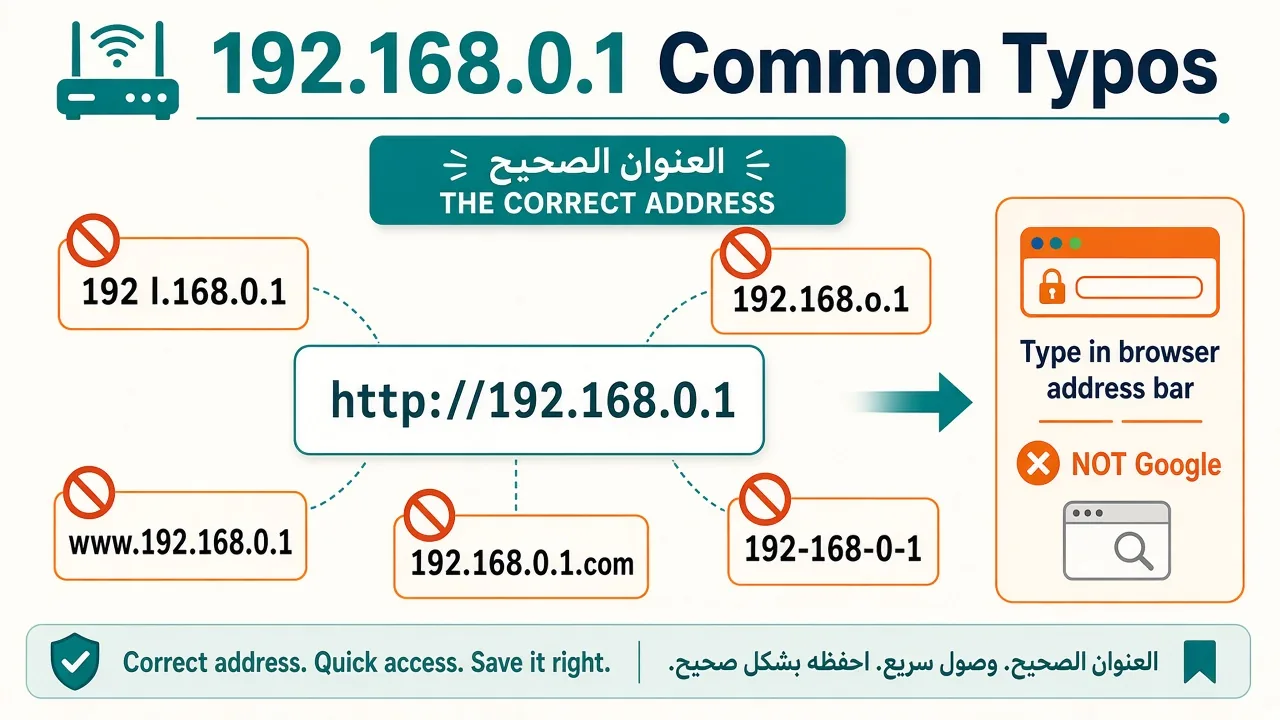
nالعنوان الصحيح هو:
192.168.0.1
تتضمن الأخطاء الشائعة عند كتابة العنوان:
| العنوان المكتوب | التصحيح |
|---|---|
192 l.168.0.1 | 192.168.0.1 |
192.168.l.0 | 192.168.0.1 |
192.168.o.1 | 192.168.0.1 |
192.168.0.l | 192.168.0.1 |
192.168.01 | 192.168.0.1 |
192 168 0 1 | 192.168.0.1 |
192-168-0-1 | 192.168.0.1 |
www.192.168.0.1 | http://192.168.0.1 |
192.168.0.1.com | http://192.168.0.1 |
يتكوّن عنوان IP من أرقام ونقاط. استخدم الرقم 0 بدلاً من الحرف O، والرقم 1 بدلاً من الحرف الصغير l.
اختر الحالة التي تواجهها:
- ظهرت صفحة تسجيل الدخول: انتقل إلى قسم اسم المستخدم وكلمة المرور.
- العنوان لا يفتح: انتقل إلى قسم حل مشكلة عدم فتح الصفحة.
- كلمة المرور غير مقبولة: تحقق من الفرق بين كلمة مرور Admin وكلمة مرور Wi‑Fi.
- ظهرت صفحة راوتر مختلفة: تحقق من شبكة Wi‑Fi الحالية وعنوان Default Gateway.
 n
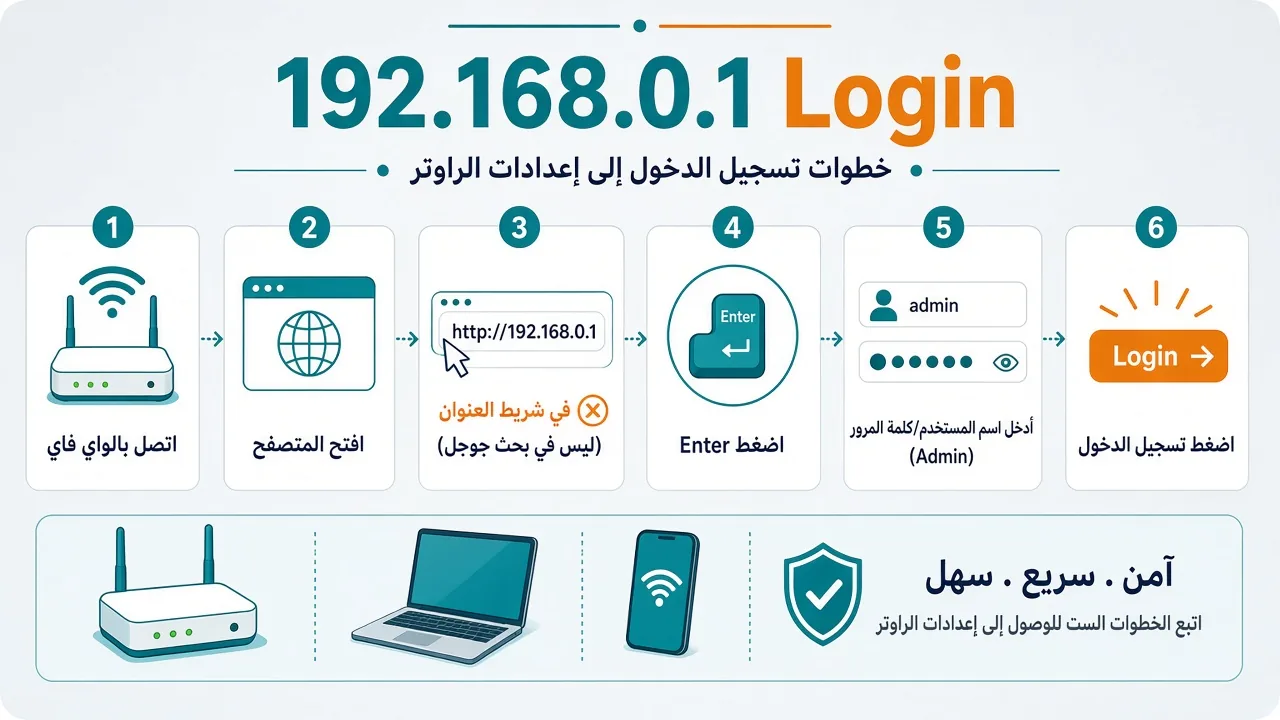
nاتبع هذه الخطوات:
- 1اتصل بشبكة الراوتر عبر Wi‑Fi أو كابل Ethernet.
- 2افتح متصفحاً حديثاً مثل Chrome أو Safari أو Edge أو Firefox.
- 3اكتب
http://192.168.0.1في شريط العنوان. - 4اضغط Enter أو انتقال.
- 5أدخل اسم المستخدم وكلمة مرور الإدارة.
- 6اضغط Login أو تسجيل الدخول.
إذا ظهرت صفحة تطلب اسم المستخدم وكلمة المرور، فهذا يعني أن عنوان الراوتر والاتصال المحلي يعملان بصورة صحيحة. إذا لم تظهر الصفحة، فلا تبدأ بإعادة ضبط المصنع؛ تحقق أولاً من عنوان البوابة والاتصال بالشبكة.
صفحة الإدارة عبارة عن واجهة ويب تعمل من داخل الراوتر، ولا تحتاج إلى توفر خدمة الإنترنت. لكنها تحتاج إلى اتصال محلي بين جهازك والراوتر.
 n
nلا توجد كلمة مرور واحدة تعمل مع جميع أجهزة الراوتر. تختلف بيانات الدخول حسب:
- الشركة المصنعة.
- موديل الراوتر.
- إصدار Firmware.
- إعدادات مزود خدمة الإنترنت.
- ما إذا كانت كلمة المرور قد تغيرت سابقاً.
- ما إذا كان الراوتر طلب إنشاء كلمة مرور عند الإعداد الأول.
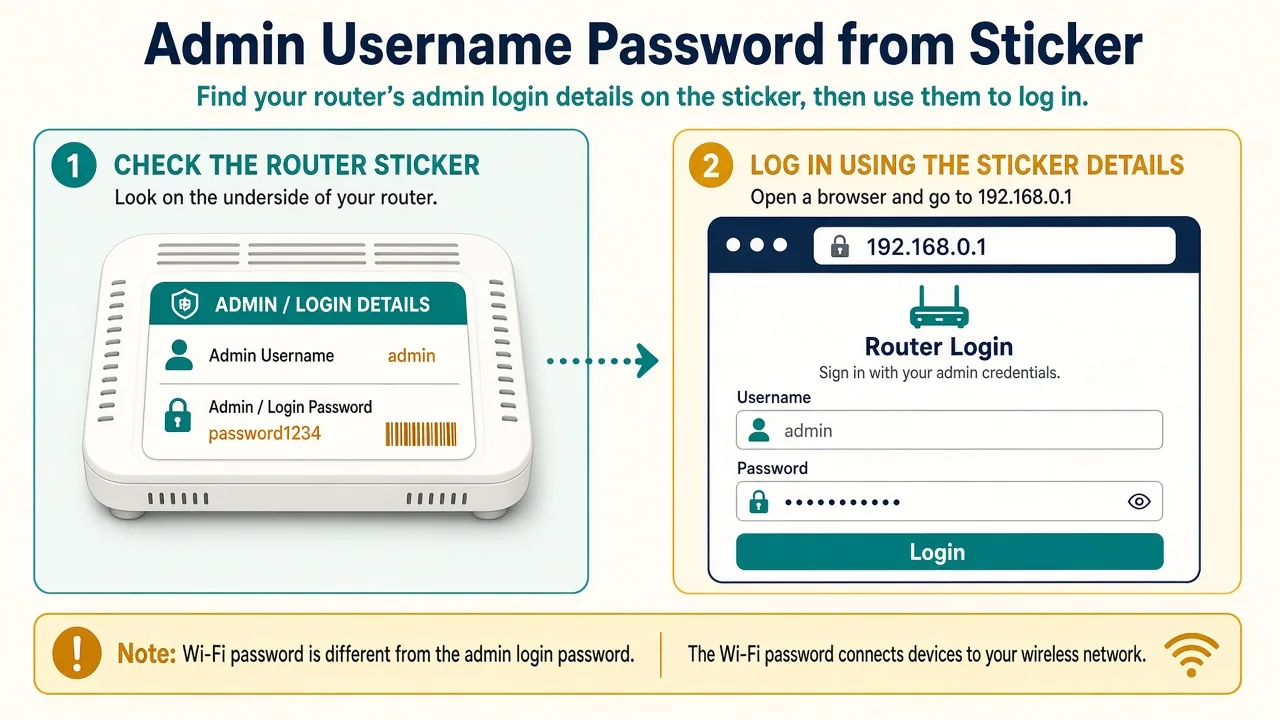
ابحث عنها بالترتيب التالي:
- 1افحص الملصق الموجود أسفل الراوتر أو خلفه.
- 2ابحث عن
Admin PasswordأوLogin PasswordأوDevice Access Code. - 3جرّب كلمة المرور التي أنشأتها أثناء إعداد الراوتر للمرة الأولى.
- 4راجع دليل الموديل أو صفحة الدعم الرسمية للشركة المصنعة.
- 5افتح تطبيق الراوتر الرسمي إذا كان الجهاز يدعم الإدارة عبر التطبيق.
- 6تواصل مع مزود خدمة الإنترنت إذا كان الراوتر تابعاً له.
تجنّب تجربة عدد كبير من كلمات المرور عشوائياً، لأن بعض أجهزة الراوتر توقف محاولات تسجيل الدخول مؤقتاً بعد تكرار المحاولات الفاشلة.
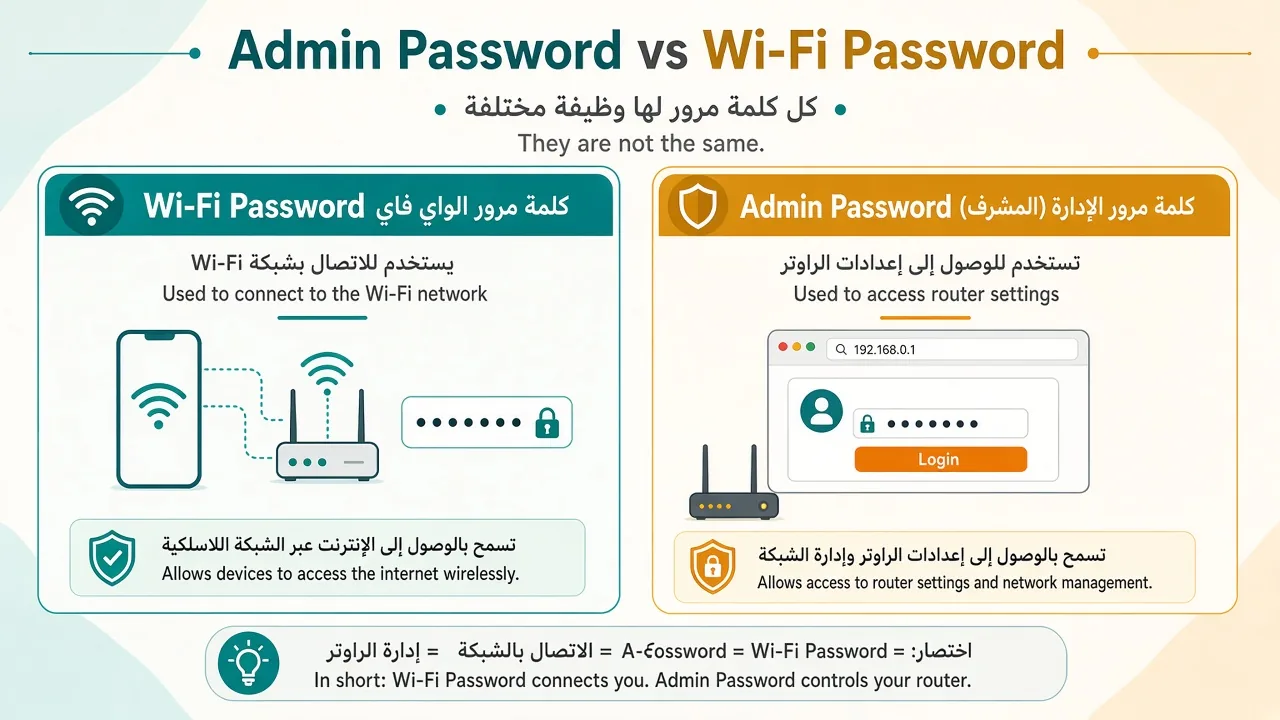 n
n| نوع البيانات | وظيفتها |
|---|---|
| كلمة مرور Wi‑Fi | توصيل الهاتف أو الكمبيوتر بالشبكة اللاسلكية |
| كلمة مرور Admin | الدخول إلى لوحة التحكم وتغيير إعدادات الراوتر |
| اسم المستخدم Admin | تحديد حساب إدارة الراوتر |
| بيانات ISP أو PPPoE | توصيل الراوتر بخدمة الإنترنت |
| حساب تطبيق الراوتر | إدارة بعض الأجهزة عبر تطبيق الشركة |
قد يعرض ملصق الراوتر اسم الشبكة وكلمة مرور Wi‑Fi، لكنه لا يعرض بالضرورة كلمة مرور لوحة الإدارة. تعامل الجهات الأمنية مثل FTC كلمة مرور Wi‑Fi وكلمة مرور إدارة الراوتر على أنهما بيانات منفصلة ذات وظائف مختلفة.
قد لا تعمل هذه البيانات للأسباب التالية:
- تم تغيير كلمة مرور الإدارة سابقاً.
- الراوتر يستخدم كلمة مرور فريدة مطبوعة على الملصق.
- أنشأ المستخدم كلمة مرور جديدة أثناء الإعداد الأول.
- كلمة المرور حساسة لحالة الأحرف.
- مزود الإنترنت يستخدم Firmware وبيانات دخول مخصصة.
- تم إدخال كلمة مرور Wi‑Fi بدلاً من كلمة مرور Admin.
- صفحة الدخول الظاهرة تخص راوتراً أو موسع شبكة مختلفاً.
تطلب أجهزة TP-Link الحديثة غالباً إنشاء كلمة مرور إدارة أثناء الإعداد الأول، بينما قد تستخدم بعض الأجهزة القديمة بيانات افتراضية. لذلك يجب دائماً التحقق من الموديل والملصق بدلاً من افتراض أن admin / admin يعمل مع كل جهاز.
جرّب الخطوات التالية:
- 1تحقق من ملصق الجهاز.
- 2افحص كلمات المرور المحفوظة في المتصفح أو مدير كلمات المرور.
- 3اسأل الشخص الذي قام بإعداد الراوتر.
- 4استخدم خيار استعادة كلمة المرور إذا كان الموديل يدعمه.
- 5تحقق من تطبيق الشركة المصنعة.
- 6تواصل مع مزود خدمة الإنترنت.
- 7استخدم إعادة ضبط المصنع فقط إذا تعذر استرجاع بيانات الدخول بجميع الطرق الأخرى.
 n
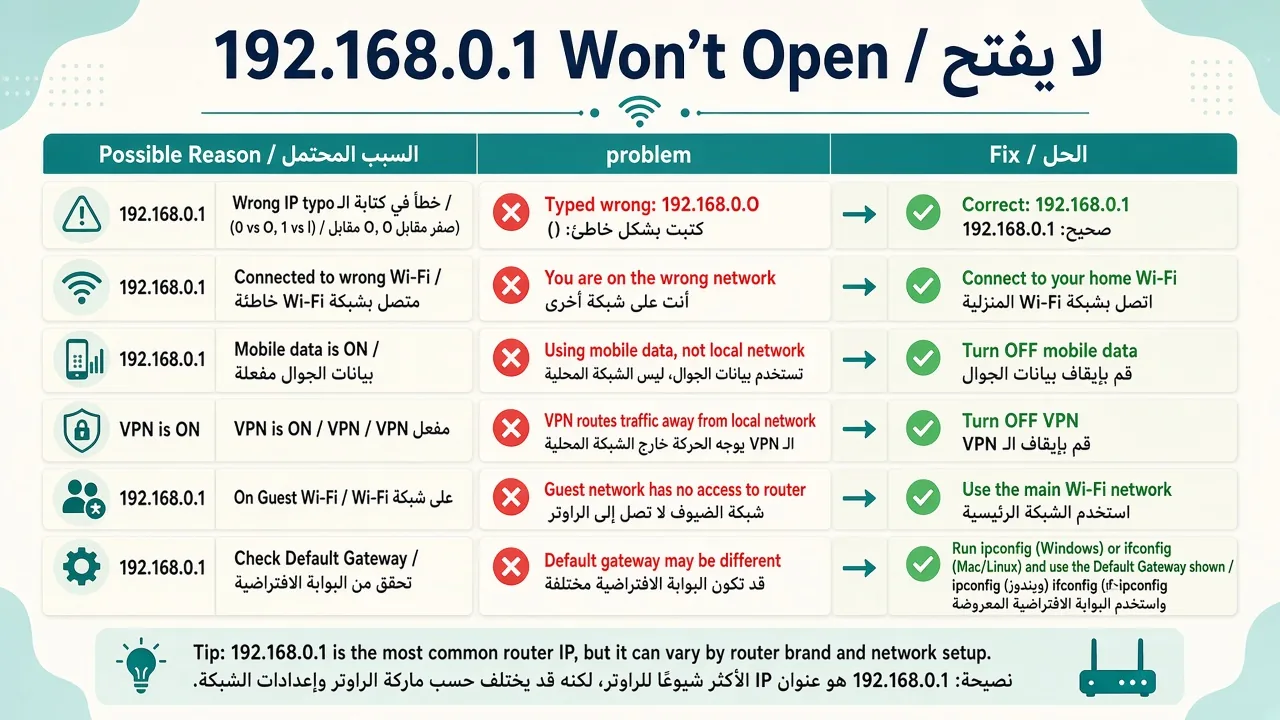
nغالباً لا تفتح صفحة الراوتر بسبب خطأ في كتابة العنوان، أو الاتصال بشبكة مختلفة، أو استخدام عنوان ليس هو البوابة الافتراضية، أو تدخل VPN أو شبكة الضيوف.
اتبع الحلول التالية بالترتيب.
1. تأكد من كتابة العنوان الصحيح
اكتب:
http://192.168.0.1
تأكد من الآتي:
- استخدام النقاط بين الأرقام.
- عدم استخدام الحرف
Oبدلاً من الرقم0. - عدم استخدام الحرف
lبدلاً من الرقم1. - عدم إضافة
www. - عدم إضافة
.com. - إدخال العنوان في شريط المتصفح وليس في بحث Google.
2. اتصل بشبكة الراوتر نفسه
افتح إعدادات Wi‑Fi وتحقق من اسم الشبكة الحالية. قد يكون الهاتف متصلاً براوتر آخر، أو شبكة محفوظة، أو موسع نطاق بدلاً من الراوتر الذي تريد إدارته.
إذا كنت تستخدم كابل Ethernet، فصله بمنفذ LAN في الراوتر، وليس منفذ WAN/Internet.
انتظر أيضاً حتى ينتهي الراوتر من التشغيل وتستقر مؤشرات الطاقة والشبكة قبل محاولة فتح الصفحة.
 n
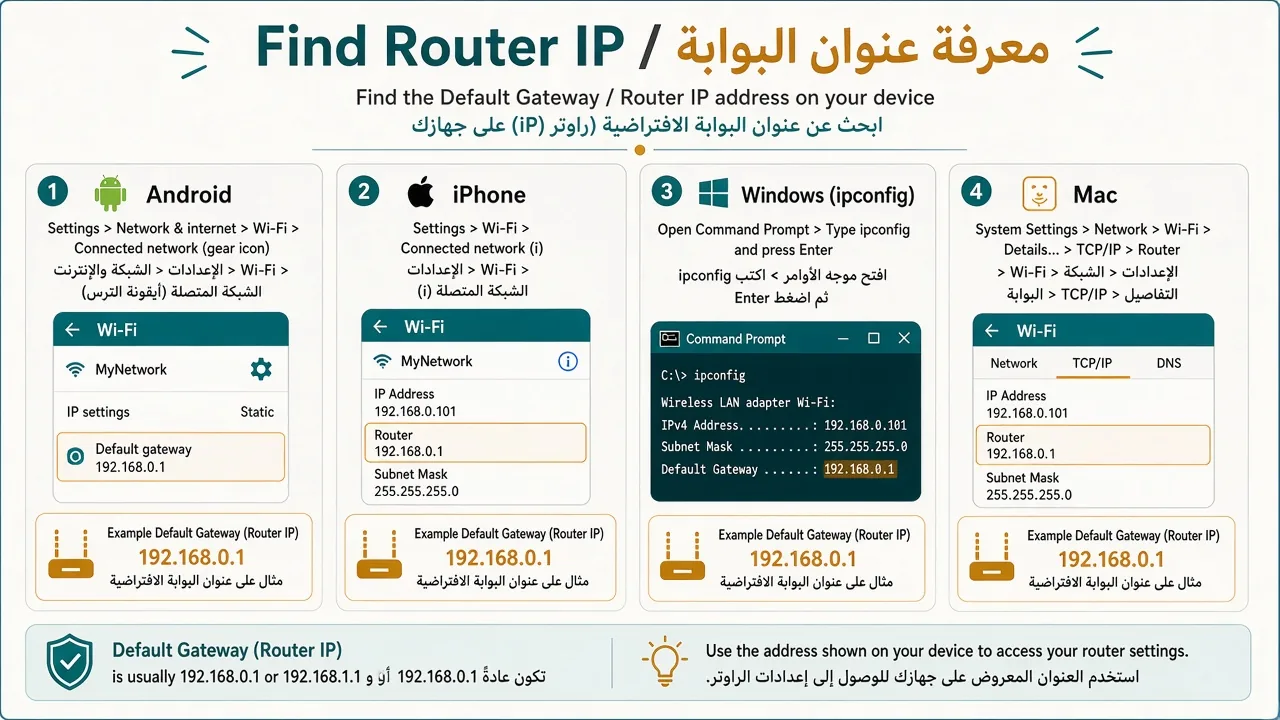
nعنوان Default Gateway في الاتصال النشط هو أفضل دليل على عنوان الراوتر الحالي.
معرفة عنوان الراوتر على Android
تختلف أسماء القوائم حسب الشركة المصنعة، لكن الخطوات العامة هي:
- 1افتح الإعدادات.
- 2انتقل إلى Wi‑Fi أو الشبكة والإنترنت.
- 3افتح تفاصيل الشبكة المتصل بها.
- 4ابحث عن
GatewayأوRouter. - 5اكتب العنوان الظاهر في المتصفح.
معرفة عنوان الراوتر على iPhone
- 1افتح الإعدادات.
- 2اختر Wi‑Fi.
- 3اضغط على رمز المعلومات بجوار الشبكة الحالية.
- 4ابحث عن خانة
Router. - 5افتح العنوان الظاهر باستخدام Safari.
| الرسالة أو النتيجة | معناها المحتمل | أول خطوة |
|---|---|---|
| تظهر نتائج Google | تم إدخال العنوان في البحث | استخدم شريط العنوان |
This site can’t be reached | عنوان أو شبكة غير صحيحة | تحقق من Default Gateway |
Took too long to respond | لا توجد استجابة من العنوان | جرّب جهازاً آخر أو Ethernet |
Connection refused | تم الوصول إلى الجهاز لكن خدمة الإدارة رفضت الطلب | تحقق من HTTP/HTTPS والموديل |
| صفحة بيضاء | مشكلة متصفح أو واجهة قديمة | استخدم نافذة خاصة |
Your connection is not private | شهادة محلية غير موثوقة علناً | تحقق من العنوان والراوتر |
| ظهرت صفحة Login | الاتصال يعمل | تحقق من بيانات Admin |
| ظهرت صفحة مختلفة | راوتر أو Gateway مختلف | تحقق من SSID والبوابة |
تستخدم بعض أجهزة الراوتر اتصال HTTPS لحماية صفحة الإدارة. وقد يستخدم الراوتر شهادة Self-Signed Certificate لا تتعرف عليها جهة التصديق العامة في المتصفح، فتظهر رسالة مثل:
- Your connection is not private
- Privacy Error
- NET::ERR_CERT_COMMON_NAME_INVALID
توضح TP-Link أن واجهتها المحلية قد تعرض هذا التحذير بسبب استخدام شهادة موقعة ذاتياً.
لا تتجاوز تحذير الخصوصية إلا إذا كنت متصلاً براوترك الخاص، وتأكدت من كتابة عنوانه المحلي الصحيح. لا تستخدم هذه النصيحة لتجاوز تحذيرات مواقع عامة أو عناوين لا تعرفها.
لا يكفي اسم الشركة وحده لتحديد عنوان الراوتر. قد تستخدم موديلات مختلفة من الشركة نفسها عناوين مختلفة، كما يمكن أن يغير مزود الإنترنت العنوان أو واجهة الإدارة.
| الشركة أو المثال | عنوان الإدارة المحتمل | ملاحظة |
|---|---|---|
| TP-Link | tplinkwifi.net أو 192.168.0.1 | قد تتطلب الموديلات الحديثة إنشاء كلمة مرور |
| بعض أجهزة D-Link | dlinkrouter.local أو 192.168.0.1 | تحقق من الموديل والملصق |
| بعض أجهزة Tenda | tendawifi.com أو 192.168.0.1 | تختلف بيانات الدخول |
| بعض أجهزة NETGEAR | routerlogin.net أو .1.1 أو .0.1 | يعتمد على الموديل |
| راوتر مزود الإنترنت | عنوان وبيانات مخصصة | تحقق من الملصق أو الشركة |
تستخدم وثائق D-Link الرسمية العنوان 192.168.0.1 مع موديلات محددة مثل DIR‑878، لكن ذلك لا يعني أن جميع موديلات D-Link تستخدم البيانات نفسها.
وتوضح وثائق Tenda أن تغيير عنوان LAN IP يؤدي إلى إعادة تشغيل الراوتر، وبعدها يجب استخدام العنوان الجديد لتسجيل الدخول.
 n
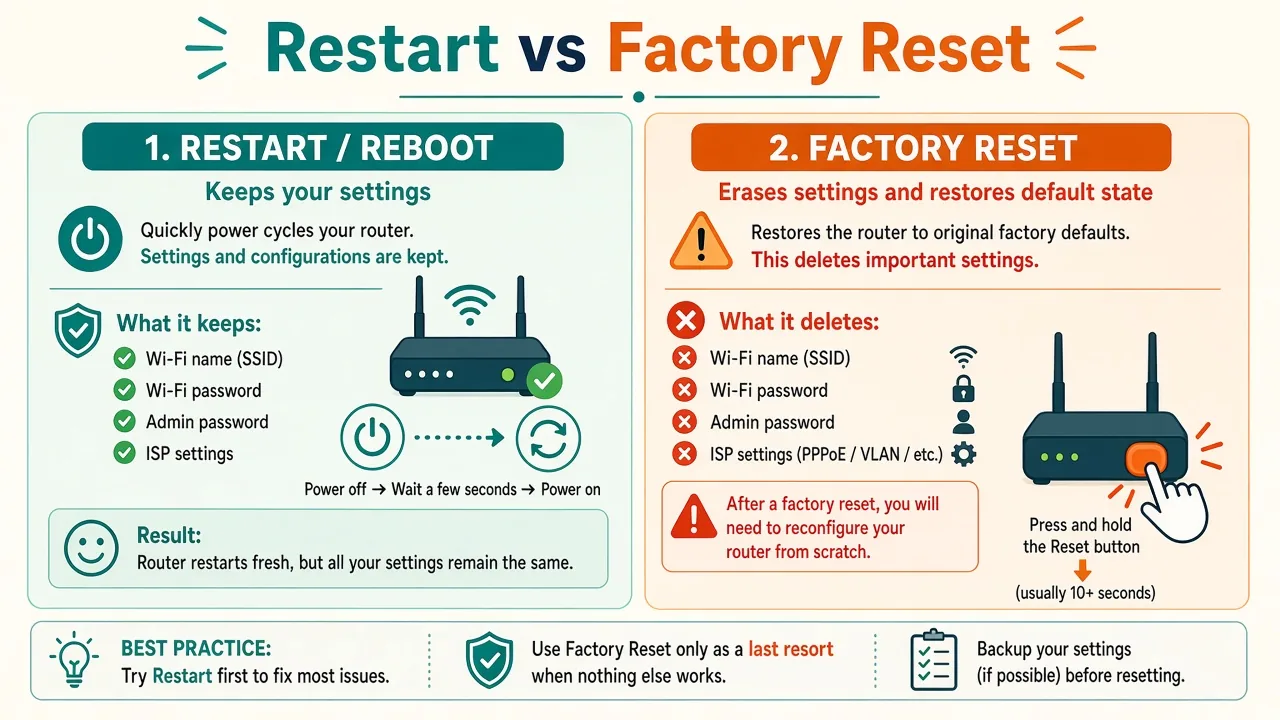
nهناك فرق مهم بين Restart/Reboot وFactory Reset.
| الإجراء | هل يحذف الإعدادات؟ | الاستخدام |
|---|---|---|
| Restart أو Reboot | لا، في العادة | مشكلة مؤقتة أو توقف الواجهة |
| فصل الكهرباء وإعادتها | لا، في العادة | الراوتر لا يستجيب |
| Factory Reset | نعم | تعذر استعادة الدخول أو الإعدادات |
جرّب هذه الخطوات قبل Factory Reset
- تحقق من Default Gateway.
- تحقق من الملصق وبيانات الدخول.
- جرّب هاتفاً أو كمبيوتراً آخر.
- جرّب كابل Ethernet.
- أوقف VPN وProxy.
- اتصل بالشبكة الرئيسية وليس Guest Wi‑Fi.
- تحقق من تطبيق الشركة المصنعة.
- تواصل مع مزود الإنترنت.
- احفظ نسخة احتياطية من الإعدادات إذا كنت ما زلت تستطيع الدخول.
ماذا يحذف Factory Reset؟
قد يؤدي إعادة ضبط المصنع إلى حذف أو استعادة الإعدادات الافتراضية التالية:
- اسم شبكة Wi‑Fi.
- كلمة مرور Wi‑Fi.
- اسم المستخدم وكلمة مرور Admin.
- إعدادات ISP أو WAN.
- إعدادات PPPoE.
- إعدادات DNS.
- حجوزات DHCP.
- قواعد Port Forwarding.
- إعدادات شبكة الضيوف.
- الرقابة الأبوية.
- الإعدادات الأمنية المخصصة.
تحذر NETGEAR من أن إعادة ضبط المصنع تفقد الإعدادات الشخصية وتعيد اسم الشبكة وكلمة مرور Wi‑Fi وبيانات الإدارة وإعدادات الأمان إلى الوضع الافتراضي.
إذا كان الراوتر يحتاج إلى بيانات PPPoE أو إعدادات خاصة من مزود الإنترنت، فتأكد من امتلاكها قبل إعادة الضبط.
تختلف أسماء القوائم حسب الشركة والموديل وFirmware، لكن لوحة التحكم تسمح عادةً بالمهام التالية.
تغيير كلمة مرور Wi‑Fi
ابحث عن قسم باسم:
- Wireless
- Wi‑Fi
- WLAN
- Wireless Security
بعد حفظ كلمة المرور الجديدة، ستنفصل الأجهزة المتصلة ويجب توصيلها مرة أخرى باستخدام الكلمة الجديدة.
تغيير اسم الشبكة SSID
ابحث عن:
- Network Name
- Wi‑Fi Name
- SSID
عند تغيير SSID، ستظهر الشبكة للأجهزة باسمها الجديد.
192.168.0.1 هو عنوان IPv4 خاص يقع داخل نطاق:
192.168.0.0/16
خصص RFC 1918 العناوين من 192.168.0.0 إلى 192.168.255.255 للاستخدام داخل الشبكات الخاصة. يمكن لشبكات منزلية ومكتبية منفصلة استخدام العنوان نفسه لأن هذه العناوين لا تُوجّه بصورة مباشرة على الإنترنت العام.
يمكن أن تعيّن الشركة المصنعة أو مسؤول الشبكة 192.168.0.1 لواجهة LAN في الراوتر. عندها يمكن أن يعمل العنوان بوصفه:
- عنوان الراوتر المحلي.
- عنوان Default Gateway للأجهزة.
- عنوان الوصول إلى واجهة الإدارة.
لكنه ليس عنواناً إلزامياً لجميع أجهزة الراوتر.
لا. 192.168.0.1 عنوان خاص داخل الشبكة المحلية.
عنوان Public IP هو العنوان الذي تستخدمه الشبكة للتواصل مع الإنترنت. وقد يستخدم الراوتر تقنية NAT للسماح لعدة أجهزة ذات عناوين خاصة بمشاركة اتصال عام واحد.
| الخاصية | LAN IP | WAN IP |
|---|---|---|
| الموقع | داخل الشبكة المحلية | جهة مزود الإنترنت أو الشبكة الأعلى |
| مثال محتمل | 192.168.0.1 | عنوان يخصصه المزود |
| الوظيفة | إدارة الراوتر وربط الأجهزة المحلية | الاتصال بالشبكة الخارجية |
| الظهور | للأجهزة داخل LAN | للشبكة الأعلى أو الإنترنت حسب نوع الاتصال |
قد تعرض صفحة الراوتر عنوان LAN باسم 192.168.0.1، بينما تعرض في قسم WAN عنواناً وبوابة مختلفة تماماً. لا يعني اختلافهما وجود مشكلة.
 n
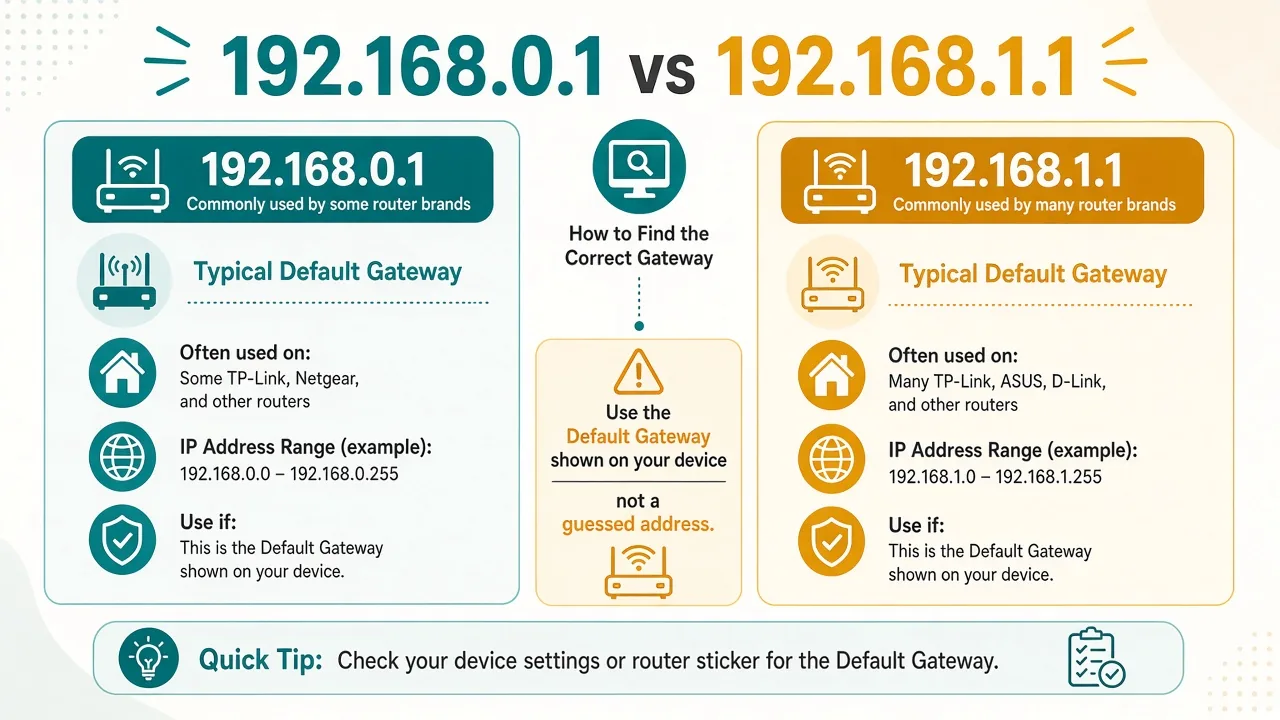
nكلاهما عنوان خاص يمكن استخدامه داخل شبكة محلية. لا يوجد عنوان أفضل لجميع المستخدمين.
استخدم العنوان الذي يظهر كـ Default Gateway في جهازك:
- إذا ظهر
192.168.0.1، افتحه. - إذا ظهر
192.168.1.1، استخدمه بدلاً منه. - إذا ظهر عنوان آخر، افتح العنوان الفعلي.
لا تغيّر Default Gateway يدوياً لمجرد أن عنواناً شائعاً لم يفتح.
 n
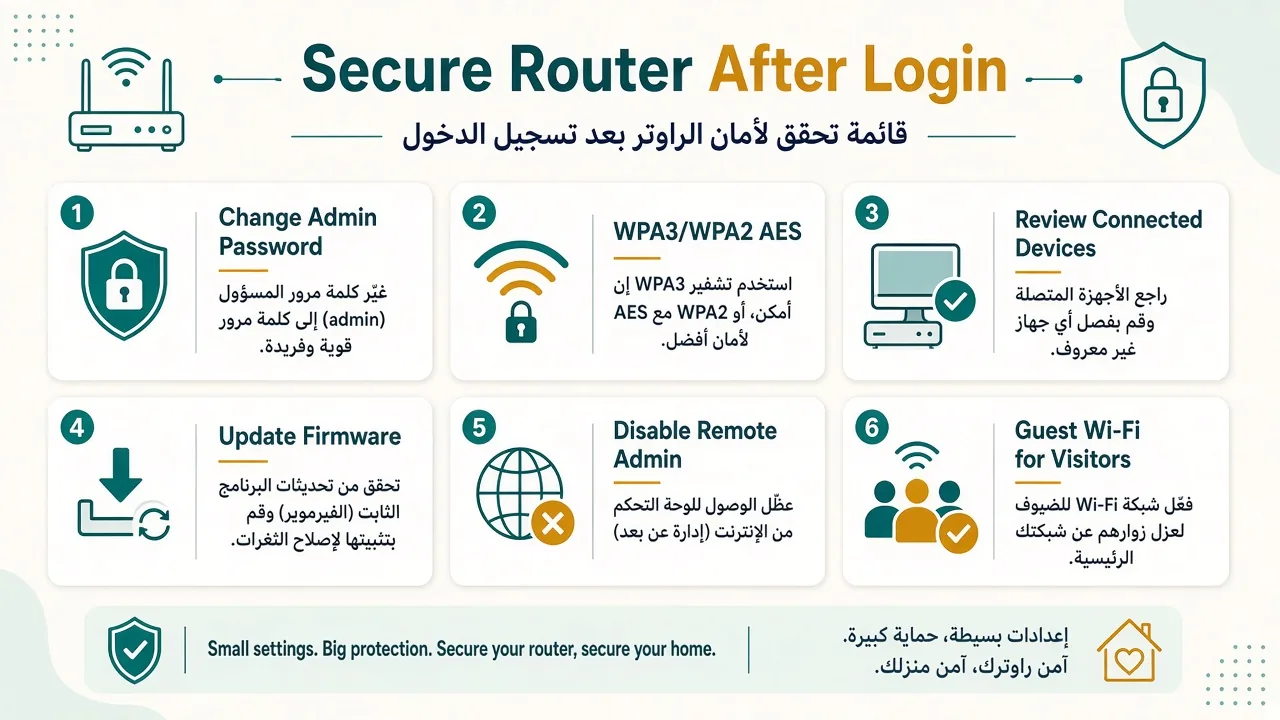
nبعد نجاح تسجيل الدخول:
- غيّر كلمة مرور Admin الافتراضية.
- استخدم كلمة مرور فريدة لا تستخدمها في حسابات أخرى.
- استخدم WPA3 Personal إذا كان متاحاً، أو WPA2 AES.
- تجنب WEP وإعدادات الحماية القديمة.
- راجع الأجهزة المتصلة.
- حدّث Firmware من المصدر الرسمي.
- عطّل الإدارة عن بُعد إذا لم تكن تحتاجها.
- استخدم شبكة ضيوف للزوار.
- احفظ نسخة احتياطية من الإعدادات قبل تغييرات كبيرة.
توصي FTC بتغيير بيانات الإدارة الافتراضية، واستخدام تشفير حديث، والمحافظة على تحديث برنامج الراوتر.