 192.168.1.1
rn
192.168.1.1 · 192.168.8.1 تسجيل الدخول وتغيير باسورد الواي فاي
192.168.8.1 تسجيل الدخول وتغيير باسورد الواي فاي
192.168.8.1 عنوان Private IPv4 (RFC 1918) وغالباً Default Gateway لراوترات Huawei 4G/5G وMobile WiFi زي E5577 وB310 وB311 وB535. الصفحة بتشتغل جوّه الشبكة المحلية بس — مش محتاج نت علشان تدخل لوحة التحكم.
192.168.8.1 عنوان Private IPv4 (RFC 1918) وغالباً هو Default Gateway لراوترات Huawei 4G/5G وMobile WiFi زي E5577 وB310 وB311 وB535. الصفحة دي بتفتح جوّه الشبكة المحلية بس؛ مش محتاج نت علشان تدخل على لوحة التحكم.
افتح العنوان في شريط المتصفح وأنت متصل بواي فاي الراوتر، مش في بحث Google.
http://192.168.8.1
بدائل شائعة على أجهزة Huawei:
http://hi.linkhttp://192.168.8.1/#/loginhttp://hirouter.net(خصوصاً بعض موديلات Huawei 5G)
اكتب العنوان فوق في شريط الـ URL. لازم الموبايل أو الكمبيوتر يكون متصل بنفس جهاز Huawei اللي عايز تديره.
من اللوحة تقدر تغيّر باسورد الواي فاي وباسورد الأدمن وتشوف الأجهزة والـ SMS والـ APN والاستهلاك.
- تغيير باسورد الـ Wi‑Fi واسم الشبكة (SSID)
- تغيير باسورد الأدمن (Admin)
- عرض الأجهزة المتصلة وحظر جهاز لو موجود الخيار
- قراءة وإرسال SMS على موديلات تدعم الرسائل
- تعديل إعدادات APN لتشغيل بيانات الشريحة
- متابعة استهلاك الداتا والتحديثات
- تفعيل ضيف Wi‑Fi (Guest) لو الموديل بيدعمه
- مراجعة قوة الإشارة ومعلومات الشبكة الخلوية
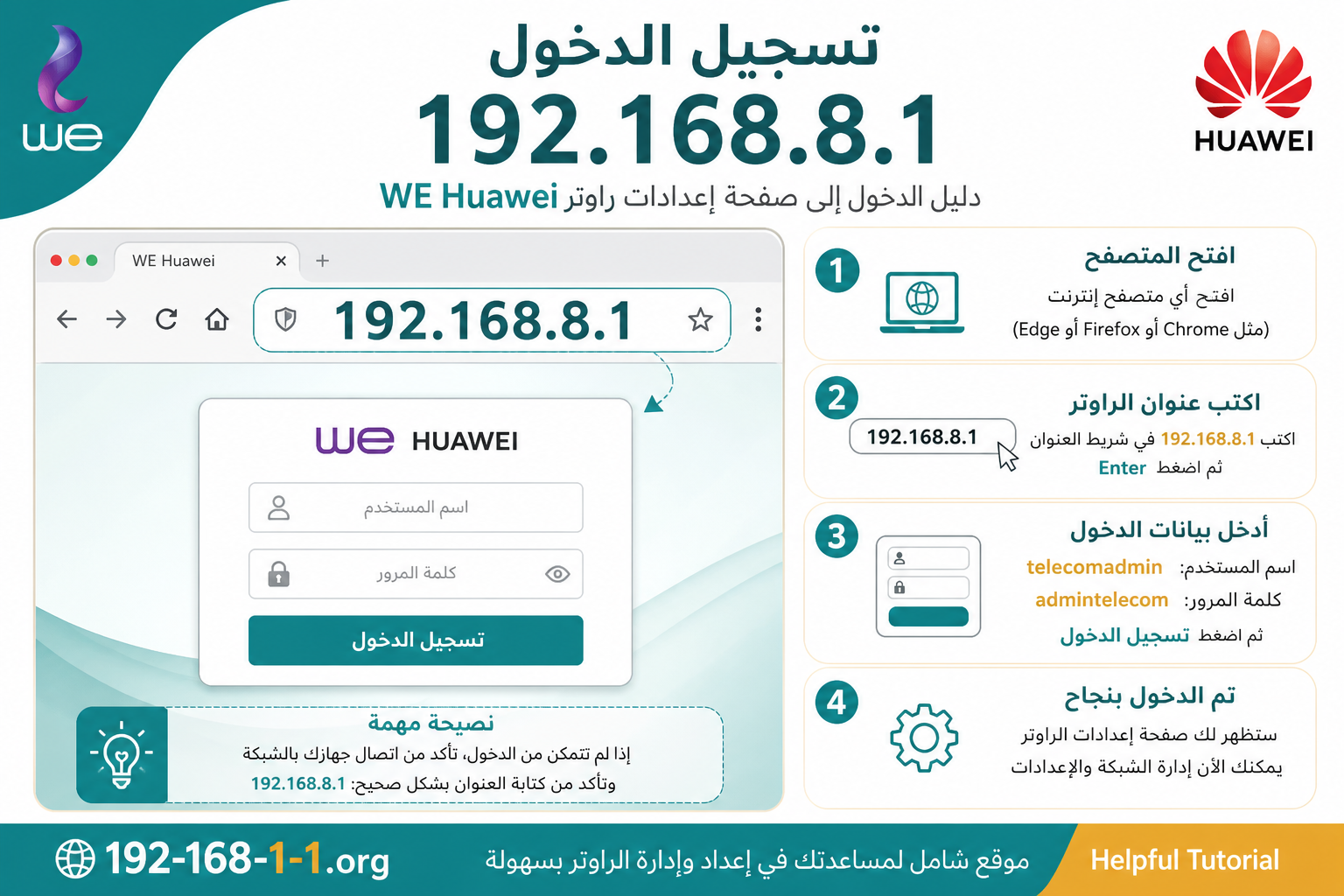
اتصل بواي فاي الجهاز، افتح المتصفح، اكتب http://192.168.8.1، وادخل بيانات الملصق.
- 1اتصل بشبكة الـ Mobile WiFi أو راوتر الـ 4G/5G عبر Wi‑Fi (أو كابل Ethernet لو الجهاز فيه منفذ).
- 2افتح Chrome أو Safari أو Edge أو Firefox.
- 3اكتب
http://192.168.8.1في شريط العنوان واضغط Enter، بعدين ادخل Username وPassword من الملصق.
على الآيفون: لو النت مش شغال ومحتاج تدخل اللوحة، خلّي Mobile Data مقفول مؤقتاً عشان الجهاز يوجّه الطلب للراوتر المحلي مش لشبكة الموبايل.
على بعض Huawei 5G: جرّب http://hirouter.net لو 192.168.8.1 مفتوحش من أول مرة.
لو مش متأكد من عنوان البوابة، راجع دليل معرفة IP الراوتر.
العنوان الصحيح أرقام ونقاط فقط: 192.168.8.1 بدون مسافات ولا حروف.
| المكتوب بالغلط | التصحيح |
|---|---|
192.168.8.l (حرف L) | 192.168.8.1 |
١٩٢.١٦٨.٨.١ (أرقام عربية) | 192.168.8.1 |
https://192.168.8.1 | جرّب أولاً http://192.168.8.1 |
192,168,8,1 (فواصل) | 192.168.8.1 |
192.168. 8.1 أو مسافات | 192.168.8.1 |
192 168 8 1 | 192.168.8.1 |
192-168-8-1 | 192.168.8.1 |
www.192.168.8.1 | http://192.168.8.1 |
استخدم الرقم 1 مش حرف l، والرقم 8 مش حرف B.
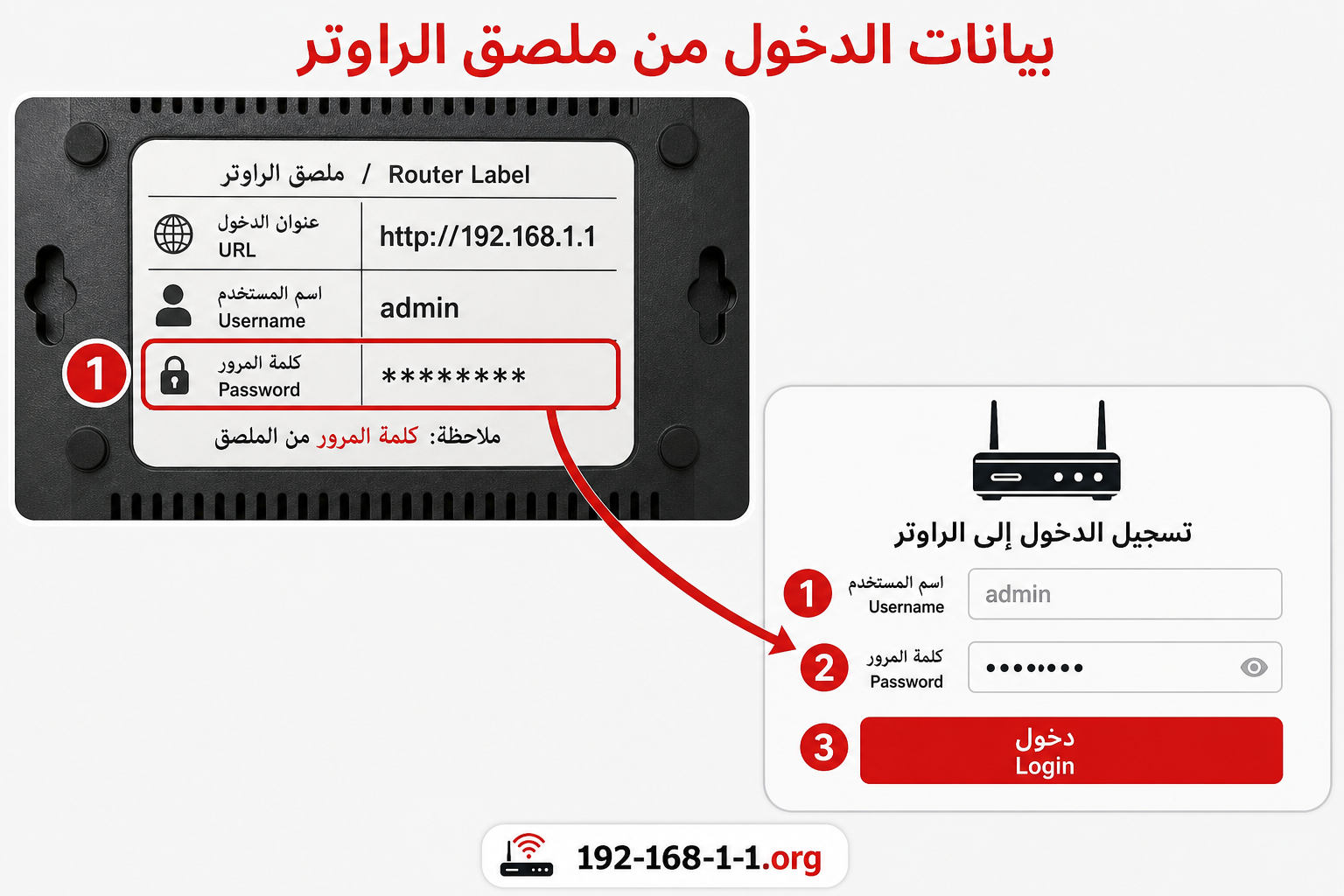
ابدأ من ملصق الجهاز؛ الموديلات الجديدة غالباً ليها باسورد فريد، والقديم ممكن admin/admin.
| الحالة | Username | Password |
|---|---|---|
| Huawei قديم (شائع) | admin | admin |
| Huawei حديث / ملصق فريد | غالباً admin | كود من الملصق |
| STC (بعض الأجهزة) | admin | ADMIN |
| Inwi (بعض الأجهزة) | admin | admin |
لو ملوش باسورد شغال بعد تجارب قليلة، متفضلش تجرب عشوائي كتير. الحل الأخير غالباً إعادة ضبط المصنع ثم الدخول ببيانات المصنع من الملصق.
الملصق بيكون تحت الجهاز أو ورا البطارية أو على الغطاء الخلفي.
دور على:
IP AddressأوGateway→ غالباً192.168.8.1Username/PasswordأوWi‑Fi Key/SSID- رقم الموديل زي E5577 أو B535
انقل البيانات حرف بحرف. باسورد الواي فاي مش دايماً نفس باسورد لوحة الأدمن.
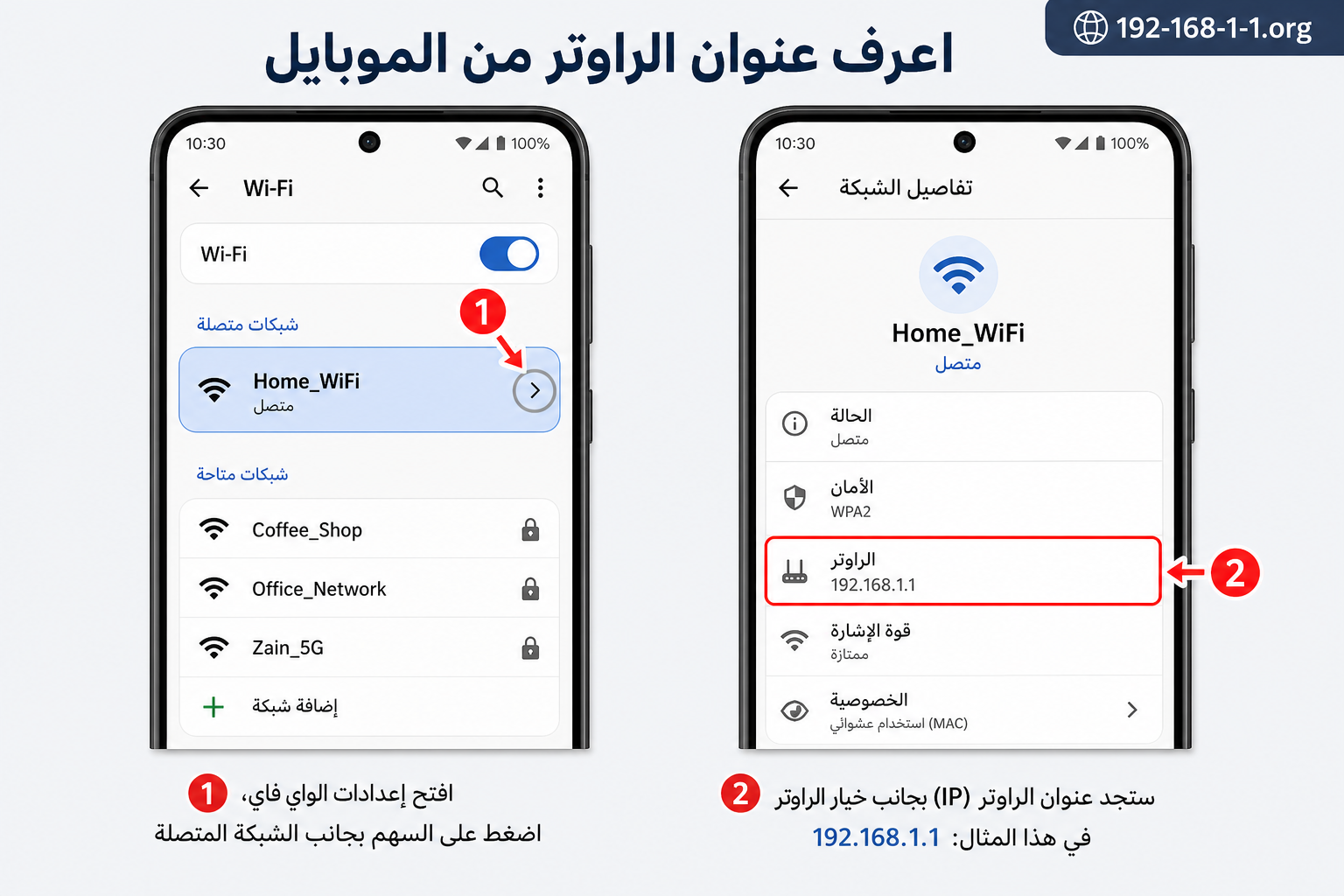
شوف Default Gateway من الجهاز؛ لو طلع رقم تاني افتح الرقم اللي طالع مش العكس.
- Windows:
Win + R→ اكتبcmd→ اكتبipconfig→ دور على Default Gateway. - Android: Settings → Network / Wi‑Fi → اضغط على الشبكة المتصلة → Gateway أو Router.
- iPhone: Settings → Wi‑Fi → اضغط (i) جنب الشبكة → Router.
- Mac: System Settings → Network → Details → TCP/IP → Router.
دليل أوسع: معرفة عنوان IP الراوتر.
ملاحظة B535-333: بعض ملصقات الموديل بتكتب 192.168.1.1، لكن لوحة التحكم الفعلية بتفتح على 192.168.8.1. لو الملصق قال واحد والصفحة فتحت على التاني، اعتمد اللي بيفتح وهو أنت متصل بنفس الجهاز.
أغلب Mobile WiFi وCPE من Huawei بتفتح اللوحة على 192.168.8.1.
موديلات شائعة:
- Mobile WiFi: E5577 وغيرها من سلسلة E55xx
- Indoor CPE: B310 وB311 وB535
- أجهزة 4G/5G CPE وFWA من نفس العائلة
HiLink وAI Life ولا المتصفح؟
التطبيق بيساعدك في الإدارة اليومية؛ المتصفح هو الطريق المباشر لـ 192.168.8.1.
- HiLink / AI Life: مناسب لتغيير الواي فاي ومراقبة الاستهلاك من الموبايل.
- المتصفح: أفضل لما تحتاج APN متقدم أو صفحة Login الكلاسيكية أو لما التطبيق مش متثبت.
الاتنين بيحتاجوا اتصال محلي بنفس الجهاز.
أيوه: SMS وAPN والاستهلاك ومعلومات الإشارة ووضع الريبيتر على بعض الموديلات.
- SMS: استقبل أكواد الشريحة ورسائل الرصيد من جوه اللوحة على الموديلات اللي بتدعم الرسائل.
- APN: لو النت واقف والشريحة شغالة، راجع اسم الـ APN حسب شركة المحمول.
- Data usage: تابع الاستهلاك اليومي/الشهري من اللوحة.
- Cell ID / RSRP: شوف جودة الإشارة الخلوية واختيار مكان الجهاز.
- E5577 Repeater: بعض وحدات الجيب تدعم وضع توسيع شبكة موجودة؛ راجع دليل الموديل قبل التفعيل.
قرب الجهاز من الشباك أو مكان مفتوح، وراقب لون الـ LED، وخلّي قناة الواي فاي على 1 أو 6 أو 11 لو فيه تداخل.
- LED أخضر/ثابت عادةً = تغطية كويسة؛ أحمر أو وميض ضعيف = حرّك الجهاز.
- قفل الـ Band من اللوحة خيار متقدم؛ غيّره بحذر ولو النت وقع رجّع Auto. الصفحة دي مش بتشرح خطوات استغلال أو أدوات خارجية.
- لقنوات 2.4 GHz استخدم 1 أو 6 أو 11 عشان تقلل التداخل مع الشبكات المجاورة.
العنوان 192.168.8.1 شائع على Huawei 4G؛ راوتر ADSL/FTTX المنزلي ممكن يكون على عنوان تاني.
- WE مصر: راوتر WE 4G FWA غالباً قريب من عائلة Huawei ويفتح على 192.168.8.1. راوتر ADSL/المنزلي غالباً على 192.168.1.1 — راجع أيضاً دليل راوتر WE.
- STC / Zain / Mobily: كتير من أجهزة الـ 4G CPE بتطلع من المصنع على 192.168.8.1؛ اعتمد الملصق وDefault Gateway.
- Idoom / Inwi: بعض الوحدات بتستخدم admin/admin أو باسورد الملصق؛ لو الصفحة مفتحتش تحقق من البوابة أولاً.
متعملش صفحات منفصلة لكل شركة هنا؛ المهم تتأكد من عنوان جهازك الفعلي.
ادخل اللوحة، افتح إعدادات WLAN/Wi‑Fi، غيّر الباسورد واحفظ، بعدين اعدّ اتصال الأجهزة.
- 1افتح http://192.168.8.1 وسجّل الدخول.
- 2ادخل قسم Wi‑Fi أو WLAN أو Wireless.
- 3غيّر Wi‑Fi Password / Key واحفظ Apply/Save.
- 4الموبايلات هتفصل؛ وصلّها بالباسورد الجديد.
باسورد قوي: 12 حرف على الأقل، حروف وأرقام ورمز، من غير اسم الشارع أو رقم الشريحة. دليل أوسع: تغيير باسورد الواي فاي.
SSID هو اسم الواي فاي الظاهر للأجهزة؛ باسورد الأدمن هو مفتاح لوحة التحكم — الاتنين مختلفين.
- غيّر SSID من نفس قسم Wi‑Fi ويفضّل من غير بيانات شخصية واضحة.
- غيّر باسورد Admin من System / Account / Modify Password.
- خلّي التشفير WPA2 أو WPA3 لو متاح.
- عطّل WPS بعد الإعداد — راجع تعطيل WPS.
- حدّث الـ Firmware من اللوحة لما يظهر تحديث رسمي.
- راجع الأجهزة المتصلة دورياً عبر الأجهزة المتصلة وحظر جهاز.
الباسورد الافتراضي معروف ومنشور؛ ثغرات قديمة على أجهزة Huawei بتخلّي التحديث وتغيير الباسورد خطوة إلزامية.
ثغرات موثّقة علناً (معلومات عامة فقط — من غير خطوات هجوم):
- CVE-2018-7900: مرتبطة بضعف في بعض أجهزة Huawei؛ الخلاصة العملية: غيّر بيانات الدخول وحدّث الجهاز.
- HWPSIRT-2023-76605 (CVSS 7.5): نشرة Huawei PSIRT؛ راجع التحديث الأمني الرسمي وطبقه لو موديلك متأثر.
مصادر للمتابعة: تقارير SecurityAffairs ونشرات Huawei PSIRT. المطلوب منك: باسورد أدمن جديد + باسورد Wi‑Fi جديد + Firmware محدّث. الصفحة دي مش بتقدّم أي طريقة استغلال.
اتبع القائمة بالترتيب قبل ما تعمل Factory Reset.
- 1تأكد إنك متصل بواي فاي نفس الجهاز (مش بيانات الموبايل لوحدها).
- 2اكتب
http://192.168.8.1من غير مسافات ومن غير https أولاً. - 3جرّب
http://hi.linkأوhttp://hirouter.net. - 4اقفل VPN أو Proxy مؤقتاً.
- 5جرّب متصفح تاني أو وضع التصفح الخفي.
- 6راجع Default Gateway من الجهاز؛ لو طلع رقم تاني افتحه.
- 7أعد تشغيل الراوتر والجهاز اللي منه بتفتح.
- 8على الآيفون اقفل Mobile Data أثناء فتح اللوحة.
- 9لو في أكتر من راوتر/إكستندر، اتصل بالشبكة الصحيحة.
- 10لو لسة واقف: معرفة IP الراوتر ثم كملاجي إعادة ضبط المصنع كآخر حل.
كل عنوان بوابة محلية لجهاز مختلف؛ افتح اللي بيظهر في Default Gateway عندك.
| العنوان | الاستخدام الشائع | رابط الدليل |
|---|---|---|
192.168.8.1 | Huawei Mobile WiFi / 4G CPE | الصفحة دي |
192.168.1.1 | أغلب الراوترات المنزلية | الصفحة الرئيسية |
192.168.0.1 | راوترات ودومنات تانية | /192-168-0-1/ |
192.168.100.1 | بعض أجهزة ONU/مودم | /192-168-100-1/ |
ملاحظة CGNAT على 4G: عنوان الشبكة الخلوية العامة مش هو عنوان لوحة التحكم. حتى لو الشريحة ورا CGNAT، لسة تقدر تفتح 192.168.8.1 محلياً وأنت متصل بواي فاي الجهاز. مزيد من العناوين: عناوين 192.168 الأخرى.
الأسئلة الشائعة عن 192.168.8.1
إيه هو 192.168.8.1؟
عنوان Private IPv4 داخلي غالباً بيستخدمه Huawei كبوابة للوحة التحكم على Mobile WiFi وراوترات 4G/5G.
هل لازم نت علشان أفتح الصفحة؟
لا. اللوحة محلية. محتاج اتصال بشبكة الجهاز فقط، مش إنترنت خارجي.
hi.link بيشتغل إزاي؟
http://hi.link اسم مختصر على أجهزة Huawei بيحوّلك لنفس لوحة 192.168.8.1 وأنت متصل بواي فاي الجهاز.
باسورد الواي فاي هو باسورد الأدمن؟
لا. باسورد الواي فاي للاتصال بالشبكة. باسورد الأدمن للدخول للوحة وتغيير الإعدادات.
ملصق B535 كاتب 192.168.1.1 ومش بيفتح؟
جرّب 192.168.8.1 وأنت متصل بنفس الجهاز. بعض الملصقات بتكتب عنوان مختلف عن اللوحة الفعلية.
أقدر أغيّر APN من اللوحة؟
أيوه على أغلب موديلات Huawei CPE/Mobile WiFi من قسم Mobile Network / APN بعد تسجيل الدخول.
الصفحة بتطلب https وبترفض؟
ارجع لـ http://192.168.8.1. شهادات SSL المحلية غالباً مش متوفرة على الراوتر.
عملت Factory Reset وبعدين؟
الجهاز يرجع لبيانات الملصق. افتح 192.168.8.1 وادخل باليوزر والباسورد المكتوبين، بعدين غيّر باسورد الواي فاي والأدمن فوراً. الدليل: Factory Reset.
192.168.8.1 زي 192.168.1.1؟
لا. 1.1 أشهر في الراوتر المنزلي الثابت. 8.1 أشهر في Huawei الجيب وCPE الـ 4G.
التطبيق ولا المتصفح أفضل؟
الاتنين يشتغلوا. المتصفح مباشر على العنوان؛ التطبيق مناسب للمتابعة اليومية على الموبايل.
- RFC 1918 — Address Allocation for Private Internets (IETF)
- CVE-2018-7900 — سجل الثغرة العام (NVD/MITRE)
- Huawei PSIRT — نشرة HWPSIRT-2023-76605 وتحديثات الأمان الرسمية
- تقارير إعلامية أمنية مثل SecurityAffairs حول تأثير الثغرات على أجهزة الراوتر (ملخصات عامة بدون تفاصيل هجوم)