 192.168.1.1
192.168.1.1 · وائی فائی پاس ورڈ تبدیل کریں — مکمل طریقہ
وائی فائی پاس ورڈ تبدیل کریں — مکمل طریقہ
اپنے راؤٹر کے ایڈمن پینل میں لاگ ان کریں (عام طور پر http://192.168.1.1 یا http://192.168.0.1 — اپنے گیٹ وے کے مطابق)، Wireless / WLAN والا حصہ کھولیں، WPA Pre-Shared Key / Password والے خانے میں نیا پاس ورڈ لکھیں اور Save / Apply دبائیں۔ پھر ہر آلے پر نیا پاس ورڈ درج کر کے دوبارہ جڑیں۔
مختصر جواب: اپنے راؤٹر کے ایڈمن پینل میں لاگ ان کریں (عام طور پر http://192.168.1.1 یا http://192.168.0.1 — اپنے گیٹ وے کے مطابق)، Wireless / WLAN والا حصہ کھولیں، WPA Pre-Shared Key / Password والے خانے میں نیا پاس ورڈ لکھیں اور Save / Apply دبائیں۔ پھر ہر آلے پر نیا پاس ورڈ درج کر کے دوبارہ جڑیں۔
- اسی راؤٹر سے جڑے ہوں: موبائل یا کمپیوٹر اسی راؤٹر کے وائی فائی (یا LAN کیبل) سے جڑا ہو — موبائل ڈیٹا پر پینل نہیں کھلے گا۔
- درست گیٹ وے پتہ: عام طور پر
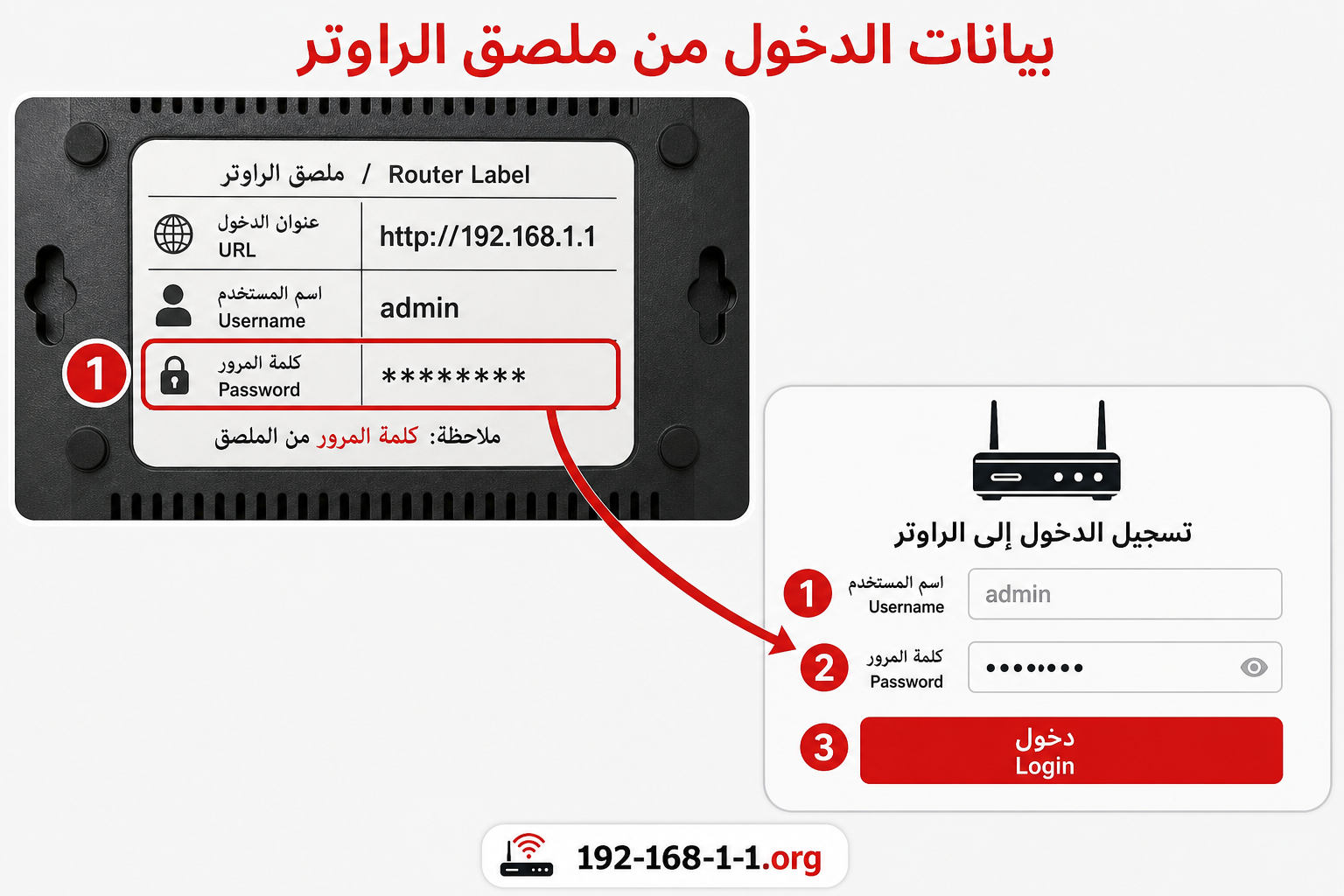
http://192.168.1.1؛ TP-Link/Tenda کے کئی ماڈلز پر192.168.0.1اور Nayatel ONT پر192.168.100.1۔ یقین نہ ہو تو اپنے آلے میں Default Gateway دیکھ لیں۔ - ایڈمن معلومات: صارف نام اور پاس ورڈ راؤٹر کے اسٹیکر پر ہوتے ہیں، یا جو آپ نے پہلے خود رکھا تھا۔
- مقصد واضح ہو: وائی فائی پاس ورڈ (جڑنے کے لیے) بدلنا ہے یا ایڈمن پاس ورڈ (پینل کے لیے)؟ دونوں الگ ہیں — نیچے «دو پاس ورڈز» والا حصہ دیکھیں۔
مرحلہ ۱: پینل میں لاگ ان کریں
اپنے راؤٹر کے گیٹ وے پتے پر لاگ ان کریں — PTCL والوں کے لیے 192.168.1.1، TP-Link/Tenda کے بہت سے ماڈلز کے لیے 192.168.0.1، Nayatel کی ONT کے لیے 192.168.100.1۔
مرحلہ ۲: Wireless والا حصہ کھولیں
مین مینو میں Wireless، WLAN یا Wi-Fi Settings تلاش کریں۔ بعض ماڈلز میں یہ Wireless Security کے اندر ہوتا ہے۔
مرحلہ ۳: پاس ورڈ والا خانہ تلاش کریں
WPA Pre-Shared Key، Password یا Security Key والے خانے میں موجودہ پاس ورڈ نقطوں کی شکل میں نظر آئے گا۔
مرحلہ ۴: نیا پاس ورڈ لکھیں
نیا پاس ورڈ درج کریں — کم از کم 8 حروف، حروف اور اعداد کا مجموعہ (نیچے مضبوط پاس ورڈ کے اصول دیکھیں)۔
مرحلہ ۵: محفوظ کریں
Save / Apply دبائیں۔ راؤٹر دوبارہ چلے گا — اس میں ایک دو منٹ لگ سکتے ہیں۔
مرحلہ ۶: تمام آلات دوبارہ جوڑیں
ہر موبائل، کمپیوٹر اور ٹی وی پر پرانا نیٹ ورک «بھولیں» (Forget) کر کے نیا پاس ورڈ درج کریں۔ پرانے پاس ورڈ سے کچھ نہیں کھلے گا۔
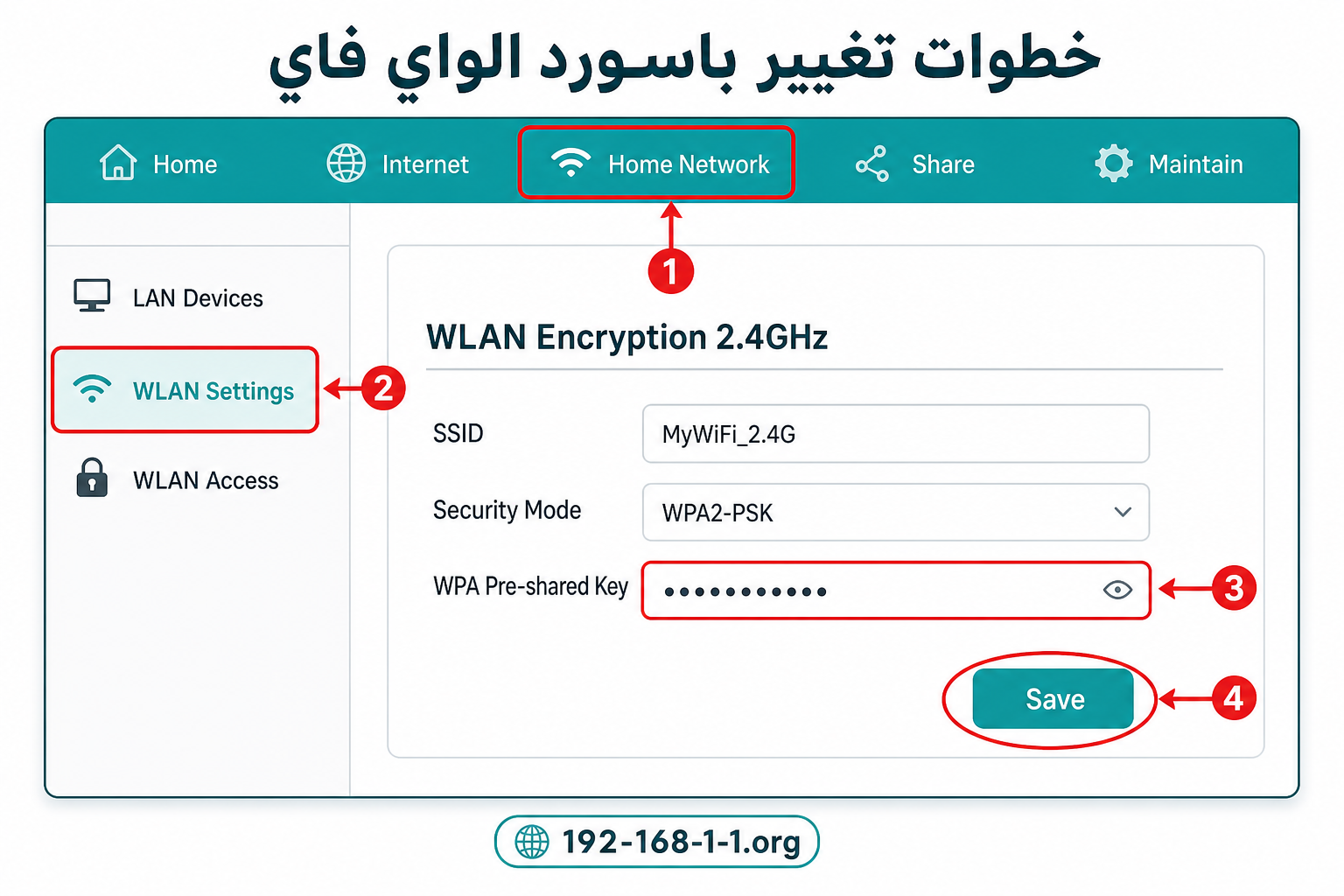
مینو کے نام ماڈل کے حساب سے بدلتے ہیں — عام راستے یہ ہیں:
| راؤٹر / سروس | مینو کا راستہ |
|---|---|
| PTCL | Interface Setup ← Wireless ← Pre-Shared Key |
| Nayatel ONT (Huawei) | WLAN ← WPA PreSharedKey |
| TP-Link | Wireless ← Wireless Security ← Password |
| دیگر ماڈلز | Wireless / Wi-Fi / WLAN ← Security |
http://192.168.1.1پر admin / admin سے لاگ ان کریں۔- Interface Setup ← Wireless (ماڈل کے حساب سے مینو کا نام بدل سکتا ہے)۔
- Pre-Shared Key والے خانے میں نیا پاس ورڈ لکھیں۔
- Save دبائیں۔
http://192.168.100.1پر Nayatel کی سرکاری گائیڈ کے مطابق root / admin سے لاگ ان کریں۔- WLAN ٹیب کھولیں۔
- SSID (نام) اور WPA PreSharedKey (پاس ورڈ) تبدیل کریں۔
- Apply دبائیں۔
یہ دو بالکل الگ چیزیں ہیں۔ وائی فائی پاس ورڈ آپ کے آلات کو نیٹ ورک سے جوڑتا ہے؛ ایڈمن پاس ورڈ 192.168.1.1 کا پینل کھولتا ہے۔
| قسم | کس کام کے لیے | کہاں سے بدلتا ہے |
|---|---|---|
| وائی فائی پاس ورڈ | موبائل/لیپ ٹاپ کو نیٹ ورک سے جوڑنے کے لیے | Wireless / WLAN ← Security Key / Pre-Shared Key |
| ایڈمن پاس ورڈ | ترتیبات کے پینل میں داخلے کے لیے | System / Administration / Account |
وائی فائی پاس ورڈ بدلنے سے ایڈمن پاس ورڈ خود بخود نہیں بدلتا — زیادہ تر راؤٹرز میں دونوں الگ ترتیبات ہیں۔
- مقصد یہ ہے کہ کوئی اجنبی آپ کا انٹرنیٹ استعمال نہ کرے → وائی فائی پاس ورڈ بدلیں۔
- مقصد پینل کی حفاظت ہے → ایڈمن پاس ورڈ بدلیں۔
طریقہ بالکل یہی ہے — موبائل کو راؤٹر کے وائی فائی سے جوڑیں، براؤزر میں گیٹ وے کا پتہ لکھیں اور وہی مراحل دہرائیں۔ چھوٹی اسکرین پر براؤزر کا Desktop Site موڈ آن کر لینا اکثر آسان رہتا ہے۔
طریقہ یہی ہے — Windows یا Mac کے براؤزر سے، بس آلہ اسی نیٹ ورک پر ہو۔ وائی فائی کے بجائے LAN کیبل استعمال کریں تو محفوظ کرتے وقت کنکشن ٹوٹنے کا امکان کم رہتا ہے۔ Save کے بعد لیپ ٹاپ نیا پاس ورڈ مانگے گا؛ نہ مانگے تو نیٹ ورک Forget کر کے دوبارہ جڑیں۔
نام اور پاس ورڈ ایک ہی Wireless/WLAN والے حصے میں ہوتے ہیں:
- Wireless / WLAN والا حصہ کھولیں۔
- SSID / Wi-Fi Name / Network Name والا خانہ تلاش کریں۔
- نیا نام لکھیں۔
- Save / Apply دبائیں۔
نام ایسا رکھیں جس سے ذاتی معلومات ظاہر نہ ہوں (پورا نام یا گھر کا نمبر نہ لکھیں)۔ نام بدلنے کے بعد آپ کے آلات اسے ایک نیا نیٹ ورک سمجھیں گے، اس لیے پاس ورڈ وہاں دوبارہ درج کرنا ہوگا۔
پرانے پاس ورڈ پر چلنے والے تمام آلات منقطع ہو جائیں گے — ہر ایک پر نیا پاس ورڈ درج کرنا ہوگا۔
- موبائل اور لیپ ٹاپ نیا پاس ورڈ مانگیں گے۔
- اسمارٹ ٹی وی، پرنٹر اور کیمرے دوبارہ جوڑنے ہوں گے۔
- کوئی آلہ نہ جڑے تو اس پر نیٹ ورک Forget کریں، پھر نیا پاس ورڈ حرف بہ حرف درج کریں (بڑے/چھوٹے حروف اور خالی جگہ کا خیال رکھیں)۔
یاد رکھیں: وائی فائی پاس ورڈ بدلنا فیکٹری ری سیٹ نہیں ہے — باقی تمام ترتیبات (نام، چینل، پیرنٹل کنٹرول وغیرہ) ویسے کی ویسی رہتی ہیں۔
- کم از کم 8 حروف، بہتر ہے 12 یا اس سے زیادہ۔
- حروف (بڑے اور چھوٹے)، اعداد اور علامتیں ملائیں۔
- اپنا نام، فون نمبر، پتہ یا 12345678 کبھی نہ رکھیں۔
- ہر نیٹ ورک کا الگ پاس ورڈ رکھیں — پڑوسی والا اور اپنا ایک جیسا نہ ہو۔
- سال میں ایک دو بار بدل لینا اچھی عادت ہے۔
Wireless Security میں WPA2-PSK (AES) منتخب کریں۔ اگر آپ کا راؤٹر WPA3 سپورٹ کرتا ہے تو وہ اور بہتر ہے۔ WEP کبھی نہ چنیں — وہ پرانی اور غیر محفوظ ہے۔
- پینل سے: اوپر والے مراحل سے لاگ ان کر کے موجودہ پاس ورڈ دیکھ لیں (نقطوں والے خانے میں Show password کا آپشن اکثر ہوتا ہے)۔
- ونڈوز سے: جو کمپیوٹر پہلے جڑا ہو — نیٹ ورک کی Properties ← Security ← Show characters۔
- موبائل سے: جڑے ہوئے موبائل کی وائی فائی شیئرنگ (QR کوڈ) سے پاس ورڈ نکالا جا سکتا ہے۔
- نیا رکھ لیں: سب سے آسان — پینل میں جا کر نیا پاس ورڈ رکھیں اور سب کو بتا دیں۔
اوپر والا حصہ وائی فائی پاس ورڈ کے لیے تھا۔ اگر پینل کا ایڈمن پاس ورڈ بھول گئے ہیں تو ترتیب یہ رکھیں:
- اسٹیکر دیکھیں: راؤٹر کے نیچے یا پیچھے لگا اسٹیکر — طے شدہ صارف نام/پاس ورڈ اکثر وہیں لکھا ہوتا ہے۔
- طے شدہ معلومات آزمائیں: PTCL پر admin / admin (بعض ماڈلز میں 1234)، Nayatel ONT پر root / admin — بشرطیکہ کبھی بدلا نہ گیا ہو۔
- فیکٹری ری سیٹ — آخری راستہ: ری سیٹ بٹن دبانے سے نیٹ ورک کا نام، وائی فائی پاس ورڈ اور تمام ترتیبات مٹ جاتی ہیں اور سب کچھ نئے سرے سے ترتیب دینا پڑتا ہے۔ یہ قدم صرف تب اٹھائیں جب کوئی اور راستہ نہ بچے۔
زیادہ تر نئے راؤٹرز میں Guest Network کا آپشن ہوتا ہے: مہمانوں کے لیے الگ نام اور الگ پاس ورڈ بنائیں۔ اس سے آپ کا مرکزی پاس ورڈ کسی کے پاس نہیں جاتا اور مہمان آپ کے مشترکہ فولڈرز/آلات تک نہیں پہنچ سکتے۔
| مسئلہ | ممکنہ وجہ اور حل |
|---|---|
| نیا پاس ورڈ لگ نہیں رہا | ٹائپنگ کی غلطی (بڑے/چھوٹے حروف) — آلے پر نیٹ ورک Forget کر کے دوبارہ درج کریں |
| تبدیلی کے بعد پرانا پاس ورڈ چل رہا ہے | Save/Apply نہیں دبایا، یا راؤٹر پوری طرح دوبارہ نہیں چلا — محفوظ کریں اور 2 منٹ انتظار کریں |
| راؤٹر نے نیا پاس ورڈ مسترد کر دیا | پاس ورڈ بہت چھوٹا ہے یا سیکیورٹی موڈ کی حد سے باہر ہے — کم از کم 8 حروف، WPA2 کے مطابق رکھیں |
| پینل (192.168.1.1) نہیں کھل رہا | آپ راؤٹر کے نیٹ ورک پر نہیں، یا گیٹ وے پتہ مختلف ہے — Default Gateway چیک کریں |
| Save کے بعد وائی فائی غائب ہو گیا | راؤٹر دوبارہ چل رہا ہے — ایک دو منٹ دیں، پھر نام تلاش کریں |
ایک بات اور: اگر آپ نے نیا پاس ورڈ لکھ کر بغیر Save دبائے صفحہ بند کر دیا تو کچھ نہیں بدلا — پرانا پاس ورڈ ہی چلتا رہے گا۔ تبدیلی صرف Save/Apply کے بعد نافذ ہوتی ہے۔
پاس ورڈ بدلنے سے پرانا پاس ورڈ رکھنے والے تمام آلات خود بخود باہر ہو جاتے ہیں۔ پھر بھی اطمینان کے لیے پینل میں Connected Devices / Attached Devices / DHCP Client List کھول کر دیکھ لیں کہ کون کون جڑا ہے۔ کوئی نامعلوم آلہ نظر آئے تو:
- پہلے اپنے گھر کے آلات گن لیں (ٹی وی، کیمرے اور پرنٹر اکثر نام سے پہچانے نہیں جاتے)۔
- پھر بھی اجنبی لگے تو پینل کے MAC Filter / Access Control سے اسے بلاک کیا جا سکتا ہے — آپشن کا نام ماڈل کے حساب سے بدلتا ہے۔
متعلقہ صفحات: 192.168.1.1 — مکمل گائیڈ · 192.168.0.1 · 192.168.8.1
پاس ورڈ تبدیل کرنے کے بعد انٹرنیٹ کیوں بند ہو گیا؟
انٹرنیٹ بند نہیں ہوا — صرف آپ کے آلات پرانے پاس ورڈ سے جڑنے کی کوشش کر رہے ہیں۔ ہر آلے پر نیا پاس ورڈ درج کریں۔
پاس ورڈ میں کم از کم کتنے حروف ہونے چاہییں؟
8۔ اس سے کم راؤٹر قبول ہی نہیں کرتا۔ مضبوطی کے لیے 12 یا زیادہ رکھیں۔
کیا وائی فائی پاس ورڈ اور ایڈمن پاس ورڈ ایک ہو سکتے ہیں؟
تکنیکی طور پر ہاں، مگر کبھی نہ کریں۔ وائی فائی پاس ورڈ بہت سے لوگوں کو معلوم ہوتا ہے؛ ایڈمن پاس ورڈ صرف آپ کا ہونا چاہیے۔
Nayatel میں SSID کہاں سے بدلوں؟
192.168.100.1 پر لاگ ان کر کے WLAN ٹیب میں — وہیں نام اور پاس ورڈ دونوں ہوتے ہیں۔
پاس ورڈ تبدیل کیا مگر پرانا ہی چل رہا ہے — کیوں؟
یا Save نہیں دبایا، یا راؤٹر مکمل دوبارہ نہیں چلا۔ Save دبائیں، راؤٹر کو 2 منٹ دیں، پھر آلات دوبارہ جوڑیں۔
کیا پاس ورڈ بدلنے سے ڈیٹا کی رفتار بڑھتی ہے؟
نہیں — مگر اگر کوئی غیر مجاز صارف آپ کا انٹرنیٹ استعمال کر رہا تھا تو اسے ہٹانے سے رفتار ضرور بہتر ہو سکتی ہے۔
PTCL کا طے شدہ پاس ورڈ کیا ہے؟
لاگ ان کے لیے admin / admin (بعض ماڈلز میں 1234)۔ وائی فائی کا طے شدہ پاس ورڈ اسٹیکر پر ہوتا ہے۔
WPS بٹن سے پاس ورڈ کی ضرورت ختم ہو جاتی ہے؟
WPS ایک آسان طریقہ ہے مگر حفاظتی لحاظ سے کمزور — بہتر ہے اسے بند رکھیں اور مضبوط پاس ورڈ استعمال کریں۔
ماخذ و حوالے: مینو کے راستے اور طے شدہ معلومات PTCL و Nayatel کی سرکاری رہنمائی اور TP-Link/Huawei کی دستاویزات سے تصدیق شدہ ہیں۔ مینو کے نام ماڈل اور فرم ویئر کے حساب سے بدل سکتے ہیں — اپنے آلے پر تصدیق کر لیں۔