 192.168.1.1
192.168.1.1 · إزاي تعرف الأجهزة المتصلة بالراوتر وتراجعها
إزاي تعرف الأجهزة المتصلة بالراوتر وتتأكد إن مفيش غريب؟
الباقة بتخلص قبل آخر الشهر والنت بطيء؟ قبل ما تلوم الشركة، شوف مين متصل بشبكتك. من لوحة الراوتر هتلاقي قائمة بكل جهاز واصل باسمه وعنوان IP وعنوان MAC — والصفحة دي بتوريك مكانها في راوترات WE وTP-Link وTenda، وإزاي تعرّف أي اسم غريب من غير ما تظلم جهاز من أجهزتك.
أسرع طريقة تعرف بيها مين بيستهلك شبكتك هي قائمة الأجهزة المتصلة جوّه لوحة الراوتر نفسها — مش أي تطبيق خارجي.
الدافع عند أغلبنا في مصر واحد: الباقة بتخلص بدري، وكل جهاز زيادة على شبكتك — ضيف قديم معاه الباسورد أو تلفزيون بينزّل تحديثات — بياكل من حصتك انت. راجع القائمة لو لاحظت علامة من دول:
- الباقة بتخلص قبل آخر الشهر واستهلاكك العادي أقل من كده بكتير.
- النت بيبطأ في أوقات معيّنة وانت مش مشغّل حاجة تقيلة.
- اديت الباسورد لحد برّه البيت وعايز تتأكد مين لسه واصل.
القائمة أداة مراجعة قبل أي قرار — متبدأش بالحظر. أغلب «الأجهزة الغريبة» هتطلع أجهزة من بيتك بأسماء مش مفهومة، والأقسام اللي جاية بتعلّمك تتأكد إزاي.
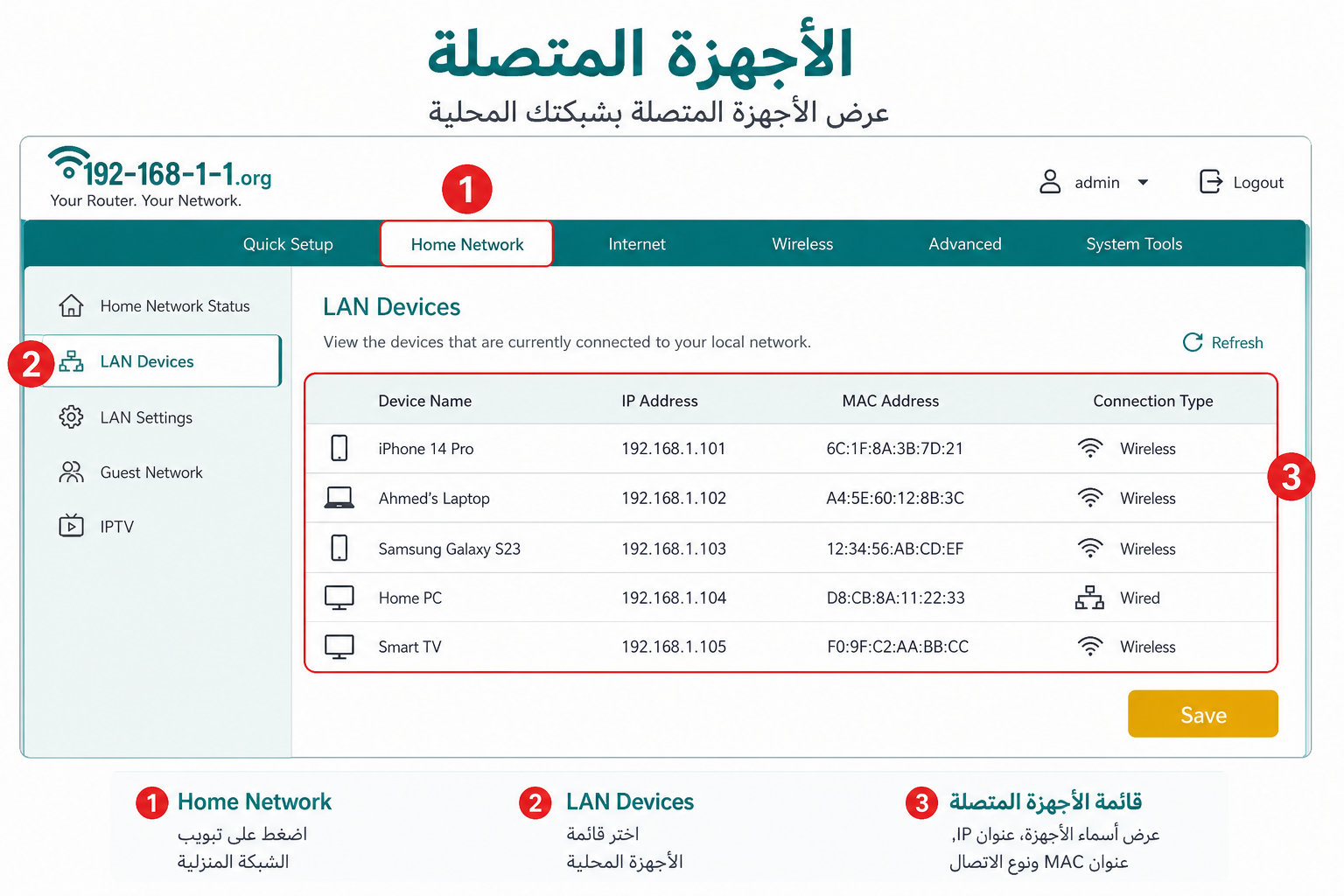
مسار القائمة بيختلف حسب الموديل، ودي المسارات الموثّقة لأجهزة WE الشائعة وTP-Link وTenda.
- 1اتصل بشبكة الراوتر وافتح
http://192.168.1.1وسجّل الدخول ببيانات ملصق جهازك. - 2افتح مسار القائمة الخاص بموديلك من الجدول اللي تحت.
- 3اعمل تحديث (Refresh) للقائمة لو الزر موجود، علشان تشوف الحالة اللحظية.
- 4دوّن الاسم وعنوان IP وعنوان MAC لكل جهاز — هتحتاجهم في خطوة التعرّف.
| الجهاز | المسار في اللوحة | ملحوظة |
|---|---|---|
| Huawei WE (HG630 / HG633 / DG8045) | Home Network → LAN Devices | زر Delete في بعض النسخ بينقل الجهاز للمحظورين |
| ZTE ZXHN H168N / H188A (WE) | Local Network → Status → WLAN Client Status | قائمة الواي فاي الحية — وللكابل شوف LAN Client Status |
| ZTE ZXHN H108N (WE) | Network → WLAN → Associated Devices | الأجهزة المرتبطة بالواي فاي دلوقتي |
| TP-Link | DHCP → DHCP Client List | فيها Name وMAC وIP وLease Time — وللحالة الحية: Wireless → Wireless Statistics |
| Tenda | tendawifi.com → Network Topology → Clients | القائمة من خريطة الشبكة (Topology) مش قائمة جانبية |
أسماء القوائم في لوحات WE إنجليزية حتى لو الواجهة فيها عربي — دور على الاسم الإنجليزي زي ما هو مكتوب هنا بالظبط.
اسم الجهاز (Hostname) لوحده مش دليل — الاسم بيتكتب يدوياً وبيتغيّر في أي وقت، لكن عنوان MAC بيكشف الشركة المصنّعة للجهاز.
- 1انسخ عنوان MAC الكامل للجهاز المش واضح.
- 2حطه في موقع بحث مصنّعين زي macvendors.com أو maclookup.app — أول 3 أجزاء مسجّلة باسم الشركة المصنّعة.
- 3قارن الشركة بنوع الجهاز المتوقع: شركة كاميرات أو تلفزيونات غالباً معناها جهاز بيت منسي، مش متسلل.
- 4لو لسه مش متأكد، كمّل بطريقة الاستبعاد تحت — هي الحسم العملي.
وخد بالك: اسم فاضي أو android-xxxx سلوك طبيعي لأجهزة مش بتعلن اسمها، واسم مألوف زي «iPhone» ممكن أي حد يكتبه يدوياً. الترتيب الصح: المصنّع من MAC الأول، والاستبعاد بعده، والاسم آخر حاجة.
| اللي شفته | معناه غالباً | تعمل إيه |
|---|---|---|
| اسم فاضي أو كود | جهاز مش بيعلن اسمه: تلفزيون، طابعة، كاميرا | ابحث بـ MAC عن المصنّع قبل أي حكم |
| اسم جهاز تعرفه وMAC مختلف | نفس الجهاز بعنوان MAC عشوائي | قارن بعنوان إعدادات الجهاز نفسه |
| مصنّع غريب وواصل طول اليوم | جهاز منسي أو جهاز فعلاً مش بتاعك | طريقة الاستبعاد، ولو فضل مجهول غيّر الباسورد |
أغلب الموبايلات الحديثة بتقدّم نفسها لشبكتك بعنوان MAC عشوائي مختلف عن عنوانها الأصلي — وده السبب الأول لظهور «جهاز غريب» بيطلع في الآخر موبايلك انت.
الفكرة حماية للخصوصية: عنوان MAC الأصلي ثابت، فلو الموبايل أعلنه في كل شبكة يقدر أي حد يتتبعه. عشان كده أندرويد من إصدار 10 بيولّد عنوان عشوائي لكل شبكة افتراضياً، والآيفون بيستخدم «عنوان Wi-Fi الخاص» (Private Wi-Fi Address). النتيجة: موبايلك يظهر في القائمة بعنوان مش اللي حافظه، ولو نسيت الشبكة ووصلت من جديد ممكن يظهر بعنوان تالت.
- 1على الموبايل: افتح إعدادات الواي فاي واضغط اسم شبكتك — عنوان MAC المستخدم للشبكة دي مكتوب في التفاصيل (وفي آيفون هتلاقي اختيار «عنوان Wi-Fi خاص» مفعّل).
- 2قارن العنوان ده بعنوان «الغريب» في قائمة الراوتر: لو متطابقين، الحكاية خلصت وده جهازك.
- 3لاحظ الأثر على الحظر: جهاز بعنوان عشوائي يقدر يرجع بعنوان جديد، وده سبب إن تغيير الباسورد أقوى من الحظر لوحده.
متعطّلش العنوان العشوائي من غير سبب — هو حماية حقيقية برّه البيت. التعطيل مبرر بس لو بتدير شبكتك بحظر MAC وعايز عنوان ثابت لجهازك، وساعتها عطّله لشبكة بيتك بس.
قائمة DHCP مش صورة لحظية للمتصلين — هي سجل بالأجهزة اللي أخدت عنوان IP من الراوتر، وبتحتفظ ببياناتهم فترة حتى بعد ما يقفلوا.
لما جهاز يوصل، الراوتر بيديله عنوان بحجز مؤقت (Lease) مدته بتظهر في TP-Link في عمود Lease Time. الجهاز لو قفل وخرج، صفّه بيفضل لحد ما الحجز يخلص — ممكن ساعات. والعكس: جهاز بعنوان ثابت (Static IP) اتظبط يدوياً ممكن ميظهرش في قائمة DHCP أصلاً لأنه مأخدش عنوانه منها.
- مين متصل بالواي فاي دلوقتي: القائمة الحية — WLAN Client Status أو Associated Devices أو Wireless Statistics.
- مين واصل بكابل: LAN Client Status في ZTE أو LAN Devices في Huawei.
- مين أخد عناوين عموماً: دي شغلانة قائمة DHCP — للتتبع والحجز، مش للحكم اللحظي.
لو البحث بـ MAC مقفلش الموضوع، طريقة الاستبعاد هي الحسم: اقفل الواي فاي على أجهزتك واحد واحد وراقب أنهي صف بيختفي.
- 1صوّر قائمة المتصلين أو اكتب صفوفها — دي نقطة البداية للمقارنة.
- 2اقفل واي فاي أول جهاز من أجهزتك، واعمل Refresh للقائمة، وشوف أنهي صف اختفى — سمّيه واكتبه.
- 3كرر مع كل أجهزة البيت: موبايلات، لابتوب، تلفزيون، كاميرات، طابعة، وأي جهاز ذكي منسي.
- 4شغّل أجهزتك تاني واحد واحد واتأكد إن كل صف رجع باسم صاحبه.
- 5اللي يفضل مجهول بعد ما الكل اتعرّف — ده المشبوه الفعلي الوحيد.
لو فضل جهاز غريب فعلاً، الحل الجذري تغيير باسورد الواي فاي مش الحظر لوحده — التغيير بيفصل كل من معه القديم مرة واحدة (الخطوات في تغيير باسورد الواي فاي) وبعدها وزّع الجديد على أجهزتك بس. الحظر طبقة إضافية من دليل الحظر، لكنه أضعف لوحده لأن صاحب العنوان العشوائي يقدر يرجع بعنوان جديد.
تطبيق Fing في نسخته المجانية أداة مسح وعرض بس — مش أداة حظر مجانية زي ما أغلب الشروحات العربية بتقدّمه.
حسب صفحة الأسئلة الرسمية للتطبيق: المجاني مسح للشبكة وعرض للأجهزة بعدد محدود من عمليات المسح في اليوم (لحد 3 حسب مركز المساعدة)، ومن غير مراقبة مستمرة. أما الحظر (Block وAutoblock) وإشعارات الأجهزة الجديدة فمزايا Premium بـ 8.99 دولار شهرياً أو 79.99 دولار سنوياً وقت كتابة الصفحة. أي شرح بيقولك «احظر من Fing ببلاش» بيبيعك ميزة مش في خطتك.
امتى يفيدك؟ لو مش عارف تدخل اللوحة، مسح سريع بيديك صورة أولية. بس التعرّف الدقيق والحظر مكانهما اللوحة فوق — ومن غير اشتراك، وأي تطبيق بيخضع لنفس حدود MAC العشوائي وDHCP.
الأسئلة الشائعة
إزاي أعرف عدد المتصلين بالراوتر WE؟
من قائمة المتصلين في اللوحة حسب موديلك. Huawei من Home Network → LAN Devices، وZTE H168N وH188A من Local Network → Status → WLAN Client Status، وH108N من Network → WLAN → Associated Devices — وعدد الصفوف هو عدد المتصلين.
الجهاز الغريب طلع موبايلي — ليه بيظهر كده؟
غالباً أيوه — ده عنوان MAC العشوائي. الموبايلات الحديثة بتقدّم نفسها بعنوان MAC بديل لكل شبكة، فيظهر موبايلك كجهاز جديد. قارن العنوان في تفاصيل شبكة الواي فاي على موبايلك باللي في قائمة الراوتر: لو متطابقين فده جهازك.
أقدر أشوف المتصلين من الموبايل من غير اللوحة؟
أيوه للمسح والعرض بس. Fing بيوريك أجهزة شبكتك من الموبايل، لكن نسخته المجانية مسح محدود فقط — الحظر والتنبيهات مزايا Premium مدفوعة، وأي حظر حقيقي بيتم من لوحة الراوتر.
القائمة فيها جهاز مقفول من امبارح — لسه متصل؟
مش بالضرورة — ممكن يكون أثر قديم في قائمة DHCP. القائمة دي بتحتفظ ببيانات الجهاز لحد ما حجز العنوان (Lease) يخلص حتى لو قفل. قارن بالقائمة الحية زي WLAN Client Status واعمل Refresh قبل ما تحكم.
اسم الجهاز فاضي أو كود غريب — أعرّفه إزاي؟
من أول 3 أجزاء في عنوان MAC. حطه في موقع مصنّعين زي macvendors.com أو maclookup.app وهيطلع اسم الشركة المصنّعة. الاسم (Hostname) لوحده مش دليل لأنه بيتكتب وبيتغيّر يدوياً.
لقيت جهاز غريب فعلاً — أول خطوة إيه؟
غيّر باسورد الواي فاي الأول — ده الحل الجذري. التغيير بيفصل كل من معه الباسورد القديم مرة واحدة، والحظر لوحده أضعف لأن الجهاز ممكن يرجع بعنوان MAC عشوائي جديد. خطوات المنع في دليل حظر جهاز من الراوتر.
إيه الفرق بين WLAN Client Status وقائمة DHCP؟
الأولى قائمة حية للواي فاي دلوقتي، والتانية سجل عناوين. WLAN Client Status بتعرض المتصلين لاسلكياً في اللحظة دي، أما DHCP Client List ففيها أجهزة قفلت وحجزها لسه ساري، وجهاز بعنوان ثابت (Static IP) ممكن ميظهرش فيها أصلاً.