 192.168.1.1
192.168.1.1 · إزاي تحدد سرعة الإنترنت من الراوتر وتقسمها على الأجهزة
تحديد سرعة الإنترنت من الراوتر وتقسيمها على الأجهزة
أغلب الشروحات بتخلط 3 حاجات وتقدّمها كأنها «تحديد سرعة لكل جهاز»: سقف إجمالي على Huawei، وتبطيء للخط كله على ZTE، ونسب أولوية QoS. الحد الحقيقي برقم ثابت لكل جهاز موثّق رسمياً على TP-Link وTenda بس — هنا هتعرف اللي عندك فعلاً وإزاي تظبطه صح.
قبل ما تدوّر على أي إعداد، حدد انت عايز أنهي واحدة من 3 آليات مختلفة — لأن الخلط بينهم سبب فشل أغلب الشروحات. الأولى: حد ثابت برقم (الجهاز ده آخره 5 Mbps) وده Bandwidth Control أو Speed Limit. التانية: سقف إجمالي على الشبكة كلها. التالتة: QoS، توزيع أولويات بالنسب وقت الزحمة، مش رقم ثابت.
| الآلية | بتعمل إيه فعلاً | فين تلاقيها موثّقة |
|---|---|---|
| Bandwidth Control / Speed Limit | حد رقمي ثابت لكل جهاز أو IP | TP-Link (Bandwidth Control وArcher Speed Limit) وTenda AC10 |
| سقف إجمالي Ingress | سقف واحد لكل الأجهزة مع بعض | نسخ Huawei عند WE — بيختلف حسب الـ Firmware |
| تعديل وضع الـ DSL (Modulation) | بيبطّأ الخط كله من المصدر لكل الشبكة | بيتسوّق على ZTE كأنه تحديد سرعة |
| QoS | نسب أولوية: مين يعدّي الأول وقت الزحمة، من غير سقف رقمي | أغلب الراوترات — للزحمة، مش بديل عن حد ثابت |
القرار العملي: لو عايز رقماً ثابتاً لجهاز معين، انت محتاج Bandwidth Control أو Speed Limit حقيقي. لو راوترك معندوش الآلية دي، أي «طريقة بديلة» هتكون يا سقف على الكل يا تبطيء للخط كله — ممكن تبقى مقبولة لو فاهمها، لكنها مش نفس النتيجة. سجّل الدخول من 192.168.1.1 ودور على اسم الآلية في راوترك قبل ما تتبع أي شرح عام.
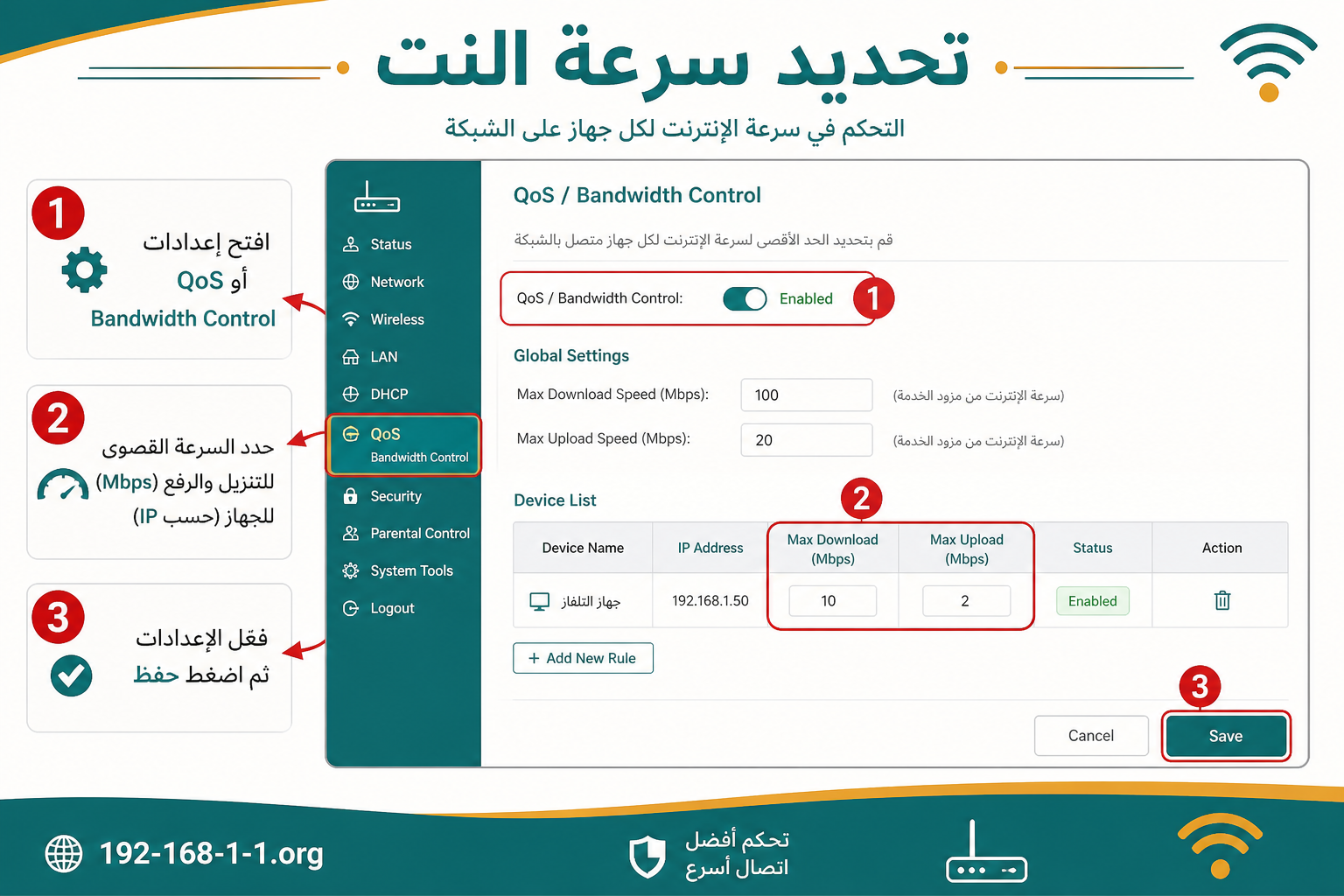
على TP-Link التحكم موثّق رسمياً وبيشتغل بوحدة Kbps، وأهم قاعدة فيه: الـ IP الواحد بياخد حداً مستقلاً، أما نطاق الـ IPs فبيشارك حداً واحداً بينهم. يعني قاعدة من 192.168.1.10 لـ 192.168.1.20 بحد 5 Mbps معناها إن الأجهزة دي هتتقاسم الخمسة مع بعض — مش كل واحد هياخد خمسة لوحده.
- 1سجّل الدخول للوحة الراوتر، وافتح قائمة الأجهزة المتصلة وحدد الجهاز وسجّل الـ IP والـ MAC بتوعه.
- 2اعمل DHCP Reservation (حجز عنوان) للجهاز من إعدادات الـ DHCP — خطوة إلزامية، لأن من غيرها الجهاز ممكن ياخد IP جديد والقاعدة تطلع برّه.
- 3افتح قسم Bandwidth Control وفعّل خيار التفعيل Enable Bandwidth Control.
- 4اكتب إجمالي سرعة خطك في خانتي Egress (الرفع) وIngress (التحميل) بوحدة Kbps — باقة 30 Mbps يعني Ingress حوالي 30720 Kbps.
- 5أضف قاعدة واكتب IP واحد بس في خانة النطاق (نفس الرقم بداية ونهاية) علشان الحد يبقى مستقلاً للجهاز.
- 6حدد Min وMax للتحميل والرفع بـ Kbps، واختار Priority من 1 إلى 8 (1 أعلى أولوية).
- 7احفظ، واعمل اختبار سرعة من الجهاز المستهدف واتأكد إن النتيجة وقفت عند الحد.
التحويل اللي هتحتاجه: 1 Mbps = 1024 Kbps. حد 2 Mbps = 2048، و5 = 5120، و10 = 10240. لو كتبت الرقم بالميجا في خانة Kbps هتلاقي الجهاز شبه واقف — ودي من أشهر أسباب شكوى «الحد مش شغال».
وفي موديلات Archer أحدث: Speed Limit لكل جهاز من Network Map > Clients > Speed Limit، بتحط الحد مباشرة. متاحة في موديلات مختارة بس.
Tenda AC10 من الراوترات القليلة اللي الـ Bandwidth Control بتاعها لكل جهاز فعلاً وبشكل رسمي. المسار الموثّق من الشركة هو Advanced Settings > Bandwidth Control، ومنه بتختار الجهاز وبتحدد سرعة التحميل والرفع لوحده.
خلي بالك: Tenda عندها كمان QoS، بس ده موجّه لأولوية التطبيقات (لعب، فيديو، تصفح) مش لأرقام ثابتة. لو هدفك «الجهاز ده آخره كذا ميجا» استخدم Bandwidth Control وسيب الـ QoS للزحمة بس. القاعدة لأي ماركة: دور على Control أو Limit جنب Bandwidth أو Speed، ومتعتمدش على QoS لو عايز رقماً ثابتاً.
ووجود كلمة QoS على علبة أي راوتر مش معناه تحديد سرعة لكل جهاز.
على راوترات WE المنتشرة مفيش حد موثّق لكل جهاز لوحده — واللي هتلاقيه حاجة من اتنين، ولازم تعرف انت واقف على أنهي واحدة قبل ما تظبط أي رقم. الشروحات بتقدّم الاتنين (والتالتة، الـ QoS) كأنهم نفس الزرار، وده سبب إن ناس بتظبط أرقام ومتحصلش على النتيجة المتوقعة.
Huawei (HG630 وDG8045 وغيرها): سقف إجمالي مش حد لكل جهاز
في نسخ Huawei بيظهر إعداد Bandwidth Control وقيمة Ingress، وطبيعته حسب وصف الشروحات نفسها سقف واحد لإجمالي كل الأجهزة مع بعض — مش رقم لكل جهاز. مكانه وطريقته بتختلف حسب نسخة الـ Firmware على جهازك، فاعتبر أي مسار أو جدول قيم جاهز برّه الصفحة دي غير مؤكد لحد ما تشوفه في لوحتك. ولو ظبطت السقف، اعرف إنه بيتقسم تلقائياً على كل المتصلين، مش بيتضاعف لكل واحد.
ZTE (ZXHN H168N وH188A): «الطريقة» المنتشرة بتبطّأ الخط كله
الطريقة المنتشرة لـ ZTE — تغيير وضع الـ DSL وإجبار الخط على وضع أبطأ — مش تحديد سرعة لجهاز: دي إعادة مزامنة للخط كله على سرعة أقل، فكل الأجهزة بتتباطأ بنفس النسبة. ونفس الكلام على حيلة تخفيض وضع الواي فاي: بتسقّف شبكة الـ 2.4GHz كلها. استخدمها بس لو قصدك تبطيء جماعي واعي.
الخلاصة: لو الحد الدقيق لكل جهاز مطلب أساسي، فالحل الموثّق هو راوتر TP-Link Archer أو Tenda AC10 ورا راوتر WE والأجهزة تتصل بيه — المكان الوحيد اللي الآلية فيه موثّقة رسمياً برقم لكل جهاز.
أحسن طريقة تفهم بيها التقسيم هي أرقام حقيقية على باقات WE Space الرسمية: Super 30 وMega 70 وUltra 100 وMax 200 Mbps. الأرقام اللي تحت أمثلة حسابية على باقة 30 — طبّق نفس النسب على باقتك، وخلي دايماً جزءاً من السرعة برّه التقسيم.
| الجهاز | حد التحميل المقترح | حد الرفع المقترح | الهدف |
|---|---|---|---|
| لابتوب شغل من البيت (اجتماعات) | 10 Mbps | 3 Mbps | شغل مستقر وأولوية عالية |
| تلفزيون / مشاهدة 4K | 10 Mbps | 1 Mbps | بث مستقر من غير تقطيع |
| موبايل تصفح وسوشيال | 5 Mbps | 2 Mbps | استخدام يومي مريح |
| جهاز تحميلات / ألعاب بتنزّل تحديثات | 3 Mbps | 1 Mbps | من غير ما يخنق البيت |
| باقي الأجهزة والضيوف | 2 Mbps | 1 Mbps | حد أدنى عادل للكل |
مجموع الحدود في المثال قدّ سرعة الباقة — وعملياً الأجهزة مش هتستخدم حدودها القصوى كلها في لحظة واحدة. على Mega 70 كبّر الأرقام بنفس النسب، وعلى Ultra 100 المساحة أكبر.
ونقطة بتتلخبط على ناس كتير: الأرقام دي سرعات لحظية (Mbps)، ملهاش علاقة بسعة الباقة الشهرية (GB). جهاز محدد بـ 5 Mbps يقدر يستهلك عشرات الجيجا على مهله. لو مشكلتك «الباقة بتخلص بدري» فالحد أداة تهدئة، وراقب الاستهلاك نفسه من قائمة الأجهزة بجانب الحد.
لو طبّقت الحد والجهاز لسه ساحب السرعة كلها، فغالباً السبب واحد من أربعة معروفين — راجعهم بالترتيب قبل ما تشك في الراوتر.
- مفيش حجز IP ثابت: الجهاز خد IP جديد، فقاعدة الحد بقت على IP فاضي. الحل: DHCP Reservation قبل إنشاء القاعدة.
- القاعدة على نطاق مش جهاز: الحد بقى مشتركاً بين كل اللي في المدى. لحد مستقل لكل جهاز، اعمل قاعدة منفصلة لكل IP.
- الوحدة غلط: كتبت الرقم بالميجا في خانة Kbps. راجع التحويل × 1024 وأرقام إجمالي الخط في Egress وIngress.
- حركة IPv6 بتعدي برّه القاعدة: نصيحة TP-Link الرسمية لحالة «الحدود لا تُطبق» هي تعطيل IPv6 وإعادة تشغيل الراوتر.
ولو الأربعة سليمين ولسه مفيش تطبيق، اتأكد إن الأجهزة متصلة فعلاً بنفس الراوتر اللي ظبطت عليه الحد — في بيت فيه راوتران، الحد لازم يبقى على الراوتر اللي الحركة ماشية منه. ولو احتجت تمنع جهاز نهائياً بدل تقييده، شوف حظر جهاز من الراوتر.
الأسئلة الشائعة
هل تحديد السرعة بيزوّد سرعة النت؟
لأ — تحديد السرعة بيقسّم السرعة اللي عندك، مش بيزوّدها. لو باقتك 30 ميجا فمجموع الأجهزة مش هيعدي 30 مهما عملت.
تحديد السرعة هو نفسه تقليل استهلاك الباقة؟
لأ، حاجتين مختلفتين. حد السرعة (Mbps) سرعة لحظية، والباقة (GB) كمية بيانات الشهر كلها. تقليل السرعة بيبطّأ الاستهلاك لكنه مش بيوقف العدّاد.
أقدر أحدد سرعة كل جهاز لوحده على راوتر WE؟
على راوترات WE الشائعة مفيش حد حقيقي لكل جهاز لوحده. اللي في نسخ Huawei سقف إجمالي لكل الأجهزة، وعلى ZTE الطرق المنتشرة بتقلل سرعة الخط كله. الحد الحقيقي لكل جهاز موثّق على TP-Link Archer وTenda AC10 — ولو مهم ليك، الحل العملي راوتر من دول ورا راوتر WE.
حطيت حد 5 في TP-Link والسرعة بقت شبه واقفة — ليه؟
لأن الوحدة هنا Kbps مش Mbps. 5120 Kbps هي 5 Mbps، و10240 هي 10 Mbps. اضرب الرقم بالميجا في 1024 علشان تحوّله لـ Kbps قبل ما تكتبه في TP-Link.
عملت الحد والجهاز لسه بياخد السرعة كلها — المشكلة فين؟
أشهر سببين: مفيش حجز IP ثابت، أو القاعدة على نطاق IPs مش IP واحد. من غير DHCP Reservation الجهاز بياخد IP جديد والقاعدة بتفوت منه، والنطاق بيخلي الحد مشتركاً. وجرّب قفل IPv6 وإعادة التشغيل زي ما TP-Link بتنصح رسمياً.
إيه الفرق بين QoS وتحديد السرعة؟
QoS مش حد سرعة. الـ QoS بيوزّع أولويات بالنسب وقت الزحمة، من غير سقف رقمي ثابت لجهاز. لو عايز رقماً محدداً دور على Bandwidth Control أو Speed Limit.
أقدر أحدد السرعة من تطبيق My WE؟
لأ، مفيش طريقة موثّقة لتحديد سرعة جهاز من تطبيق My WE. أي شرح بيقول كده من غير مصدر رسمي متعتمدش عليه. التحكم الحقيقي من لوحة الراوتر نفسه أو راوتر إضافي بيدعم Bandwidth Control.